Custom ClassifID
Uwaga
Sekcja Custom ClassifID jest dostępna dla użytkowników, którzy otrzymali wymagane uprawnienia od administratora i jest dostępna tylko z Next-Gen .
Możesz tworzyć własne klasy, takie jak pracownicy mundurowi, taksówki lub karetki pogotowia, i szkolić klasy, korzystając z własnych strumieni wideo, z niewielką liczbą przykładów szkoleń (zestaw danych).
Szkolenie nowej klasy
Ważne uwagi
Podczas treningu ważne jest, aby pamiętać o następujących kwestiach:
Zaleca się, aby materiały wideo/kamery szkoleniowe były podobne do materiałów wideo/kamer, z których użytkownik będzie korzystał z nowej klasy (zarówno wewnątrz, jak i na zewnątrz pomieszczeń, takie same warunki oświetleniowe, taka sama rozdzielczość). Przesunięcie kamery lub dodanie kamery może spowodować, że klasy nie będą działać tak dobrze z tymi kamerami.
Dlatego, chcąc trenować na kamerach, które nie są do siebie podobne, zaleca się przeszkolenie dwóch oddzielnych klas. Na przykład nie należy szkolić razem kamer zewnętrznych i kamer wewnętrznych. Jeśli masz oba typy kamer, przeszkol je jako oddzielne klasy.
Szkolenie klasy w zakresie funkcji, która nie jest odrębna, nie zapewni prawidłowego działania. Na przykład szkolenie policjantów może nie działać dobrze, ponieważ mundury policyjne są często niebieskie, co jest często spotykanym kolorem na odzieży cywilnej.
Szkolenia powinny być jak najbardziej szczegółowe. Na przykład szkolenie ogólnego munduru wojskowego nie będzie działać dobrze, jeśli każda jednostka wojskowa ma mundur w różnych kolorach. W takim przypadku należy trenować jedną klasę dla każdego koloru munduru.
Szkolenie nie będzie działać dobrze, jeśli cechy wyróżniające są zbyt małe, takie jak odznaka / etykieta firmy na zwykłych ubraniach, logo firmy na pojeździe lub różne typy butów. Jasny kolor jest lepszym wyróżnikiem niż tekst.
Poniżej znajdują się przykłady przedmiotów, których nie można obecnie dobrze wytrenować za pomocą innowacji Custom ClassifID:
Zwierzęta
Ogień i dym
Możesz szkolić osoby znajdujące się obok, jeżdżące lub pchające przedmiot, takie jak wózki inwalidzkie, skutery, wózki sklepowe i wózki. Nie można jednak sklasyfikować tych elementów, gdy nie sąsiadują z osobą. Dlatego w takich przypadkach należy zdefiniować klasę na podstawie klasy Person i wybrać tylko te obiekty, jeśli pojawiają się wraz z osobą (podczas oglądania klipu ze zbliżenia tej osoby). Ponieważ jednak wykrywanie nie dotyczyło samego obiektu, dokładność klasy mogła być nieco niższa niż w przypadku klasy wyszkolonej w zakresie charakterystycznej cechy osoby, takiej jak kolor koszuli.
Typ procesora graficznego nie wpływa na dokładność zakończenia sieci wynikowej.
Wymagana liczba przykładów
Jedną z zalet unikatowej funkcji Custom ClassifID BriefCamjest to, że do wytrenowania sieci neuronowej odpowiedzialnej za klasyfikację potrzebna jest relatywnie niewielka ilość przykładów.
Odpowiednia (lub wymagana) liczba przykładów (pozytywnych i negatywnych) zależy w dużej mierze od sceny i wyzwania, przed którym stoi klasyfikator.
Na przykład, jeśli negatywnymi przykładami są ludzie noszący białą koszulę, a pozytywnym przykładem są ludzie noszący czerwoną koszulę - i to jest populacja sceny, to sieć potrzebuje kilku przykładów, aby rozróżnić dwa wyglądy.
Jeśli klasyfikacja opiera się na bardziej skomplikowanej analizie cech wyglądu osoby – do prawidłowej klasyfikacji potrzeba więcej przykładów.
Zasadniczo rozmiar zbioru danych wynoszący około 100 pozytywnych i co najmniej 100 negatywnych przykładów (obiektów) jest akceptowalny – przy czym 1000 obiektów uważa się za duży zbiór danych. Pamiętaj, że musisz mieć co najmniej 32 przykłady dodatnie i 32 ujemne.
Bardzo ważnym czynnikiem jest nie tylko ilość przykładów, ale także jakość. Należy użyć przykładów, które dobrze reprezentują obiekty w scenie i uchwycić różnice między klasą niestandardową a resztą klasy nadrzędnej. Na przykład, jeśli widoczny jest charakterystyczny kapelusz, powinien on być widoczny w wysokiej rozdzielczości na przykładach i w wejściowym materiale wideo.
Kroki tworzenia klasy
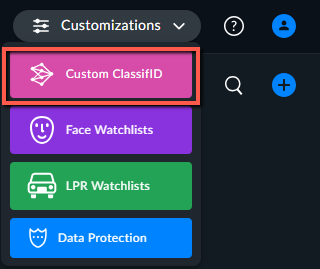
W menu Dostosowania wybierz opcję Custom ClassifID.
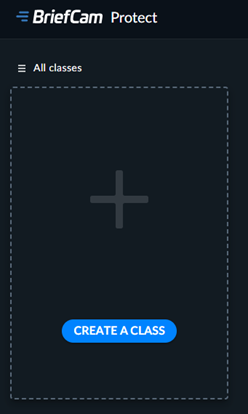
Kliknij przycisk UTWÓRZ KLASĘ.
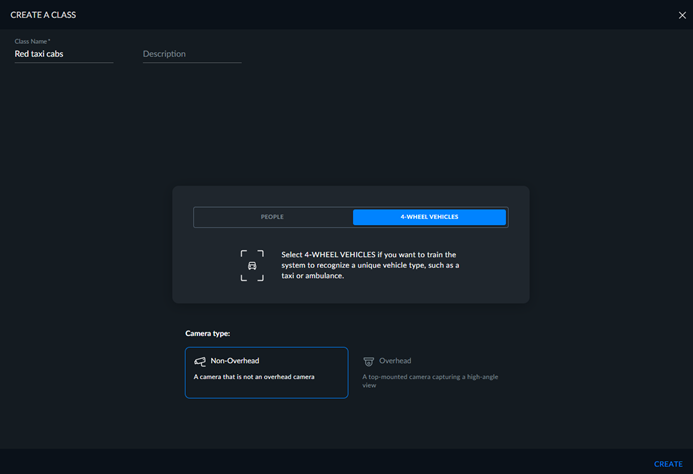
Nazwij klasę. Nazwa musi być unikalna i nie powinna być taka sama jak w przypadku wbudowanych klas (takich jak "kobieta" lub "samochód ciężarowy"), w tym przetłumaczonych nazw wbudowanych klas (takich jak "mężczyzna" w języku niemieckim).
Określ, czy będziesz szkolić typ osoby, czy pojazdu.
Wybierz, czy kamera ma być kamerą bez widoku odgórnego, czy górnym.
Kliknij przycisk UTWÓRZ.
Uwaga
Zaleca się ograniczenie liczby klas niestandardowych do 15.
Kroki dodawania elementów
Otwórz moduł REVIEW.
W prawej górnej części ekranu włącz przełącznik trybu szkolenia.

Należy wybrać obiekty, które dobrze odzwierciedlają klasę, którą chce się trenować. Należy pamiętać o następujących kwestiach:
Podczas szkolenia klasy opartej na osobach zaleca się filtrowanie według osób i wszystkich ich podklas.
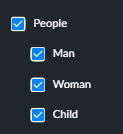
Podczas szkolenia klasy opartej na pojeździe zaleca się wybranie następujących podklas w sekcji Inne pojazdy: Samochód, Pickup, Furgonetka, Ciężarówka i Autobus. Nie wybieraj innych filtrów podrzędnych.
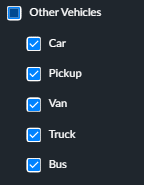
Przejrzyj wszystkie obiekty wyświetlane na bieżącej stronie i wybierz obiekty, które chcesz dodać do konkretnej niestandardowej klasy, którą trenujesz, uważnie przeglądając wybrane opcje.
Upewnij się, że przeglądasz wszystkie obiekty na stronie, ponieważ wszystkie obiekty, które nie zostaną wybrane, zostaną dodane do klasy ujemnej. Na przykład, jeśli masz klasę Yellow Cab, wszystkie wybrane przez Ciebie pozycje zostaną dodane do tej klasy, a wszystkie pozycje, których nie wybierzesz, zostaną dodane do klasy No Yellow Cab. Jak stwierdzono powyżej w sekcji Wymagana liczba przykładów, zaleca się wybranie co najmniej 100 dodatnich (pasujących) obiektów dla uzyskania optymalnych wyników. Ważne jest również, abyście mieli również negatywne przykłady, które są potrzebne do odpowiedniego przeszkolenia klasy.
Uwaga
Przed przejściem do innej strony należy się upewnić, że dokonano wyboru i że zostały one zastosowane.
Podpowiedź
Aby upewnić się, że posiadasz wystarczającą liczbę pozytywnych i negatywnych przykładów, zwłaszcza gdy tworzysz bardzo konkretną klasę, spróbuj wykonać następujące czynności:
Wykryte obiekty można odfiltrować, aby znaleźć pozytywne przykłady. Na przykład, jeśli szukasz autobusu z określonej firmy turystycznej, filtruj tylko według autobusu.
Znajdź obiekt, który chcesz dodać do klasy, dodaj go do filtra Podobieństwo wyglądu i kliknij przycisk ZASTOSUJ.
Oznacz co najmniej 100 pozytywnych przykładów, klikając przycisk Zastosuj dla każdej strony.
Dodaj do filtra wszystkie pojazdy z czterema kołami, takie jak samochód, pickup, furgonetka, ciężarówka i autobus.
Znajdź pozytywne przykłady na co najmniej trzech kolejnych stronach i kliknij przycisk ZASTOSUJ na każdej ze stron. Zapewni to, że otrzymasz wiele negatywnych przykładów, które są potrzebne BriefCam do prawidłowego szkolenia klas.
Jeśli nie masz pewności, jak sklasyfikować obiekt (będący lub niebędący częścią klasy), odtwórz klip obiektu, aby lepiej poznać obiekt, a następnie zdecyduj, czy dodać go do klasy. Jeśli okaże się, że prawdopodobnie należy do klasy, należy ją do niej dodać.
Kliknąć opcję Szkolenia klasowe.
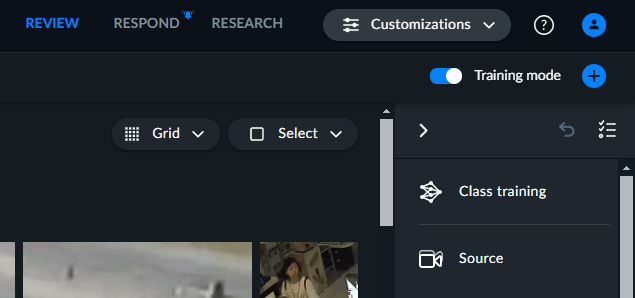
Wybierz klasę, którą chcesz szkolić i kliknij przycisk ZASTOSUJ.
Jeśli istnieją dodatkowe strony, można przejść do następnej strony lub stron, jeśli chcemy dodać dodatkowe obiekty do klasy. Po zakończeniu dla każdej strony kliknij przycisk ZASTOSUJ.

Szkolenie nowej klasy
Uwaga
Poproś administratora o sprawdzenie, czy system jest skonfigurowany do szkolenia klas niestandardowych.
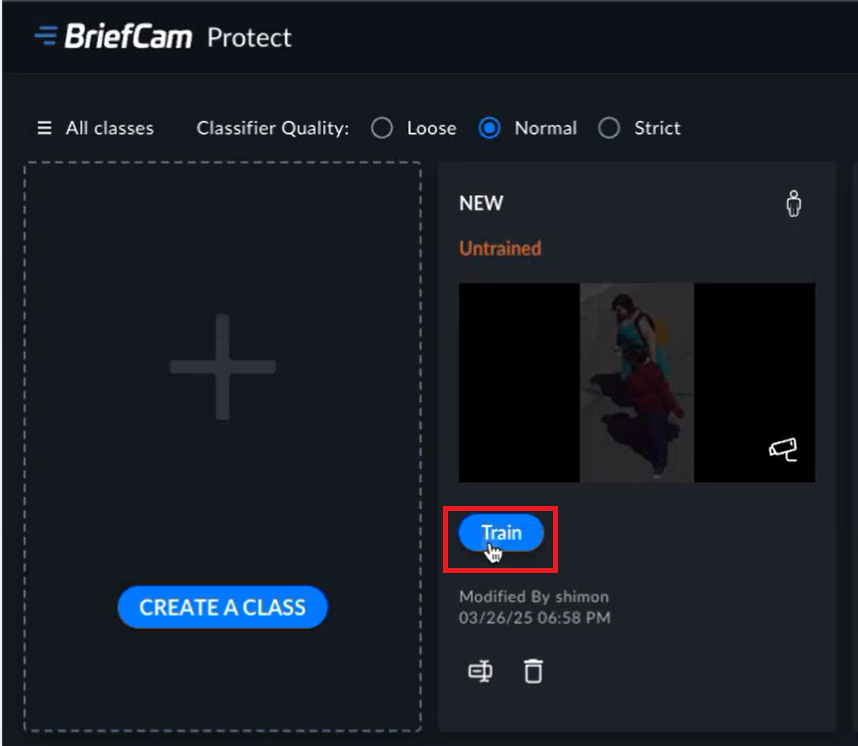
Na ekranie głównym kliknij przycisk Pociąg dla klasy, którą chcesz trenować.
Określ liczbę godzin potrzebną na skonfigurowanie systemu.
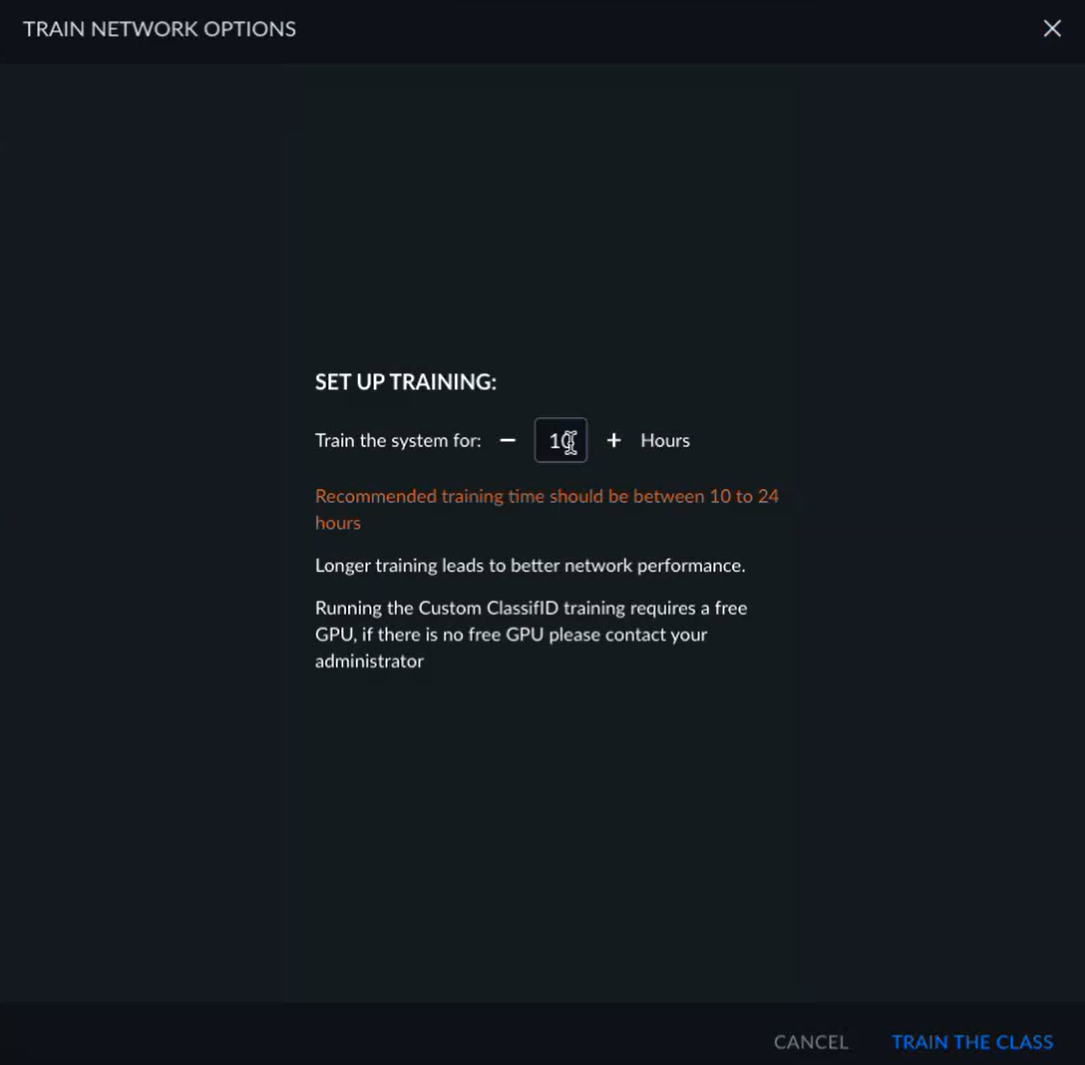
Kliknij przycisk TRENUJ KLASĘ.
Po przeszkoleniu zajęć można:
Dodaj dodatkowe pozytywne i negatywne przykłady do klasy, aby poprawić jakość.
Resetuj wszystkie oznaczone dane klasy, klikając przycisk RESETUJ.
Zmień nazwę klasy lub usuń ją.