Dodawanie Wizualizacji
Aby utworzyć nową wizualizację (wykres słupkowy, kołowy itp.), przeciągnij obiekt z lewego panelu Wykresy lub Obiekty niestandardowe do arkusza.
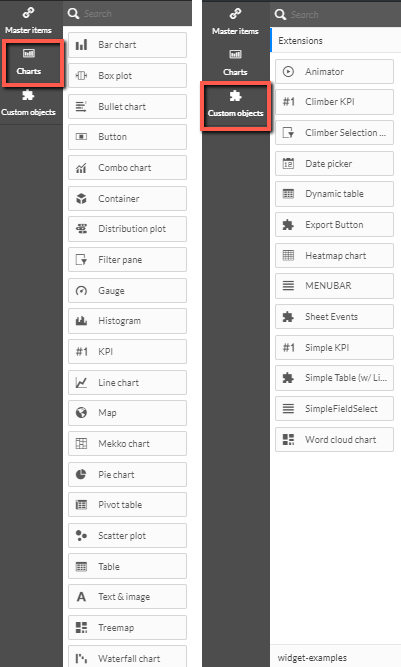
Poniższa tabela zawiera krótkie opisy dostępnych wykresów:
Wykres | Opis |
Wykres słupkowy | Wykres słupkowy wyświetla słupek dla każdej wartości wymiaru. Długość paska odpowiada jego liczbowej wartości miary. |
Wykres ramkowy | Wykres skrzynkowy jest odpowiedni do porównywania zakresu i rozkładu dla grup danych liczbowych, zilustrowanych przez pole z wąsami i linią środkową pośrodku. |
Wykres punktowany | Na wykresie punktowanym wyświetlany jest miernik z rozszerzonymi opcjami. Wykresy punktowe mogą być używane do wizualizacji i porównywania wyników działania do wartości docelowej i skali jakościowej, takiej jak niska, średnia i dobra. |
Przycisk | Przyciski są odpowiednie do dodawania szybkich łączy, aby ułatwić wybór i nawigację w aplikacji oraz ponowne ładowanie danych. |
Wykres kombinowany | Wykres kombinowany łączy słupki i linie na tym samym wykresie. Słupki i linie mają różne osie, aby umożliwić porównywanie wartości procentowych i sum. |
Kontener | Kontener to obiekt, który umożliwia dodawanie wizualizacji w ograniczonej przestrzeni za pomocą kart. Możesz także wyświetlić lub ukryć wizualizacje wewnątrz kontenera na podstawie warunków. |
Działka rozdzielcza | Wykres rozkładu jest odpowiedni do porównywania zakresu i rozkładu dla grup danych numerycznych. Dane są przedstawiane jako punkty wartości wzdłuż osi. |
Okienko Filtruj | Okienko filtrów umożliwia określenie, jakie dane mają być wyświetlane na wizualizacjach w arkuszu. Okienko filtrów może odfiltrować dane z kilku wymiarów jednocześnie. |
Miernik | Miernik służy do wyświetlania wartości pojedynczej miary bez wymiarów. |
Histogram | Histogram nadaje się do wizualizacji rozkładu danych numerycznych w przedziale ciągłym lub w określonym przedziale czasu. Dane są podzielone na kosze. |
WSKAŹNIK KPI | Wskaźnik KPI służy do prezentowania centralnych danych dotyczących wydajności. Do arkusza można dodać łącze. |
Wykres liniowy | Wykres liniowy wyświetla linie danych między wartościami. Wykresy liniowe są często używane do wizualizacji trendów w danych w przedziałach czasu. |
Mapa | Mapa służy do łączenia danych geograficznych i mierzenia wartości, takich jak sprzedaż w regionie lub sklepie. |
Wykres Mekko | Wykres mekko jest odpowiedni do porównywania grup, a jednocześnie umożliwia porównywanie pozycji kategorii zawartych w tych grupach. Oś wymiaru pokazuje grupy, podczas gdy oś miary pokazuje znormalizowaną wartość procentową dla każdej pozycji kategorii. Wielkość każdej grupy pokazuje jej wartość. |
Wykres kołowy | Wykres kołowy pokazuje związek między pojedynczym wymiarem a pojedynczą miarą. |
Tabela przestawna | Tabela przestawna przedstawia wymiary i miary w postaci wierszy i kolumn tabeli. Tabela przestawna umożliwia jednoczesną analizę danych w wielu wymiarach. Dane w tabeli przestawnej można pogrupować na podstawie kombinacji wymiarów, a następnie wyświetlić sumy częściowe. |
Wykres punktowy | Wykres punktowy przedstawia wartości z dwóch miar. Jest to przydatne, gdy chcesz wyświetlić dane, w których każda instancja ma dwie liczby, na przykład kraj (populacja i wzrost populacji). Opcjonalnie można zastosować trzeci środek, który jest odzwierciedlony w wielkości pęcherzyków. Podczas wyświetlania dużych zestawów danych rozmiar bąbelka będzie reprezentowany przez kolory. |
Tabela | Tabela wyświetla wartości w formie rekordu, tak aby każdy wiersz tabeli zawierał pola obliczone za pomocą miar. Zazwyczaj tabela zawiera jeden wymiar i wiele miar. |
Obraz tekstowy | Użyj wizualizacji obrazu tekstowego, aby dodać tekst, obrazy, miary i łącza do arkusza. Aby dodać obraz, włącz ustawienie Użyj obrazu tła, kliknij obraz i wybierz obraz z listy lub dodaj własny obraz, klikając opcję Wyślij multimedia (a następnie kliknij obraz i ikonę plusa). |
Mapa drzewa | Mapa drzewa przedstawia dane hierarchiczne. Mapa drzewa może wyświetlać jednocześnie dużą liczbę wartości w ograniczonej przestrzeni. |
Wykres wodospadu | Wykres kaskadowy jest odpowiedni do zilustrowania, w jaki sposób na wartość początkową wpływają pośrednie wartości dodatnie i ujemne. Wartości początkowe i końcowe są reprezentowane przez całe słupki, a wartości pośrednie przez słupki przestawne. Na wykresie można również wyświetlić sumy częściowe. |
W poniższej tabeli przedstawiono krótkie opisy rozszerzeń dostępnych w obiektach niestandardowych:
Rozszerzenia | Opis |
Animator | Animuje zmiany wartości w wizualizacjach w zakresie wartości. |
Wskaźnik KPI wspinacza | Prezentuje kluczowe wskaźniki wydajności, takie jak linie trendów i nawigacja z pulpitu nawigacyjnego do szczegółów w innych arkuszach. |
Pasek Wyboru Wspinacza | Poziomy pasek wyboru z możliwością wstępnego wyboru poprzez kliknięcia i przeciągnięcia. |
Okno wyboru daty | Wybieranie pojedynczej daty lub zakresu dat z kalendarza. |
Tabela dynamiczna | Tabela z obsługą sortowalnych kolumn i możliwością ograniczenia liczby pobieranych rekordów. |
Przycisk Eksportuj | Eksportowanie danych do pliku XLS lub CSV bez konieczności ładowania danych do pamięci, co wpływa na wydajność. |
Wykres siatkowy | Siatka z dwóch wymiarów z symbolami o różnym rozmiarze w oparciu o miarę. |
Wykres Heatmap | Dwuwymiarowa mapa cieplna. |
Menubar | Pasek menu z pionowymi i poziomymi przyciskami, zaznaczeniami i czynnościami opartymi na wyzwalaczach. |
Raport niestandardowy QS | Ten obiekt służy do celów wewnętrznych i nie można go edytować. |
Zdarzenia arkusza | Wyzwalanie czynności (związanych z polami, zakładkami i zmiennymi) po otwarciu pulpitu nawigacyjnego. |
Prosty wskaźnik KPI | Wyświetlanie jednego lub większej liczby wskaźników KPI za pomocą miar i jednego wymiaru. |
Prosta tabela (z łączami) | Prosta tabela z logiką warunkową do wykrywania hiperłączy, obrazów i nieprzetworzonych danych wejściowych HTML. |
SimpleFieldSelect | Włącza wybór pól i zmiennych, w tym możliwość ustawienia koloru tła pulpitu nawigacyjnego, ukrycia paska tytułu, zmodyfikowania wszystkich obramowań, usunięcia przycisku Insights i nie tylko. |
Word Cloud Chart | Wizualizacja danych tekstowych lub tekstu w dowolnej formie. Pojedyncze słowa są wyświetlane z ich rozmiarem opartym na wartości miary. Możesz dostosować wykres, używając różnych kształtów, czcionek, układów i schematów kolorów. |
Odtwarzacz wideo | Osadzanie i odtwarzanie wideo bezpośrednio w pulpitach nawigacyjnych. |