Zaloguj się do BriefCam Web Client
Obsługiwane przeglądarki
Obecnie obsługiwane są następujące przeglądarki:
Google Chrome 77.* i nowsze wersje
Microsoft Edge w wersji 80 i nowszej
Logowanie
Na pasku adresu przeglądarki internetowej wpisz adres internetowy serwera BriefCam otrzymanego od administratora systemu (przykład: http://[server name or IP address]/app lub https://[[server name or IP address]/app) i naciśnij klawisz Enter.
Podpowiedź
Zaleca się otwarcie tylko jednego wystąpienia klienta BriefCam na raz. Przełączanie między instancjami może powodować problemy z interfejsem użytkownika.
Następnie wyświetlona zostanie strona logowania do BriefCam .
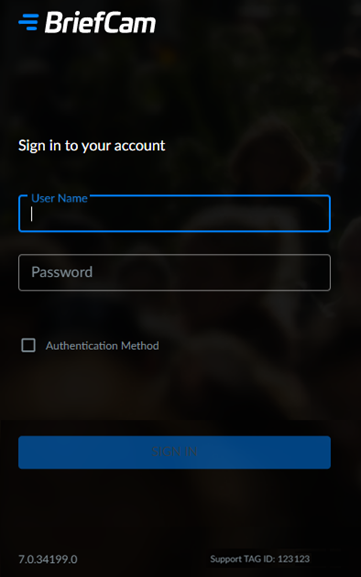
W polach Nazwa użytkownika i Hasło wpisz dane logowania otrzymane od administratora systemu.
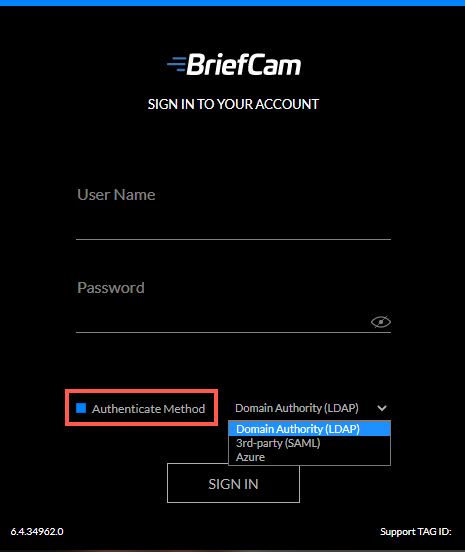
Jeśli chcesz zalogować się za pomocą metody uwierzytelnionej, zaznacz pole wyboru Metoda uwierzytelniania, wybierz opcję Domain Authority (LDAP), 3rd-party (SAML) lub Azure, a następnie kliknij przycisk Sign In. Pamiętaj, że najpierw musi to skonfigurować administrator. Ponadto administrator może ograniczyć logowanie klienta do jednej metody, co zostanie odzwierciedlone na stronie logowania.
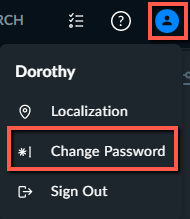
Po zalogowaniu możesz zmienić hasło, klikając ikonę Konto użytkownika ( ) i klikając przycisk Zmień hasło. Pamiętaj, że znaki inne niż angielskie nie są obsługiwane w przypadku haseł.
Identyfikator ZNACZNIKA w dolnej części ekranu jest liczbą używaną w celach pomocy technicznej. W przypadku kontaktu z przedstawicielem pomocy technicznej użytkownik może zostać poproszony o podanie tego numeru.
Użytkownicy są automatycznie wylogowywani, jeśli przez 20 minut nie wykryto aktywności (na komputer). Umożliwia to organizacjom zniesienie licencji używanych, gdy użytkownik nie korzysta już z aplikacji, a następnie nie jest ona dostępna dla innych użytkowników. Administrator może zmienić to ustawienie domyślne.
Jednak gdy karta ALERTÓW modułu RESPOND jest otwarta, nie występuje limit czasu sesji.
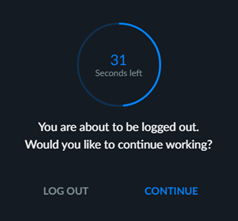
Przed automatycznym wylogowaniem wyświetlony zostanie następujący komunikat.