Videospeler
Wanneer je een video afspeelt, kun je elk gewenst standaard afspeelbesturingselement gebruiken.
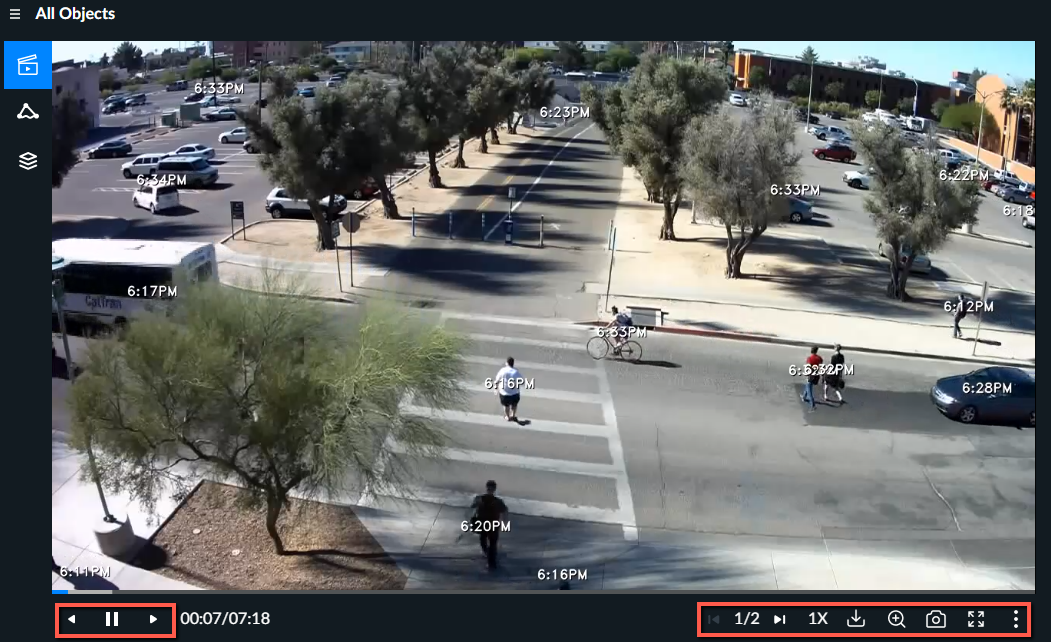
De volgende opties zijn beschikbaar. Raadpleeg de onderstaande gedeelten voor meer informatie.
Pictogrammen | Functionaliteit | Beschrijving |
 | Meer video-opties | Extra opties uitklappen en samenvouwen. |
 | Hiermee bepaal je het aantal gebeurtenissen dat gelijktijdig wordt weergegeven tijdens het afspelen van een VIDEO SYNOPSIS®. | |
 | Bepaalt of je de tijd en datum, de enige tijd of de tijdstempel wilt verbergen (uit). | |
 | Video sorteren | Sorteert de VIDEO SYNOPSIS® op relevantie en tijd (oudste tot nieuwste). De optie die u hier selecteert, is alleen van toepassing op de huidige VIDEO SYNOPSIS®. De beschikbare opties zijn Op relevantie en Op chronologie (oudste tot nieuwste gedetecteerde objecten). |
 | Hiermee wordt bepaald of de begrenzingsvakken worden weergegeven. | |
 | Achteruit, pauzeren/hervatten en vooruit | Beweegt zowel achteruit als vooruit door het videoframe per frame. Je kunt ook de toetsen rechts en links gebruiken om door de video te bewegen en de spatiebalk gebruiken om te pauzeren en te hervatten. |
 | Selectie van afspeelsnelheid | Hiermee bepaal je de snelheid van het afspelen. De beschikbare opties zijn vier keer de snelheid (4X), dubbel (2X), normale snelheid (1X), 50% van de snelheid (0,5X) en een kwart van de snelheid (0,25X). Wanneer je de afspeelsnelheid wijzigt, blijft de nieuwe snelheid behouden totdat je je afmeldt (zelfs als je tussen modules beweegt). |
 | Zoomen | Er wordt ingezoomd op en uit aandachtsgebieden. Als je met de muis sleept, wordt het zoomgebied verplaatst. |
 | Video exporteren | Downloadt een .mp4-bestand van de VIDEO SYNOPSIS®. |
 | Opnemen | Leg de afbeelding of een deel ervan vast en sla deze op. |
 | Wisselen tussen volledig scherm en venster | Bepaalt of het scherm in een volledig scherm of in een venster wordt weergegeven. |
 | Hoofdstukken | De VIDEO SYNOPSIS® wordt automatisch opgesplitst in hoofdstukken. Wanneer filters worden toegepast, waardoor het aantal gedetecteerde objecten wordt verminderd, wordt de indeling in hoofdstukken automatisch dienovereenkomstig gewijzigd. |
Als je de video wilt sluiten, klik je rechtsboven in het scherm op de X of druk je op de Esc-toets.
Houd er rekening mee dat objecten in niet-chronologische volgorde worden afgespeeld om de kijktijd te optimaliseren. Klik op afzonderlijke objecten om toegang te krijgen tot aanvullende besturingselementen waarmee je de originele video van een object kunt afspelen of deze kunt toevoegen aan een casusrapport.
Houd er rekening mee dat de technologie voor adaptieve streaming van BriefCam, gebaseerd op HLS, automatisch een van de twee resolutieniveaus selecteert (op basis van de beschikbare bandbreedte) om optimale streaming van videoweergave mogelijk te maken.
Bij het uitvoeren of exporteren van een VIDEO SYNOPSIS®worden 4K-video's in de helft van de resolutie weergegeven voor betere prestaties. De originele video van een 4K-video wordt weergegeven en geëxporteerd in volledige grootte.