Tabblad Status
Ga naar het tabblad STATUS van de REVIEW-module om de VIDEO SYNOPSIS® te bekijken.
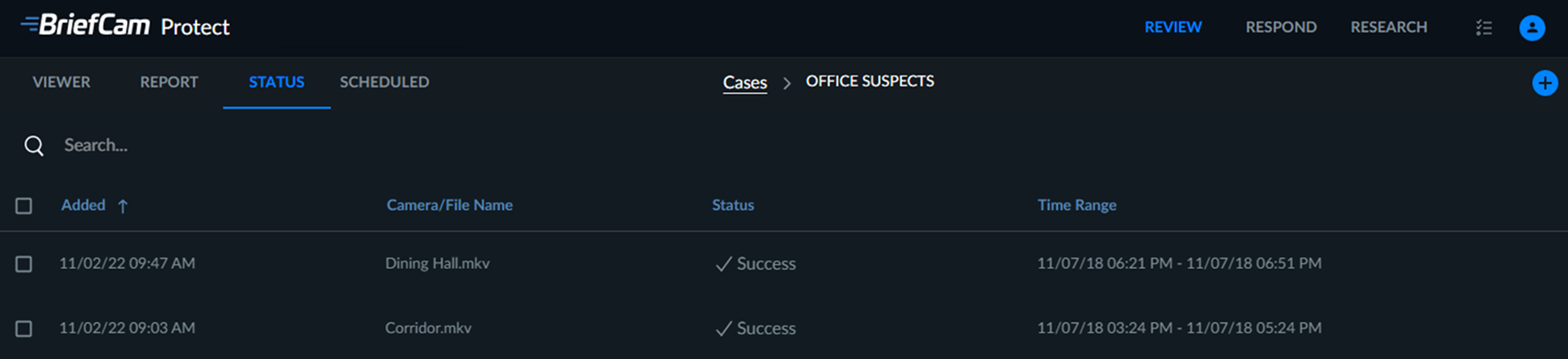
Elke toegevoegde video wordt hier weergegeven, samen met de datum waarop deze aan de zaak is toegevoegd, het bronbestand of de broncamera, de status van de videoverwerking en het tijdsbereik dat is geselecteerd voor de VIDEO SYNOPSIS®ervan.
VIDEO SYNOPSIS® Verwerkingsstatusindicaties omvatten het volgende:
In wachtrij – er is een nieuwe VIDEO SYNOPSIS® aangevraagd, maar deze is nog niet gestart.
Verwerken: VIDEO SYNOPSIS® wordt uitgevoerd.
Succes – VIDEO SYNOPSIS® is voltooid en de synopsis is klaar.
Fout (of gedeeltelijke fout): de VIDEO SYNOPSIS® is mislukt (vanwege een storing in de serververbinding, gebrek aan opnamen op het VMS, storingen in het ophalen van video's, enzovoort).
Geen objecten: de VIDEO SYNOPSIS® is voltooid en er zijn geen objecten gedetecteerd.
Geannuleerd: de VIDEO SYNOPSIS® is geannuleerd.
Je kunt de muisaanwijzer boven de status houden voor meer informatie over de fout.
Je kunt op het tabblad Status klikken om de aanvragen te sorteren op basis van de aanvraagstatus. Ze worden weergegeven in de volgende volgorde of omgekeerd: In wachtrij, Verwerken, Fout, Gedeeltelijke fout, Geannuleerd, Geen objecten, Succes.
Je kunt overal in de tabel rechtsklikken om tekst te kopiëren, een aanvraag te verplaatsen of een aanvraag te verwijderen.
Als je op de knop Opnieuw proberen ( ) klikt, wat wordt weergegeven wanneer video's geheel of gedeeltelijk zijn mislukt, wordt een nieuwe poging gedaan om de mislukte video's te verwerken.
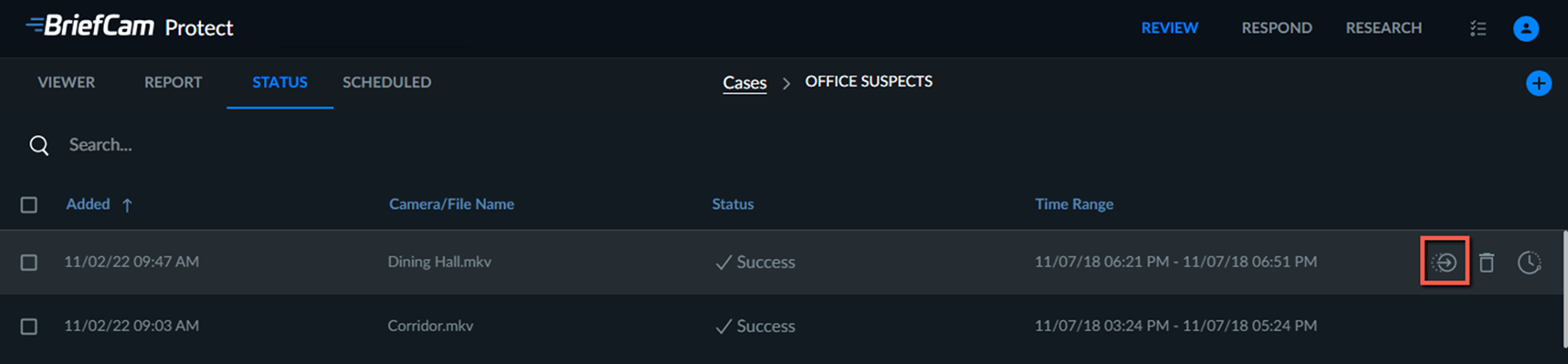
Bronnen kunnen eenvoudig tussen casussen worden verplaatst door naar het tabblad STATUS van de zaak te gaan, met de rechtermuisknop op de rij te klikken of over de betreffende rij te bewegen en op het  Verzoekpictogram te klikken.
Als je op het pictogram Verwijderen klikt, wordt de bron verwijderd uit het scherm, maar niet uit de database. De bron wordt alleen uit de database verwijderd nadat het onderhoudsproces heeft plaatsgevonden.
Aanpassing videotijd
Je kunt na het uploaden en verwerken van het videobestand een tijdoffset voor een video toevoegen. Sommige video's hebben compensaties tussen de werkelijke tijd en de opgenomen tijd, wat een groot probleem is wanneer wetshandhavingsinstanties video's na een gebeurtenis verzamelen. Met deze functie kunnen wetshandhavingsinstanties hun DEM (digitaal beheer van bewijsmateriaal) verbeteren.
Een tijdverschuiving toevoegen:
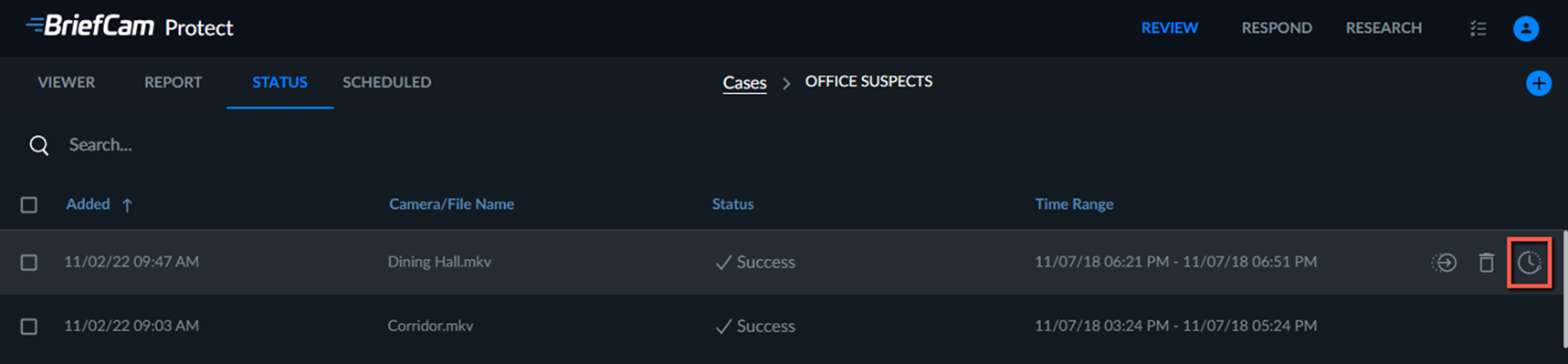
Klik in het tabblad Status op het
 voor tijdaanpassing voor een van de rijen. Je kunt ook meerdere rijen selecteren en rechtsboven op het tijdaanpassingspictogram klikken.
Op het scherm Tijdaanpassing:
Selecteer de nieuwe datum en tijd in het tabblad Tijdkiezer.
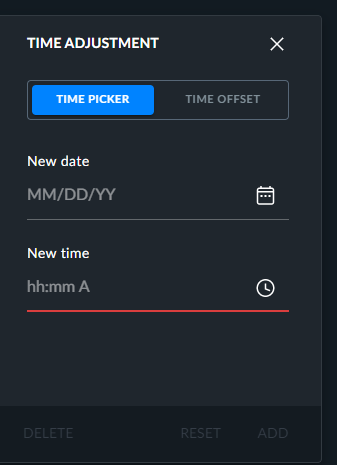
Je kunt ook het tabblad Tijdverschuiving openen en de hoeveelheid tijd selecteren die je aan de starttijd wilt toevoegen. Als je wilt dat de geselecteerde tijd wordt afgetrokken van de starttijd, schakel je de schakelaar voor tijd aftrekken in.
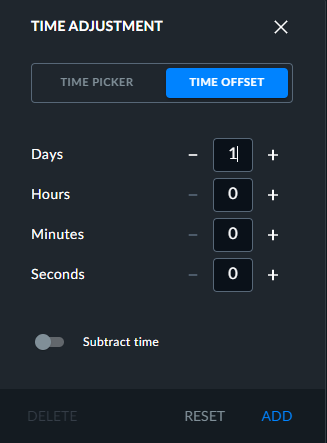
Klik op TOEVOEGEN.
De begintijd wordt gewijzigd en de eindtijd wordt automatisch berekend op basis van de lengte van de video.
Als er een offset is, wordt het  naast het tijdsbereik weergegeven. Je kunt de muisaanwijzer boven het pictogram houden om het tijdsbereik van de nieuwe tijdlijn te bekijken en de tijdverschuiving aan te passen.
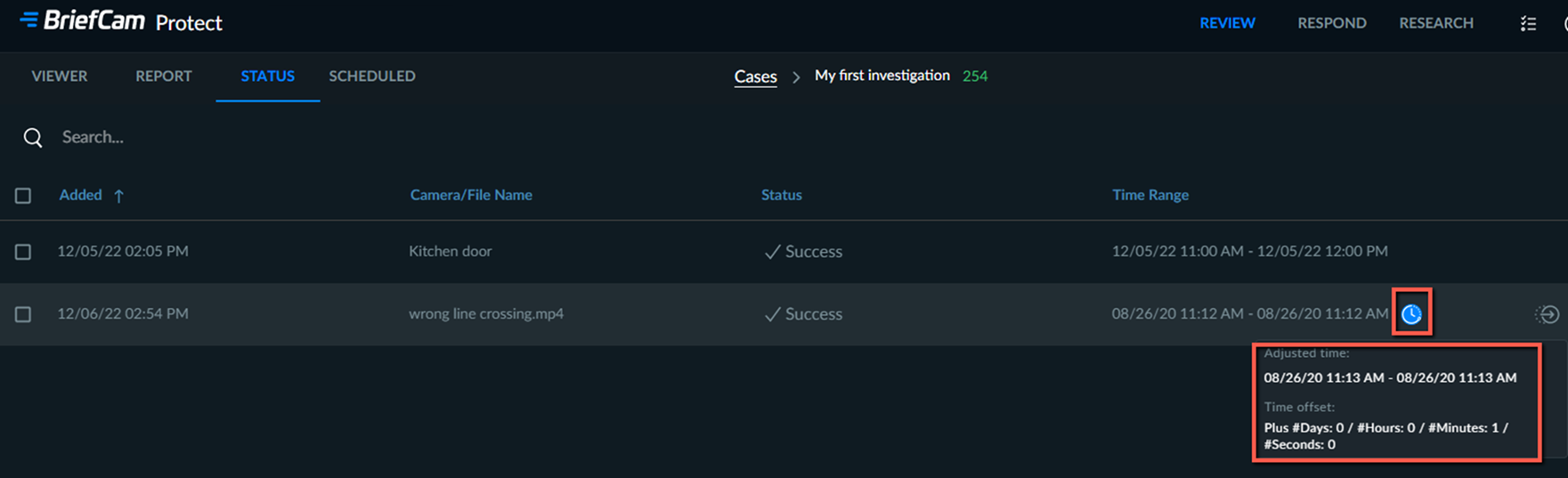
De aangepaste tijd wordt weergegeven in de markeringen op het tabblad RAPPORT.
Als een gebruiker de offset voor een bestand wijzigt, ziet een andere gebruiker de offset alleen in de tabbladen STATUS en MARKERINGEN nadat het scherm is ververst.