Bronnen
In het tabblad BRONNEN definieer je alle video- en gegevensbronnen die je in je dashboard wilt gebruiken.
Je kunt de dagelijkse, eenmalige of continue dashboardgeneratie voor elke VMS-videobron plannen, evenals de mogelijkheid om aangepaste dimensies te definiëren die geavanceerde, gedetailleerde analyse van KPI's mogelijk maken. Om aangepaste dimensies te gebruiken, moeten de dimensies worden ingesteld voordat de video wordt verwerkt.
Opmerking
Gegevens voor de RESEARCH-bron worden verzameld wanneer de bron wordt gemaakt. Als je eerder met dezelfde camera een case in de REVIEW-module hebt gemaakt, zijn de gegevens die vóór het maken van de RESEARCH-bron uit de case zijn verzameld niet beschikbaar in de RESEARCH-module.
Een bron maken/bewerken
Een bron maken of bewerken:
Klik op de knop BRON MAKEN.
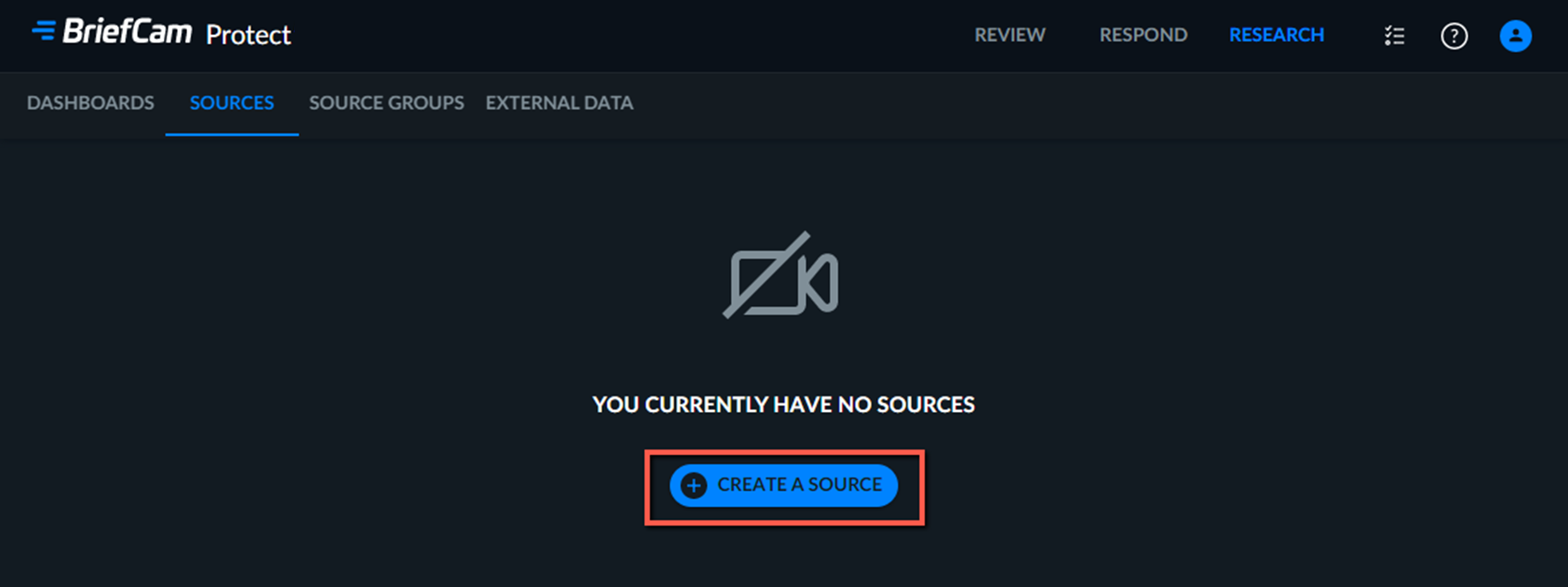
Geef de bron een naam. De bronnaam moet uniek zijn.
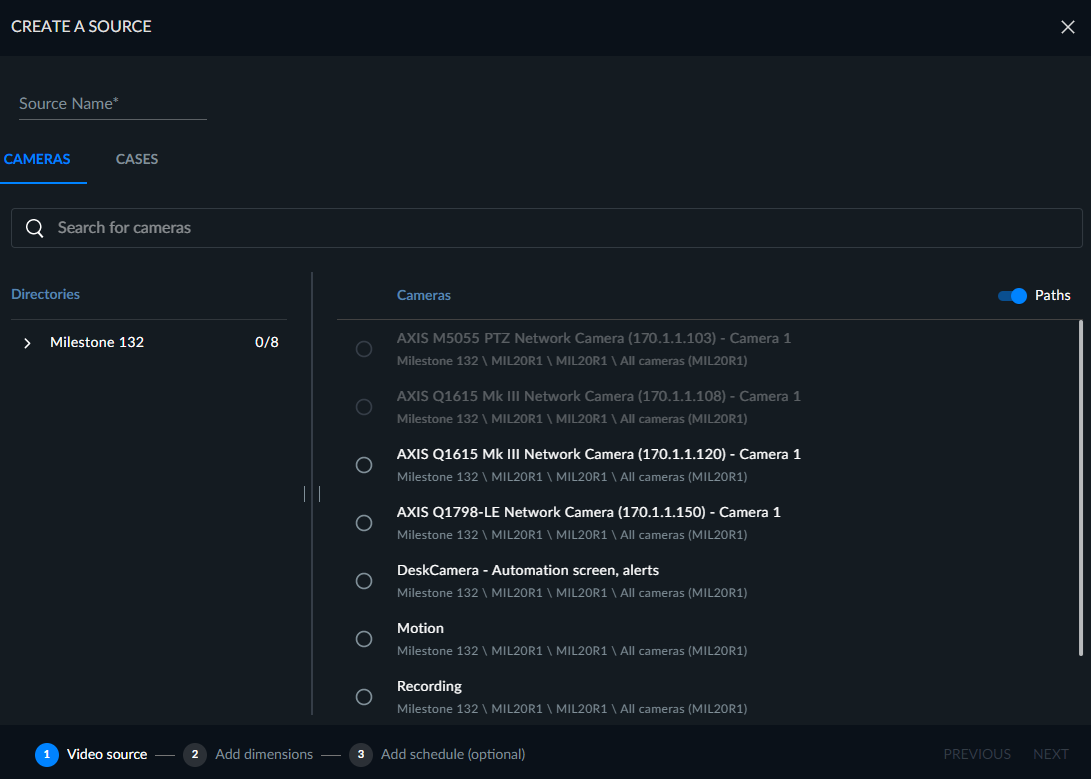
Selecteer de videobron, camera’s of cases.
Als je Camera’s selecteert, kun je een bron configureren voor een enkele camera (die nog niet aan een andere bron is gekoppeld). Als de camera al aan een andere bron is toegevoegd, wordt deze grijs weergegeven.
Als je Cases selecteert, kun je een bron configureren met een videobestand van een REVIEW-case, inclusief cases die met je worden gedeeld. Houd er rekening mee dat deze functionaliteit niet beschikbaar is voor camerabronnen. Als u daarom geen casus kunt selecteren, komt dit doordat er geen geüploade bestanden aan de casus zijn gekoppeld of doordat de geüploade bestanden niet zijn verwerkt.
Voor bronnen die zijn gemaakt vanuit een REVIEW-casus:
Het bestand kan slechts eenmaal worden geconfigureerd als een RESEARCH-bron.
Schema's zijn niet ingeschakeld voor dit type bron, aangezien de gegevens al zijn verwerkt in de REVIEW-oplossing.
Video's met maximaal 100.000 objecten worden ondersteund. Video's met meer dan 100.000 objecten worden ook ondersteund. Het kan echter veel hardwarebronnen in beslag nemen en kan extra tijd kosten om de objecten aan de dashboards toe te voegen. Bij het uploaden van 100.000 objecten of meer wordt u aangeraden eerst contact op te nemen met uw systeembeheerder om er zeker van te zijn dat de vereiste hardwarebronnen beschikbaar zijn.
Als de videobeelden uit de casus zijn verwijderd, worden deze bron en de bijbehorende gegevens nog steeds weergegeven in de RESEARCH-oplossing.
In het volgende scherm kun je klikken op VOLGENDE of je kunt eerst aangepaste afmetingen instellen. Je kunt een voorkeurpositie gebruiken die in de REVIEW-module is gedefinieerd (raadpleeg het gedeelte REVIEW-voorkeurposities gebruiken voor meer informatie) of kiezen uit de volgende dimensietypes:
Gebied: tel het aantal objecten dat een of meer door de gebruiker gedefinieerde gebieden binnendringt. Je kunt gebieden instellen als driehoekige (driehoekige) of vierhoekige (vierkante) veelhoekige gebieden. Klik op de knop Inclusie/Uitsluiting om te kiezen of de objecten die deel uitmaken van het gebied of zijn uitgesloten uit het gebied worden geteld.
Pad: tel het aantal objecten dat langs een of meer door de gebruiker gedefinieerde paden reist.
Lijnoverschrijding – tel het aantal objecten dat de lijn in een vooraf gedefinieerde richting passeert.
Je kunt de duur in Pad of Duur in Gebied instellen door op het
 te klikken en de minimale tijdsduur in te stellen. Als je bijvoorbeeld de duur instelt op 10 seconden, kun je het aantal objecten tellen waarvan de duur binnen het pad ten minste 10 seconden is.
Instellingen voor dekkingstolerantie (laag, gemiddeld en hoog) kunnen ook worden toegepast op instellingen voor gebied, pad of lijnoverschrijding (standaard is gemiddeld). Een hoge dekkingstolerantieniveau zal resulteren in het opnemen van alleen objecten die nauw aansluiten bij het getrokken pad, gebied of lijnoverschrijding, terwijl een lage dekkingstolerantie-instelling zal resulteren in de opname van extra objecten die alleen losjes het gedefinieerde pad, gebied of lijnoverschrijding volgen.
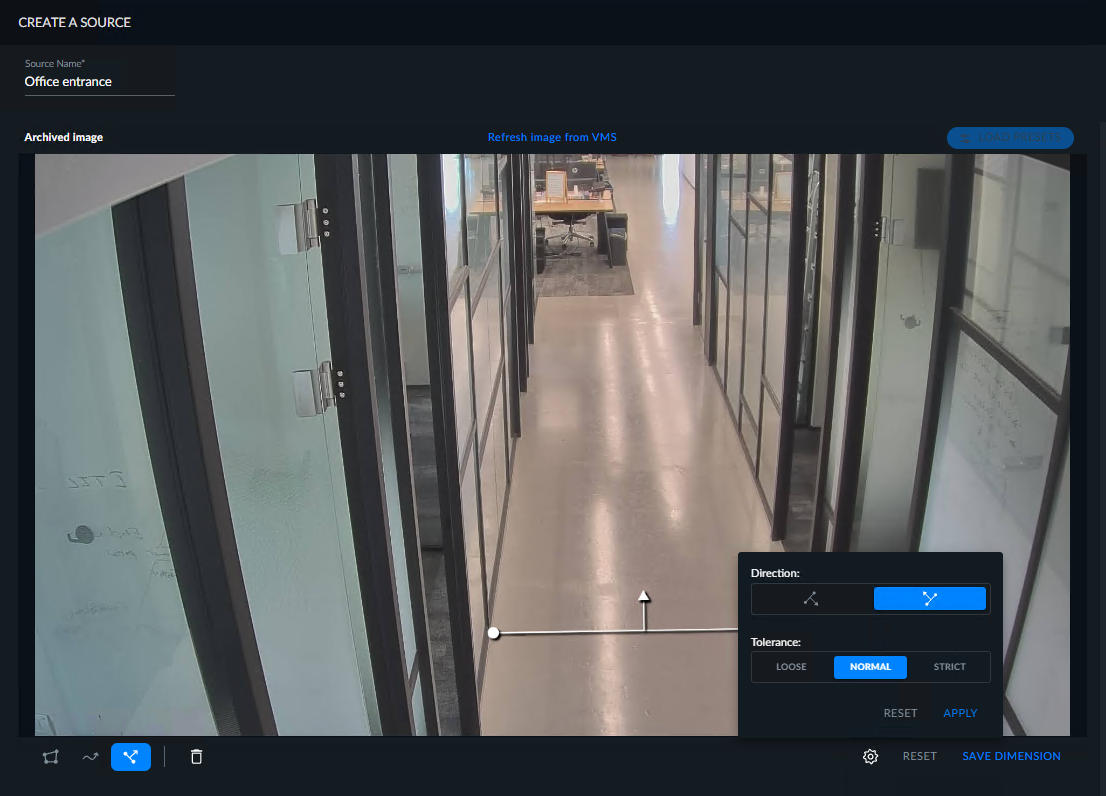
Let erop dat de afbeelding die wordt weergegeven een gearchiveerd beeld is (zoals linksboven in de afbeelding wordt getoond). Het archiefbeeld wordt weergegeven omdat het enige tijd kan duren voordat een nieuw beeld van de camera wordt verkregen vanwege het VMS. Het achtergrondafbeelding wordt standaard elke vijf minuten opgeslagen tijdens het verwerken van de stream. Het nieuwste achtergrondafbeelding wordt tijdelijk gebruikt bij het instellen van een regel/dimensie. De standaardwaarde van vijf minuten kan worden gewijzigd in de parameter voor
OX.ini-BGImageGenerationIntervalMinutes.Als er een nieuwer beeld beschikbaar is, kun je linksboven klikken op de knop Afbeelding vernieuwen vanuit VMS.
Klik op TOEPASSEN.
Klik op DIMENSIE OPSLAAN en geef de aangepaste dimensie een naam (de naam moet uniek zijn voor de bron).
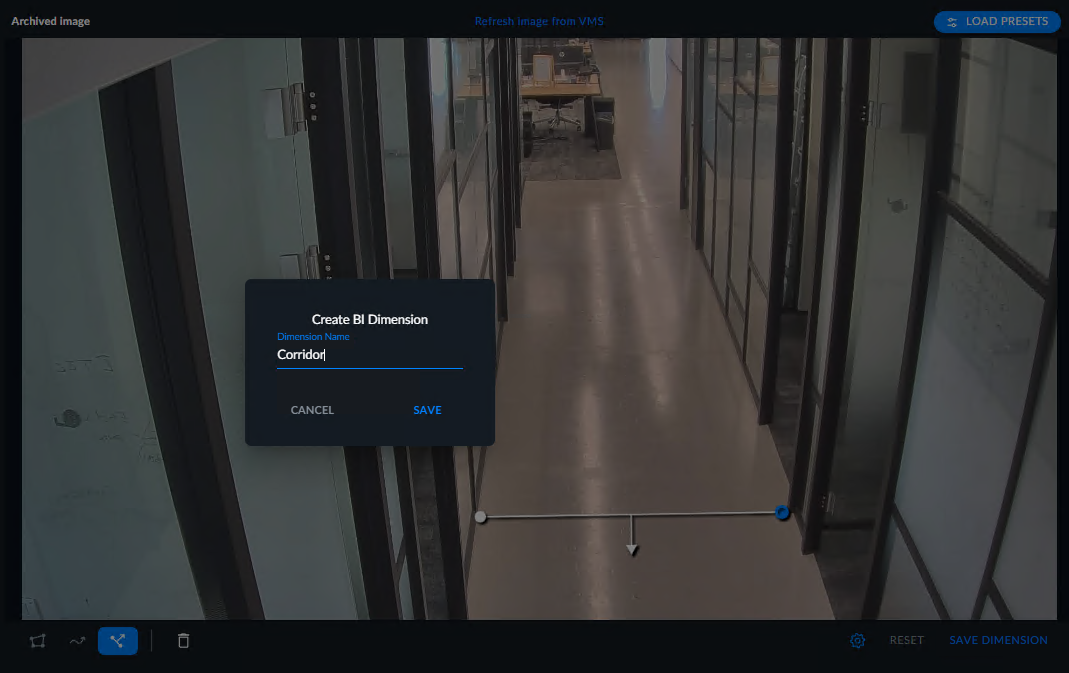
Klik op OPSLAAN.
Eenmaal benoemd, wordt de aangepaste dimensie links weergegeven.
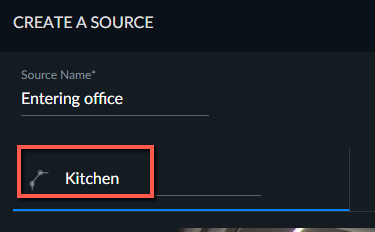
Je kunt nu een schema toevoegen door op de knop PLANNING TOEVOEGEN te klikken of je kunt deze stap overslaan door op de knop AANMAKEN te klikken.
Als je een schema toevoegt, selecteer je het type planning (Continu, Eenmaal Uitvoeren, Dagelijks of Wekelijks) en klik je op SAVE.
Continue planning wordt gebruikt om RESEARCH-bronnen in te plannen voor de realtime modus, wat handig is voor up-to-date dashboards.
Om de modus Continu te gebruiken, moet je de RESPOND-oplossing hebben (inclusief een speciale GPU).
Opmerking
Wanneer continue geplande bronnen uitvallen, wordt geprobeerd om na 6 minuten te herstellen en vervolgens voor een exponentieel toenemende hoeveelheid tijd tussen storingen, tot 60 minuten en vervolgens om de 60 minuten. U kunt de standaard waarde wijzigen in de omgeving MaxRetryDelaytimeMinutes.
Schakel de geplande bron uit om te voorkomen dat de bron het opnieuw probeert.
Als het maken van een continue planning mislukt vanwege de licentiecontrole (status is "uitgeschakeld"), moet je om de planning in te schakelen de continue planning verwijderen en opnieuw maken.
Voor Eenmalige en Dagelijkse schema's kun je ook instellen wanneer de geplande taak wordt uitgevoerd door een datum en tijd in te voeren in de velden Uitvoeren op.
Klik op de knop MAKEN.
Je kunt meerdere dimensies creëren voor dezelfde bron.
Voor bronnen die zijn gemaakt met REVIEW-cases moet je, als je een aangepaste dimensie wilt toevoegen, bewerken of verwijderen, de video opnieuw laden vanuit de REVIEW-oplossing.
Als je een aangepaste dimensie verwijdert, worden de verzamelde gegevens met betrekking tot de aangepaste dimensie opgeslagen in de database, maar niet langer weergegeven in de dashboards.
Opmerking
Research Editors kunnen de bronnen bekijken en bewerken die door andere gebruikers en zichzelf zijn gemaakt. Ze kunnen ook dashboards maken, bewerken en publiceren.
Onderzoeksweergaven kunnen bronnen bewerken die ze hebben gemaakt en de bronnen bekijken die andere gebruikers hebben gemaakt, inclusief de gebieden en paden die zijn gemaakt. Ze kunnen gepubliceerde dashboards bekijken en filteren en verhalen maken.
Zowel Research Viewers als Research Editors worden gedefinieerd door de beheerder.
Houd er rekening mee dat u met de rechtermuisknop kunt klikken om toegang te krijgen tot actiepictogrammen, waaronder het kopiëren van de tekst in de tabel.
REVIEW-voorkeurposities gebruiken
Als je in de REVIEW-module een voorkeurpositie hebt gemaakt die scènefilters bevat (Gebied, Pad of Lijnoverschrijding), kun je deze gebruiken bij het maken van een aangepaste RESEARCH-dimensie.
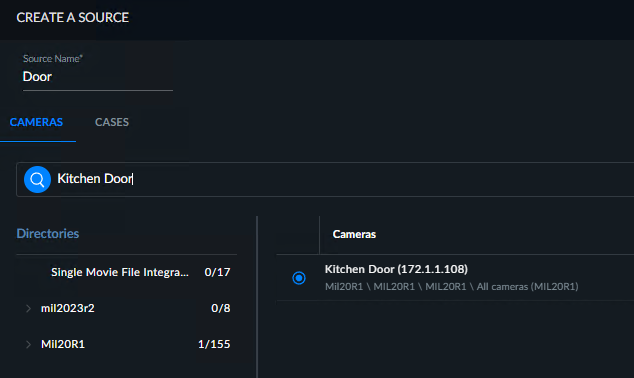
Maak een bron en selecteer dezelfde camera als in de REVIEW-module.
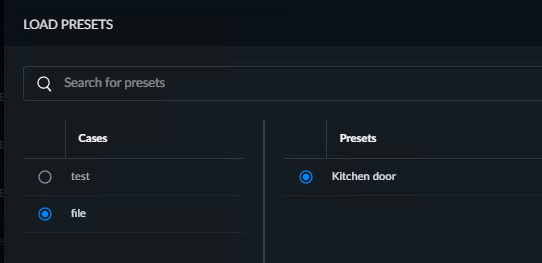
Klik op de knop VOORKEURPOSITIES LADEN.

Selecteer de casus met de voorkeurpositie en selecteer vervolgens de voorkeurpositie.
Klik op TOEPASSEN en vervolgens op BEVESTIGEN.
Het scherm wordt weergegeven met de scènefilters die in de REVIEW-module zijn gemaakt. Klik op AFMETING OPSLAAN.
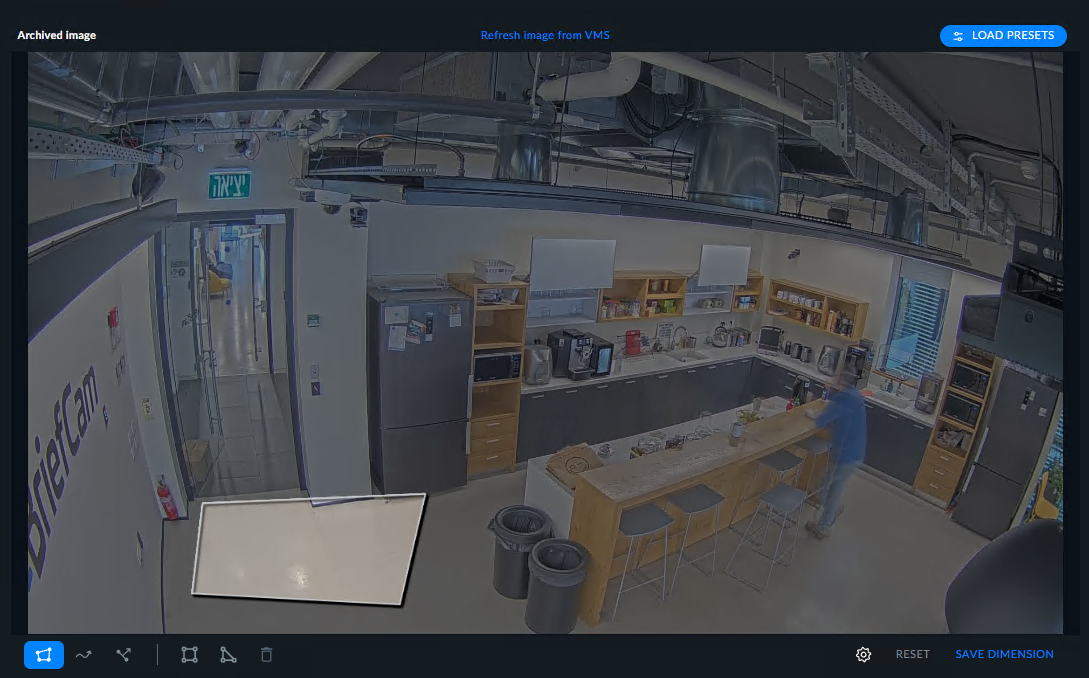
Geef de dimensie een naam en klik op OPSLAAN.
Klik op VOLGENDE en voeg een schema toe zoals hierboven is beschreven.
Status
In het tabblad BRONNEN wordt de planningsstatus van elke bron aangegeven als een van de volgende:
Actief: geactiveerd door de gebruiker (of planner) en wordt zonder fouten uitgevoerd. Voor continue schema's die actief zijn, wordt aanvullende informatie tussen haakjes weergegeven: Verwerken, In wachtrij of Herstellen.
Inactief - Uitgeschakeld door de gebruiker of planner.
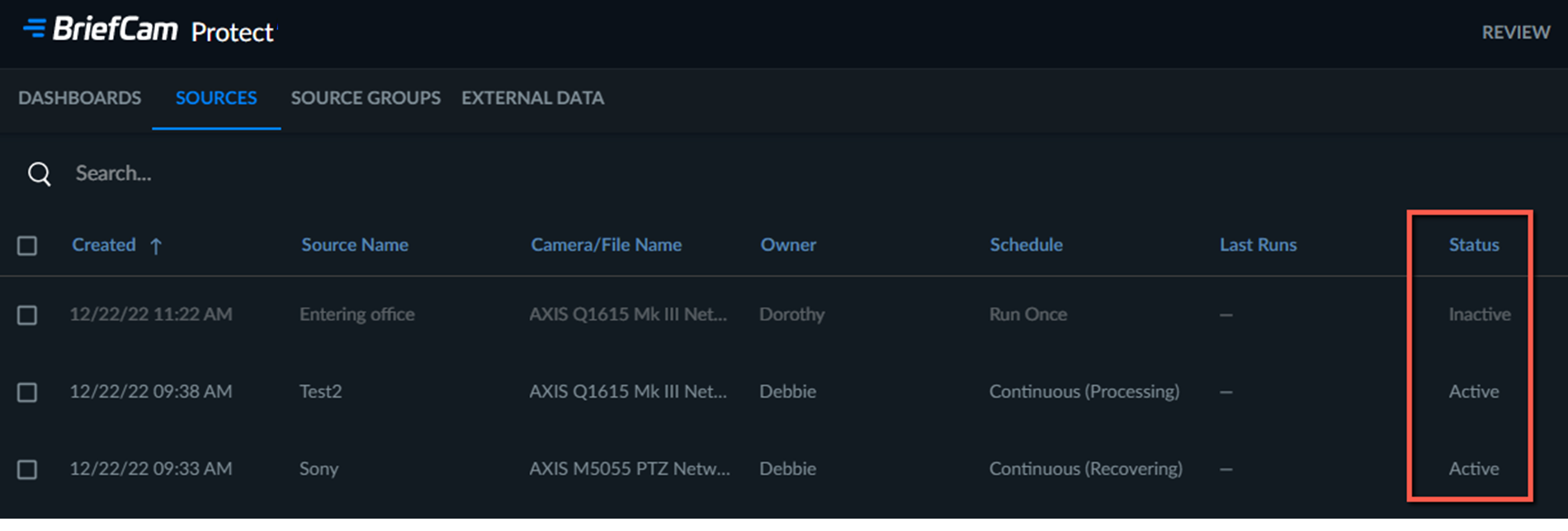
U kunt de status van een bron wijzigen door over de bron te bewegen en op de  Uitschakelen of Weergave-
  inschakelen te klikken.
Als RESEARCH-bron is uitgeschakeld, zijn alle planningstaken ook uitgeschakeld.
Laatste run van de bron
Er zijn twee plaatsen waar je informatie kunt vinden over bronnen die op het RESEARCH-platform worden uitgevoerd.
In de kolom Laatste uitvoering van het tabblad BRONNEN kun je de laatste keer zien dat de brongegevens zijn verwerkt.

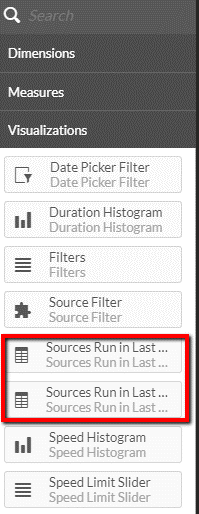
Binnen Dashboards kun je vanuit het gedeelte Visualisaties van het Master-item de bronrun in de afgelopen 30 dagen of bronrun in de afgelopen 30 dagen (per uur) tabellen toevoegen om het aantal objecten dat per bron en datum naar het BI-platform is geladen te controleren.
Broninformatie
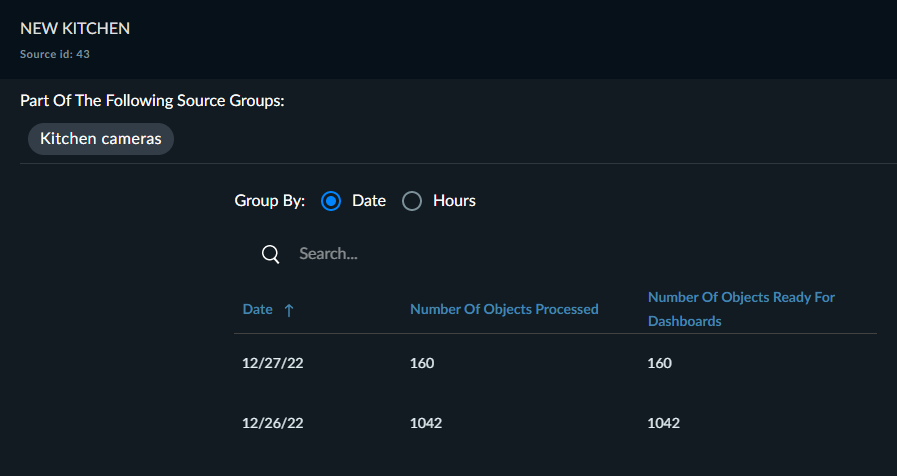
Je kunt informatie over het laden van gegevens naar het RESEARCH-platform verkrijgen door op het informatiepictogram te klikken.

De tabel die wordt weergegeven, vermeldt alle groepen die bij de bron horen en bevat informatie van de afgelopen 30 dagen over het aantal verwerkte objecten voor de bron ten opzichte van het aantal objecten dat klaar is om naar de dashboards in de RESEARCH-module te worden geüpload. De tabel kan worden gegroepeerd op datum of uur en elke kolom kan worden gesorteerd. Zoeken is ook beschikbaar.