Aanmelden bij de BriefCam Web Client
Ondersteunde browsers
De browsers die momenteel worden ondersteund zijn:
Google Chrome v. 77.* en hoger
Microsoft Edge v. 80 en hoger
Aanmelden
Voer in de adresbalk van de webbrowser het internetadres in van de BriefCam server die je van je systeembeheerder hebt ontvangen (bijvoorbeeld: http://[server name or IP address]/app of https://[[server name or IP address]/app) ) en druk op Enter.
Tip
Het wordt aanbevolen om slechts één instantie van de BriefCam -client tegelijk te openen. Schakelen tussen instanties kan UI-problemen veroorzaken.
Je krijgt dan de BriefCam aanmeldpagina te zien.
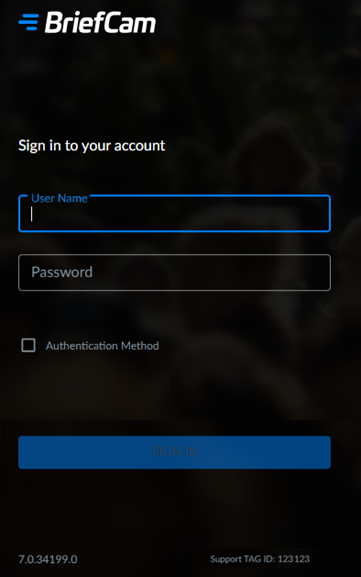
Voer in de velden Gebruikersnaam en Wachtwoord de aanmeldgegevens in die je van je systeembeheerder hebt ontvangen.
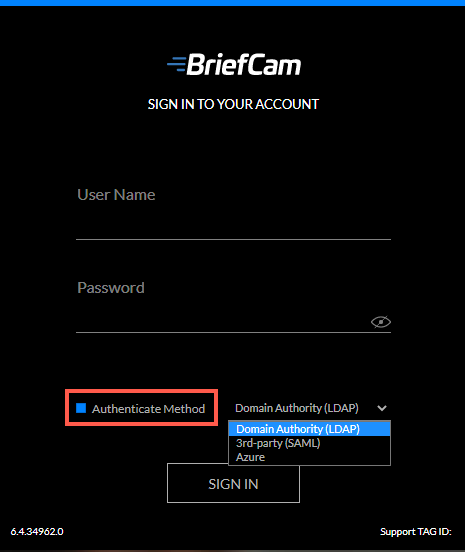
Als je je met een geverifieerde methode wilt aanmelden, schakel je het selectievakje Verificatiemethode in en selecteer je Domeinautoriteit (LDAP), Derde partij (SAML) of Azure en klik je vervolgens op Aanmelden. Houd er rekening mee dat dit eerst door de beheerder moet worden geconfigureerd. Daarnaast kan de beheerder de client-aanmelding beperken tot één methode en die wordt weergegeven op de aanmeldpagina.
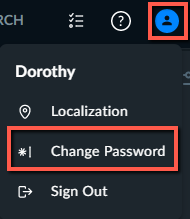
Nadat je bent aangemeld, kun je je wachtwoord wijzigen door op het pictogram Account user ( ) te klikken en op Wachtwoord wijzigen. Houd er rekening mee dat niet-Engelse tekens niet worden ondersteund voor wachtwoorden.
De TAG-ID onderin het scherm is een getal voor ondersteuningsdoeleinden. Wanneer u contact opneemt met een ondersteuningsvertegenwoordiger, wordt u mogelijk gevraagd dit nummer op te geven.
Gebruikers worden automatisch afgemeld als er gedurende 20 minuten (per machine) geen activiteit wordt gedetecteerd. Hierdoor kunnen organisaties licenties die worden gebruikt afschaffen wanneer de gebruiker de toepassing niet langer gebruikt en deze vervolgens niet beschikbaar is voor andere gebruikers. De beheerder kan deze standaard wijzigen.
Hoewel het tabblad WAARSCHUWINGEN van de RESPOND-module geopend is, is er echter geen time-out voor de sessie.
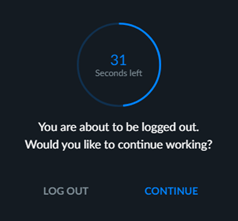
Voordat u zich automatisch afmeldt, wordt het volgende bericht weergegeven.