Out-of-the-box visualisaties
Je kunt veelvoorkomende visualisaties opnieuw gebruiken door een object vanuit het menu Meesteritems >Visualisaties aan de linkerkant naar het werkblad te slepen.
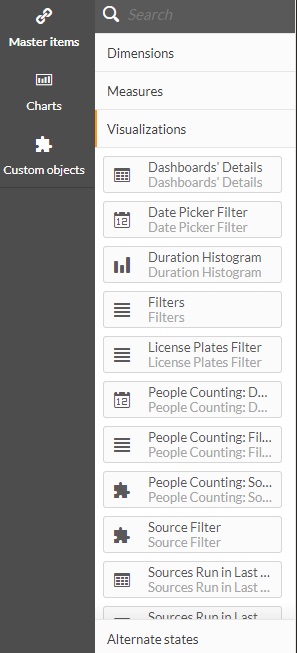
De beschikbare out-of-the-box visualisaties zijn:
Naam visualisatie | Beschrijving |
Details van dashboards | Een tabel met alle namen en ID's van de dashboards. Dit is handig om het standaarddashboard te wijzigen dat wordt geopend wanneer de RESEARCH-module wordt geopend. Raadpleeg de systeembeheerder als je de standaard instellingen wilt wijzigen. |
Filter datumkiezer | Voeg dit filter toe om een specifiek tijdsbereik binnen een blad te selecteren. Mensen Tellen heeft een eigen visualisatie voor deze functionaliteit. |
Duur histogram | Histogram (uitgespreide) grafiek van de duur van verschillende objecten. |
Filters | Voeg deze filters toe om verschillende kenmerken binnen een blad te filteren: Brongroep, Bron, Dag, Uur, Klassecategorie, Klasse, Kleur, Grootte, Snelheid, Stilstaan (Sec), Richting, Label, Aangepaste Afmetingen, Gezichtsmasker, Tolerantie, Reset Filters. Mensen Tellen heeft een eigen visualisatie voor deze functionaliteit. |
Kentekenplaatfilter | Voeg dit filter toe om kentekens uit een lijst te selecteren (of een zoekopdracht uit te voeren). |
Mensen Tellen: Datum Picker Filter | Voeg dit filter toe om een specifiek tijdsbereik te selecteren binnen een blad voor het tellen van mensen. |
Mensen tellen: filters | Voeg deze filters toe om verschillende Mensen Tellen-attributen te selecteren binnen een dashboard, zoals Mensen Tellen: Uur (Num). |
Mensen Tellen: Bronfilter | Hiermee kun je dashboardfilters instellen voor het tellen van mensen. Raadpleeg voor meer informatie het onderstaande item Bronfilter. |
Bronfilter | Zo kun je dashboardfilters instellen (voor meerdere gebruikers). Merk op dat hetzelfde gedrag nu kan worden bereikt door een bron te selecteren in de eigenschappen van het gedeelte Acties. 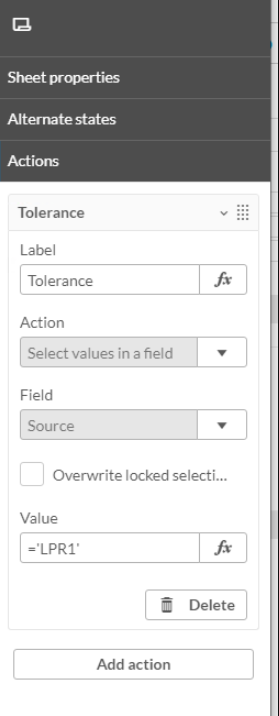 Deze visualisatie blijft behouden in het product voor achterwaartse compatibiliteit. Mensen Tellen heeft een eigen visualisatie voor deze functionaliteit. |
Bron is uitgevoerd in de afgelopen 30 dagen | Voeg deze tabel toe om het aantal geladen objecten per Bron en Datum te controleren. De tabel is gesorteerd op de laatste bijwerkdatum en bevat alleen bronnen waarvan de gegevens de afgelopen 30 dagen zijn geladen. |
Bronuitvoering in de afgelopen 30 dagen (per uur) | Voeg deze tabel toe om het aantal geladen objecten per Bron, Datum en Uur te controleren. De tabel is gesorteerd op de laatste bijwerkdatum en bevat alleen bronnen waarvan de gegevens de afgelopen 30 dagen zijn geladen. |
Snelheidshistogram | Histogram (spreadchart) van de snelheden van verschillende objecten. |
Schuifregelaar voor snelheidslimiet | Gebruik de schuifregelaar voor snelheidslimiet samen met het aantal snelheidsvoertuigen om wegvoertuigen te tellen waarvan de snelheid de limiet overschrijdt die op de schuifregelaar is opgegeven. |
Filter voor tijdsbereik | Het dashboard wordt automatisch geopend en gefilterd op basis van het tijdsbereik dat je met deze visualisatie hebt ingesteld. Dit filter is handig wanneer je wilt dat een dashboard altijd een bepaald tijdsbereik weergeeft ten opzichte van vandaag, zonder dat je het tijdbereik handmatig hoeft in te stellen elke keer dat het dashboard wordt geopend. Het filter Tijdbereik wordt links bovenin het dashboard weergegeven. 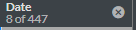 Het standaardfilter is de afgelopen 30 dagen. De standaard wijzigen:
|
Visuele laagactiviteit: heatmap | Voeg de activiteit heatmap afbeelding van een RESEARCH-bron. Als geen bron is geselecteerd, geeft BriefCam de meest recente afbeelding die op de eerste plaats komt alfabetisch weer. Voeg om de heatmap voor een andere bron weer te geven de visualisatie van filters toe en selecteer de gewenste bron. Zie ook Een specifieke visuele laag weergeven. Houd er rekening mee dat de visualisaties van de visuele laag alleen worden beïnvloed door de filters Bron en Datum. |
Visuele laag: achtergrondwijzigingen | Voeg de wijzigingen op de achtergrond toe aan de heatmap-afbeelding van een RESEARCH-bron. Als geen bron is geselecteerd, geeft BriefCam de meest recente afbeelding die op de eerste plaats komt alfabetisch weer. Als je de achtergrondwijzigingen voor een andere bron wilt weergeven, voeg je de visualisatiefilters toe en selecteer je de gewenste bron. Zie ook Een specifieke visuele laag weergeven. Houd er rekening mee dat de visualisaties van de visuele laag alleen worden beïnvloed door de filters Bron en Datum. |
Visuele laag: veelgebruikte paden | Voeg de gebruikelijke paden toe aan de heatmap-afbeelding van een RESEARCH-bron. Als geen bron is geselecteerd, geeft BriefCam de meest recente afbeelding die op de eerste plaats komt alfabetisch weer. Voeg visualisatie van de filters toe en selecteer de gewenste bron om de gemeenschappelijke paden voor een andere bron weer te geven. Zie ook Een specifieke visuele laag weergeven. Houd er rekening mee dat de visualisaties van de visuele laag alleen worden beïnvloed door de filters Bron en Datum. |
Visuele laag: stilstaande heatmap | Voeg de stilstaande heatmap-afbeelding van een RESEARCH-bron toe. Als geen bron is geselecteerd, geeft BriefCam de meest recente afbeelding die op de eerste plaats komt alfabetisch weer. Voeg visualisatie van filters toe en selecteer de gewenste bron om de verblijfskaart voor een andere bron weer te geven. Zie ook Een specifieke visuele laag weergeven. Houd er rekening mee dat de visualisaties van de visuele laag alleen worden beïnvloed door de filters Bron en Datum. |
