Kaartweergave
In de REVIEW-module kun je bronnen op een kaart weergeven als de systeembeheerder dit heeft ingesteld. In de kaartweergave kunt u waarschuwingen op een kaart bekijken op basis van de cameralocatie.
Als de standaardweergave de rasterweergave is, vraag je de BriefCam om de kaartweergave in te stellen als je wilt dat de kaartweergave de standaard is.
Op de kaart ziet u verschillende pictogrammen, die in de onderstaande tabel worden uitgelegd.
| Een camera die aan de case is toegevoegd en coördinaten in BriefCamheeft ingesteld. Het aantal vertegenwoordigt het aantal objecten dat voor de camera is gedetecteerd. Wanneer je filters toepast, toont dit aantal het aantal objecten dat overeenkomt met de geselecteerde filters. Je kunt de muisaanwijzer boven de camerapictogrammen houden om de naam van de camera te bekijken en het aantal objecten per synopsis (als er meer dan één verwerking per camera is uitgevoerd). Bronnen zonder coördinaten worden niet weergegeven op de kaart. | |
| Een bestand dat naar de zaak is geüpload en dat de coördinaten in BriefCamheeft ingesteld. | |
| Camera's zonder gedetecteerde objecten of zonder objecten nadat filtering is toegepast. Het blauw is donkerder zodat gebruikers camera’s snel kunnen herkennen, met of zonder objecten. | |
| Camera's die niet naar de case zijn geüpload, maar in BriefCamzijn geconfigureerd. |



Je kunt in- en uitzoomen op de kaart met de zoompictogrammen op de kaart of door de kaart met de muis te slepen.
Je kunt met het pictogram  zoeken naar adressen.
Coördinaten toevoegen aan een bron (camera of bestand):
Klik op het
 Coördinaten toevoegen, rechts van de naam van de videobron.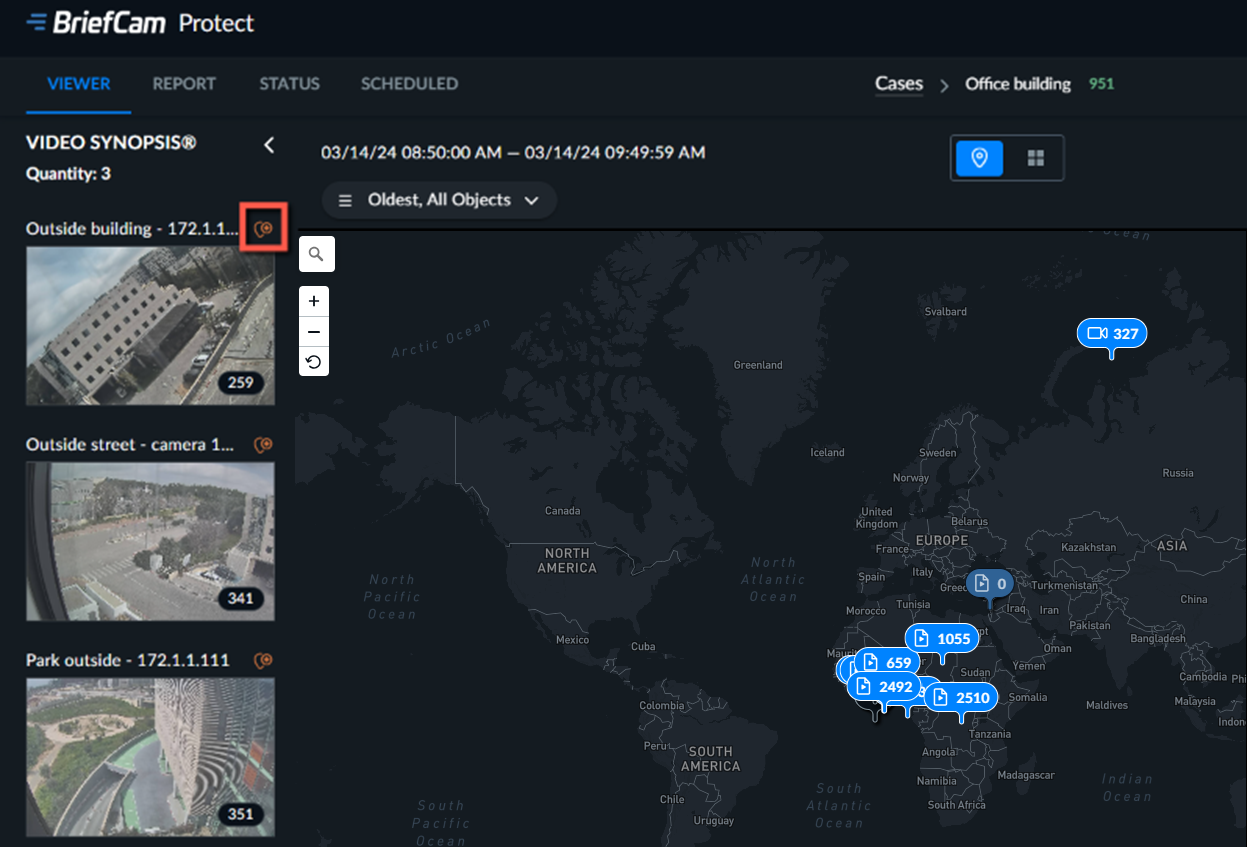
Voer de breedte- en lengtegraad voor deze bron in en klik op TOEPASSEN.
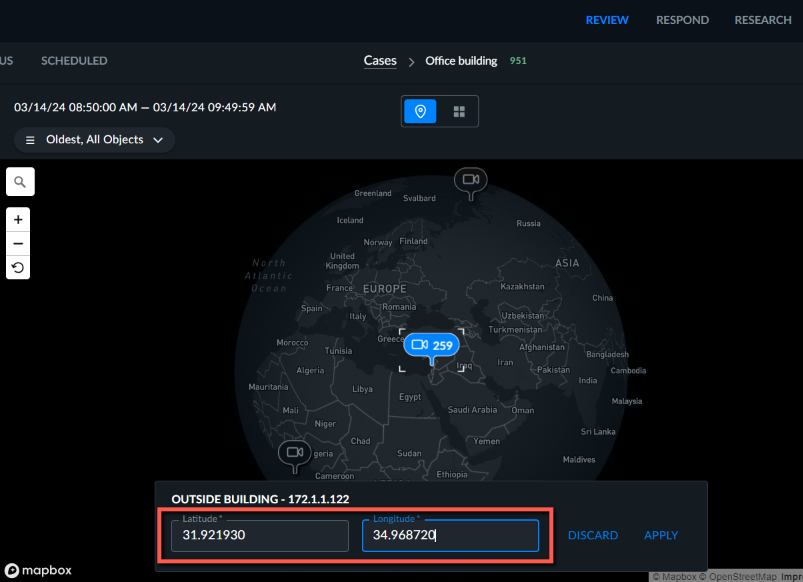
Als je de lengte- en breedtegraad niet weet, neem je contact op met de BriefCam van je organisatie.
Een camera rechtstreeks vanaf de kaart aan de casus toevoegen:
Klik op het camerapictogram
 de camera die je wilt toevoegen.
Klik op de knop Toevoegen aan casus.
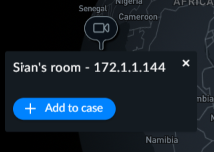
De camera wordt automatisch geselecteerd. Klik op VOLGENDE.
Stel desgewenst een schema in en klik op VERWERKEN.
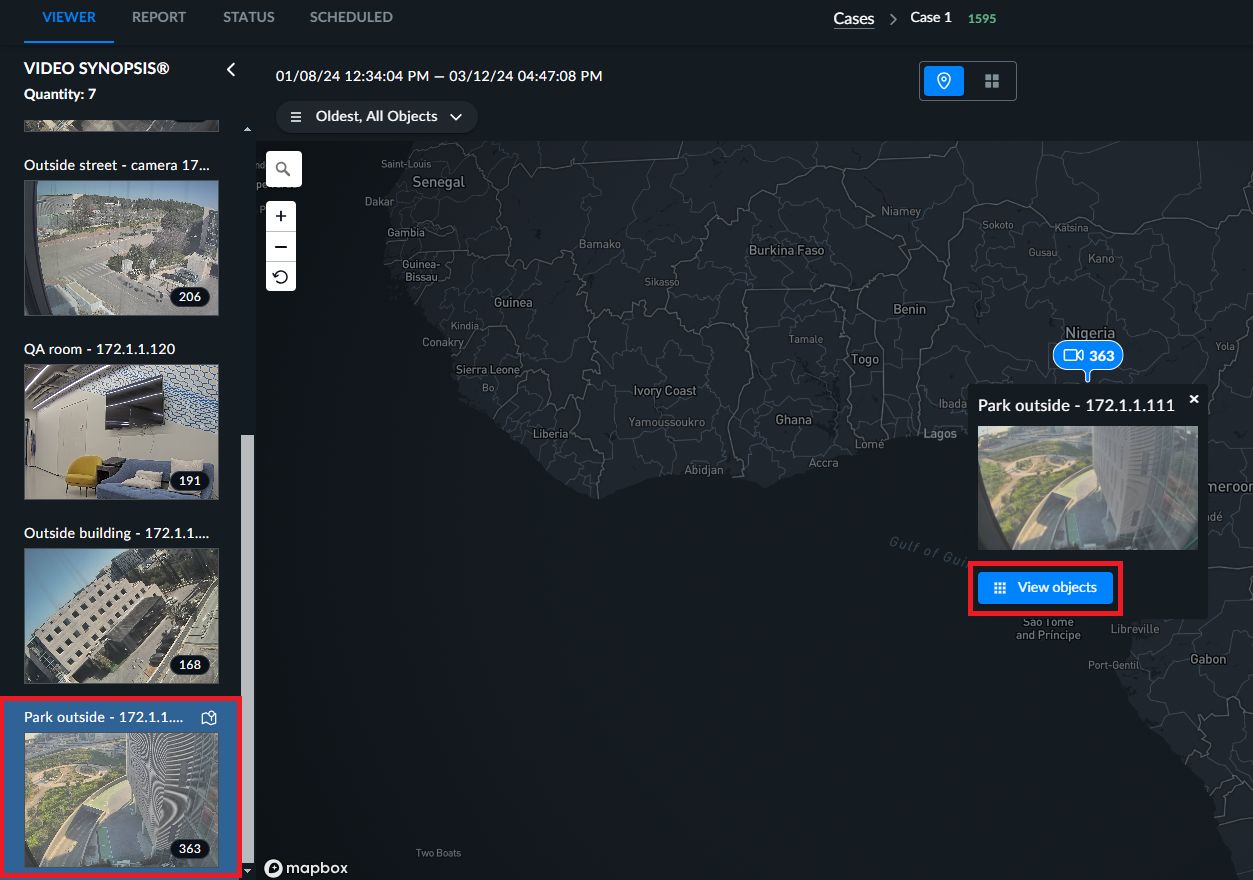
Wanneer je op een camera klikt:
De betreffende bron aan de linkerkant wordt weergegeven met een blauwe achtergrond en je kunt klikken op het
 voor kaartgegevens van de bron om de bron op de kaart weer te geven.
Je ziet aanvullende informatie over de bron, waaronder de bronnaam, een afbeelding van de bronweergave en de knop Objecten weergeven. Klik op de knop Weergave-objecten om de rasterweergave te openen die automatisch is gefilterd voor de specifieke bron. Als je terugklikt naar de kaartweergave, bevat de kaartweergave objecten van alle bronnen (de rest van de filters blijft ongewijzigd).