Dashboards
BriefCam Het pakket bevat een bibliotheek met kant-en-klare dashboards die beschikbaar zijn bij de RESEARCH-oplossing voor snelle en eenvoudige onboarding.
Opmerking
Bij gebruik van een implementatie op meerdere locaties (bestaande uit meerdere locatiesystemen en een centrale hub) zijn dashboards niet beschikbaar bij implementatie op locatie.
Alleen gebruikers die behoren tot de Research-Editors- of Research-Viewers-groepen hebben toegang tot het DASHBOARDS-tabblad van de RESEARCH-oplossing. De beheerder kan gebruikers toevoegen aan groepen.
RESEARCH-startscherm
Wanneer je op het tabblad RESEARCH klikt, zie je het RESEARCH-startscherm, waarmee je kunt schakelen tussen verschillende versies van de startpagina die zijn afgestemd op specifieke gebruikssituaties, waaronder klantervaring, activiteiten, veilige stad en vervoer. Op dit scherm vindt u ook algemene meetgegevens, de actieve camera's en de links naar dashboards die relevant zijn voor elke gebruikssituatie.
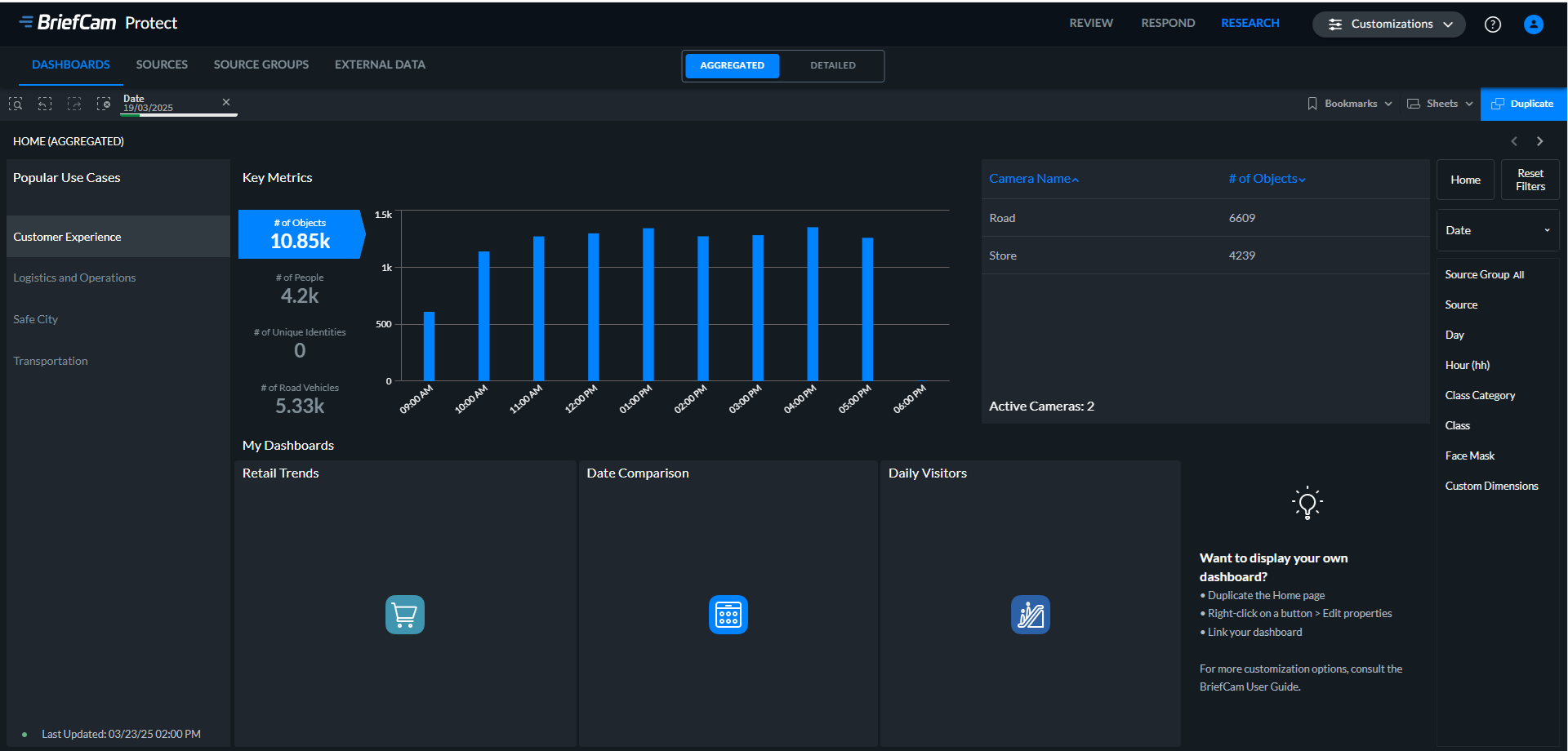
Research-Editors kan aangepaste dashboards toevoegen zoals beschreven in het De dashboards op het Basisscherm wijzigen gedeelte en kan het Basisscherm op dezelfde manier bewerken als elk ander dashboard. Raadpleeg het gedeelte Creëer uw eigen analyses voor meer informatie.
Beheerders kunnen een standaardgebruikssituatie instellen.
Opmerking
Voor Arabisch, Tsjechisch, Deens, Fins, Hebreeuws, Thais, Oekraïens en Vietnamees is de vertaling gedeeltelijk in RESEARCH-dashboards. (De gebruikersinterface wordt niet vertaald, maar interne waarden worden wel vertaald.) De vertaling van RESEARCH-dashboards is niet beschikbaar voor het Bulgaars en Russisch.
Geaggregeerde en gedetailleerde dashboards
RESEARCH-gegevens zijn ingesteld in twee modellen:
Geaggregeerd (samenvatting) - Een samengevat gegevensmodel op urenniveau dat de gegevens van alle objecten die in elk uur zijn vastgelegd, aggregeert. Dit gegevensmodel kan worden gebruikt voor langere bewaarperioden (jaren). Dit model vermindert het opslagverbruik aanzienlijk, waardoor langere bewaarperioden mogelijk worden, die jaren omvatten, terwijl tegelijkertijd het RAM-gebruik wordt geoptimaliseerd. Als gevolg hiervan verlaagt het ook de totale hardwarekosten, waardoor het een kosteneffectieve en schaalbare oplossing is voor langdurige opslag en analyse van gegevens.
Gedetailleerd: een volledig gegevensmodel met alle objecten en hun details. Dit gegevensmodel is ontworpen om korte bewaarperioden (tot een maand) te ondersteunen.
Je ziet twee opties in het midden bovenin het scherm waar je kunt schakelen tussen de GEAGGREGEERDE en GEDETAILLEERDE dashboards.

Gegevens over het volgende worden niet opgenomen in de geaggregeerde modus: Nabijheid, Kentekenplaatherkenning, Kleur, Grootte en Snelheid. Het minimale tolerantieniveau voor de geaggregeerde modus is Normale tolerantie.
Houd er rekening mee dat de gedetailleerde startpagina een andere set dashboards kan bevatten.
Filters
Selectiestatussen filteren
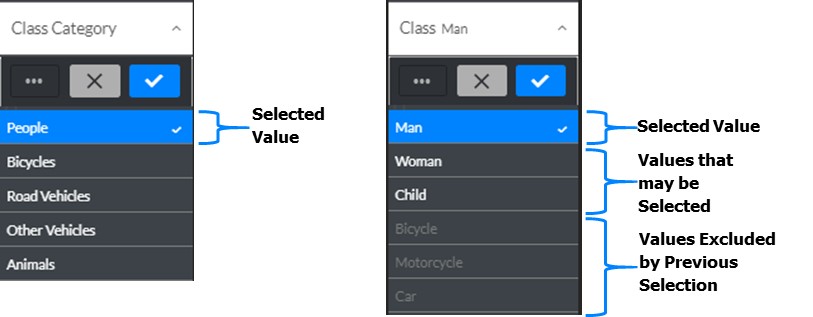
Wanneer je selecties maakt, veranderen de kleuren van selectievelden en hun waarden afhankelijk van of velden zijn geselecteerd of zijn uitgesloten en welke waarden ervoor kunnen worden geselecteerd. Als je bijvoorbeeld Mensen selecteert in het filter Klassecategorie, worden de onderstaande waarden weergegeven in het Klassefilter.
Filterexpressie zoeken
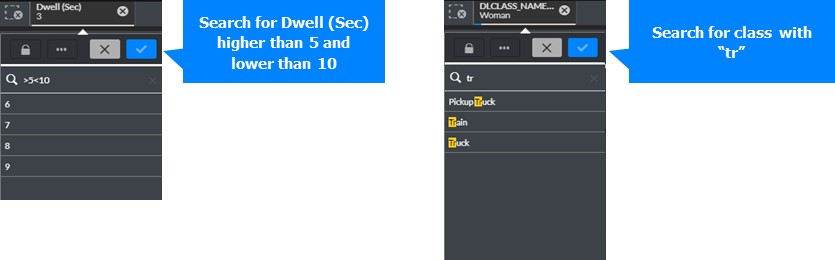
Je kunt uitdrukkingen gebruiken om zoekopdrachten uit te voeren en selecties te maken in filterdeelvensters en selecteerbare items. Zoekuitdrukkingen worden geëvalueerd voor elke veldwaarde in het zoekveld (zie voorbeeld hieronder).
Filters voor diagram
Er zijn verschillende manieren om filters in grafieken te selecteren. Als je een selectie wilt bevestigen, klik je  buiten de visualisatie of druk je op Enter; om een selectie te annuleren, klik je op
  of druk je op Esc.
Klik op Selectie
Je kunt de selectie van balken vergroten of verkleinen door er een voor een op te klikken.
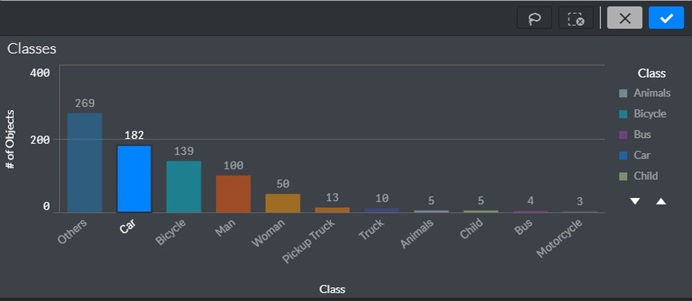
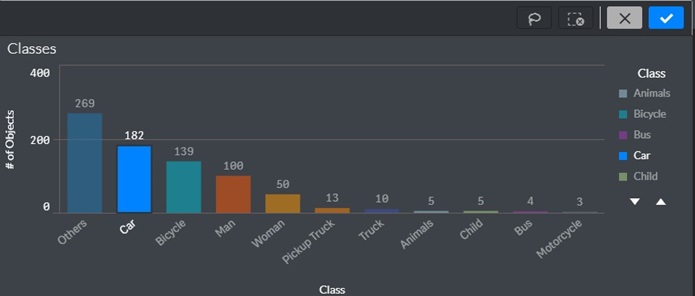
Legenda selecteren
Je kunt de selectie van legenda-items ook een voor een opheffen door erop te klikken.
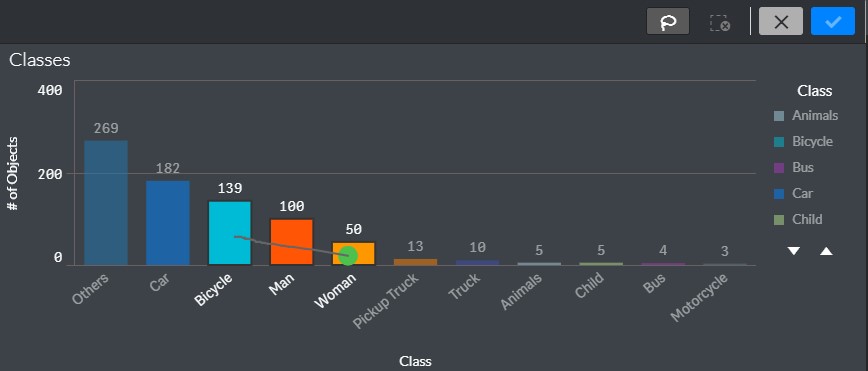
Selecties tekenen
Je kunt ook balken selecteren door een of meer regels in de grafiek als volgt te tekenen:
Klik binnen de visualisatie.
Klik op het lasso-selectiehulpmiddel.
Teken een regel uit de vrije hand om meerdere waarden/gegevenspunten tegelijk te selecteren.
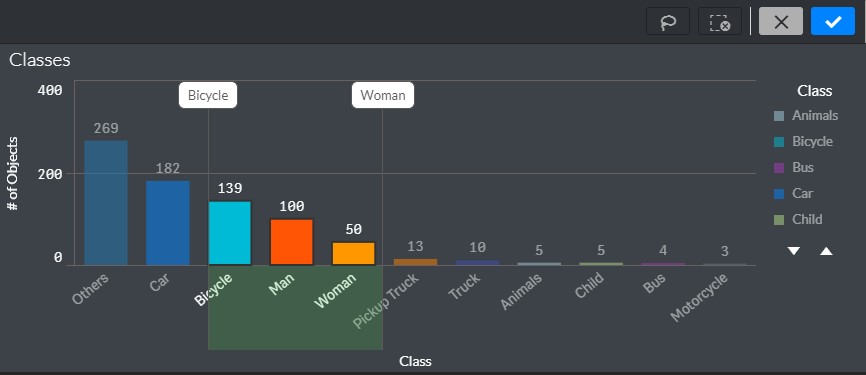
Bereikselectie
Maak als volgt selecties op de x- of y-as:
Klik binnen de visualisatie.
Teken je selecties op de gewenste as.
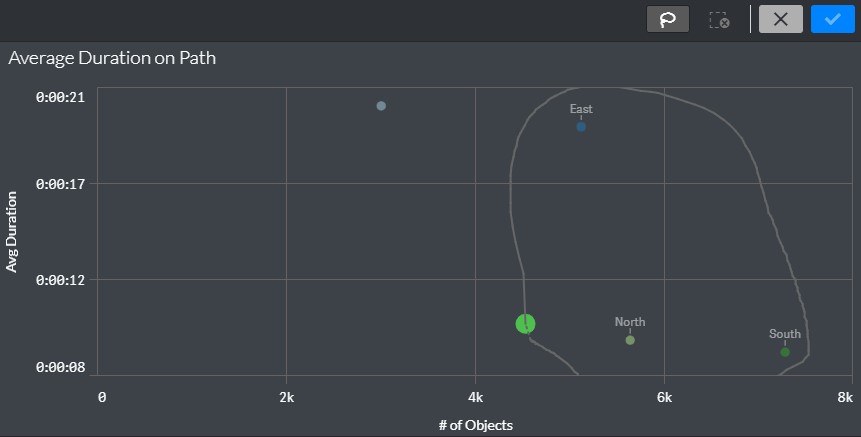
Lassoselectie
Klik binnen de visualisatie.
Klik op het lasso-selectiehulpmiddel.
Teken een cirkel uit de vrije hand om gegevenspunten vast te leggen en te selecteren. Sluit het geselecteerde gebied af door terug te keren naar het beginpunt van de selectie in de tekening uit de vrije hand.
Markeringen
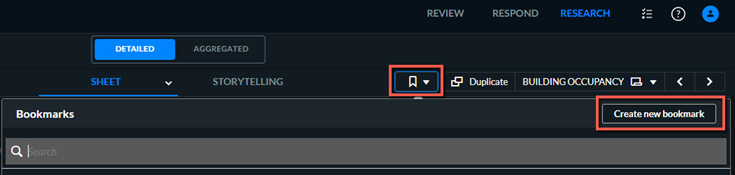
Je kunt markeringen toevoegen om je selecties op te slaan in het blad. Een markering kan later je filters en dashboardselectie herstellen. Als je een markering wilt maken of herstellen, klik je op  en vervolgens op de knop Nieuwe markering maken.
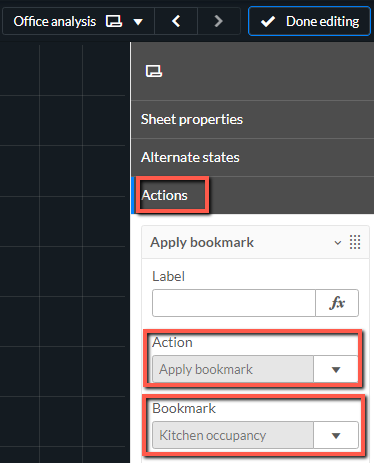
Je kunt als volgt instellen dat een markering automatisch wordt geactiveerd wanneer je het dashboard opent:
Klik vanuit het dashboard op de knop Blad bewerken.
Open de eigenschappen van het blad .
Selecteer het tabblad Acties.
Klik op de knop Actie toevoegen.
Selecteer Markering toepassen in de vervolgkeuzelijst Actie.
Selecteer in het veld Markering de markering die je wilt gebruiken bij het openen van het dashboard.
Klik op de knop Gereed bewerken.
Grafieken downloaden
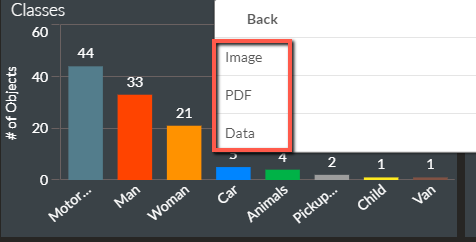
Als je een grafiek wilt downloaden, rechtsklik je op de grafiek en selecteer je Downloaden als.
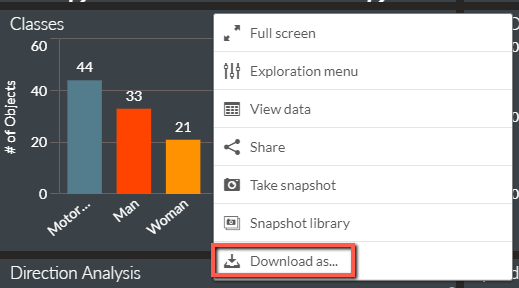
Selecteer vervolgens of je de grafiek wilt downloaden als afbeelding of PDF, of dat je de gegevens wilt exporteren als .xlsx-bestand (Gegevens).
Momentopnamen maken
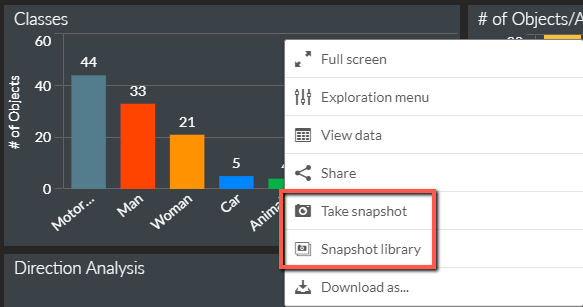
Als je een momentopname van de grafiek wilt maken, rechtsklik je op de grafiek en maak je een momentopname door op de optie Momentopname maken te klikken. Vervolgens kun je klikken op de optie Momentopnamebibliotheek om de opgeslagen afbeeldingen weer te geven.
Eigenschappen bewerken met het verkenningsmenu
Rechtsklik in een grafiek en selecteer de optie van het verkenningsmenu om in te zoomen op de grafiek en wijzigingen aan te brengen in de eigenschappen zonder naar de bewerkmodus te gaan.
Klik op het  om het menu te sluiten.
De gegevens van een grafiek bekijken
Je kunt snel de gegevens van een grafiek in een tabelindeling bekijken door te rechtsklikken op de grafiek en de optie Gegevens weergeven te selecteren.
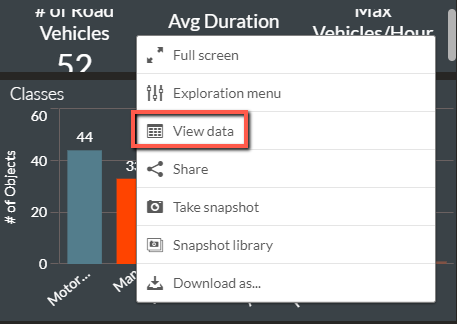
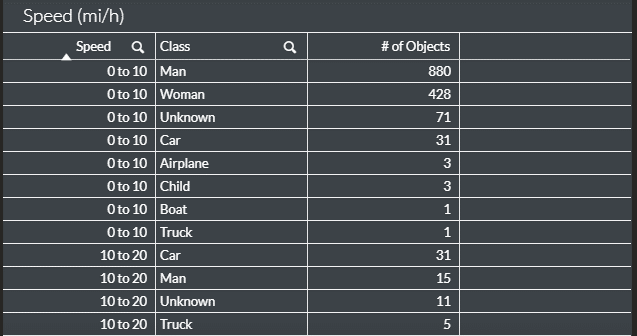
De gegevens van de grafiek worden weergegeven in een tabel die vergelijkbaar is met de afbeelding hieronder.