Casebeheer
De kern van de REVIEW-oplossing is krachtig case management. De interface CASES – de hoofdpagina die in je browser wordt geladen wanneer je je aanmeldt bij de webinterface van de module – biedt een geïntegreerde weergave van alle videobeelden van een onderzoek in één container.
Extra functies voor casemanagement omvatten de mogelijkheid om interessante objecten te markeren en case bevindingen (inclusief relevante bewijsstukken) samen te vatten in rapporten voor echt gestroomlijnde onderzoeksworkflows.
Het eerste wat je te zien krijgt wanneer je je aanmeldt bij BriefCam in je browser, is de overzichtspagina met CASES van de REVIEW-oplossing, die gevallen onder je eigendom weergeeft (dat wil zeggen gevallen die in je gebruikersaccount zijn aangemaakt en gevallen die met je zijn gedeeld).
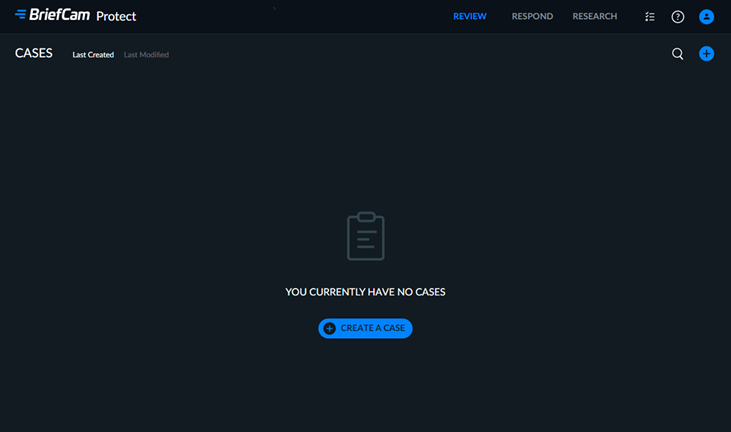
Rechts bovenin de pagina kun je het volgende doen:
Zoek cases via het vergrootglaspictogram. Er is gezocht naar de casusnaam en de casusbeschrijving. Houd er rekening mee dat zoeken naar het backslash-teken (\) niet wordt ondersteund.
Maak nieuwe gevallen aan door op EEN ZAAK AANMAKEN te klikken.
Sorteer de gevallen met behulp van de opties Laatst aangemaakt en Laatst gewijzigd rechtsboven.
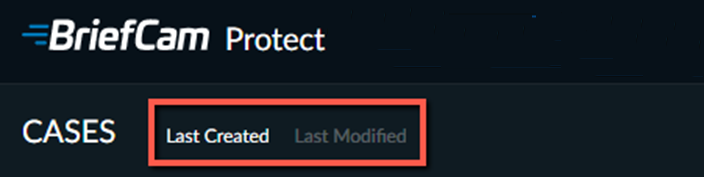
Laten we inzoomen op een voorbeeldgeval.
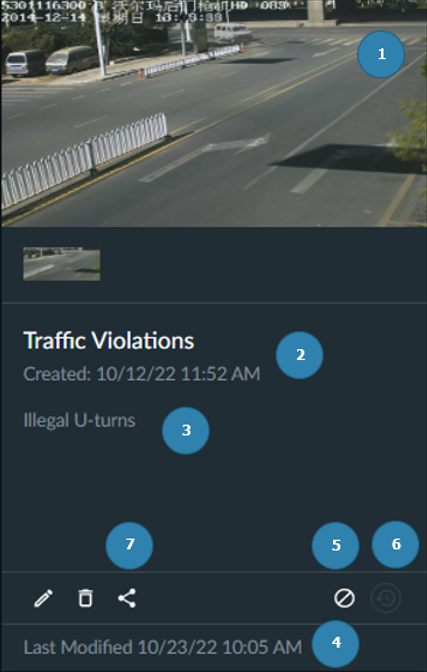
Elk van de gevallen die op de pagina CASES worden weergegeven, bevat het volgende:
Een grote omslagafbeelding gemaakt van de meest recente synopsis toegevoegd aan de case, met kleinere thumbnails van extra synopsis direct onder de omslagafbeelding.
De naam van de zaak en de datum en tijd van aanmaak.
Een gevalsbeschrijving (optioneel).
De datum en tijd van de laatste wijziging van de zaak.
Geeft aan dat het geval niet automatisch is verwijderd tijdens onderhoud. Je kunt erop klikken om het gedrag te bewerken.
Geeft aan dat de zaak geplande bronnen bevat.
Geeft de samenwerkingsstatus van de casus aan. Je kunt erop klikken om de status te wijzigen.
Bovenaan het scherm zie je wanneer de case wordt verwijderd. Op de afbeelding hieronder staat bijvoorbeeld: Deze case wordt over 1 dag verwijderd.
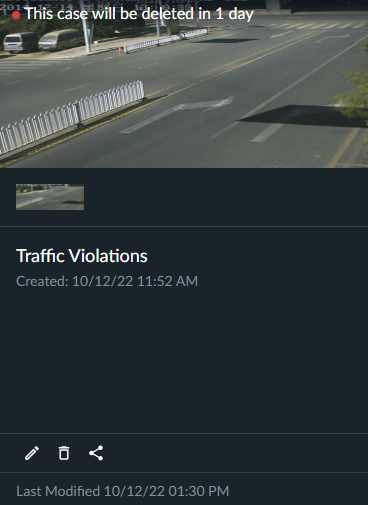
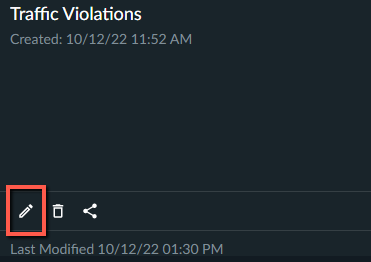
Klik op het pictogram Bewerken om te voorkomen dat een casus wordt verwijderd tijdens het onderhoud, wanneer items automatisch worden verwijderd.
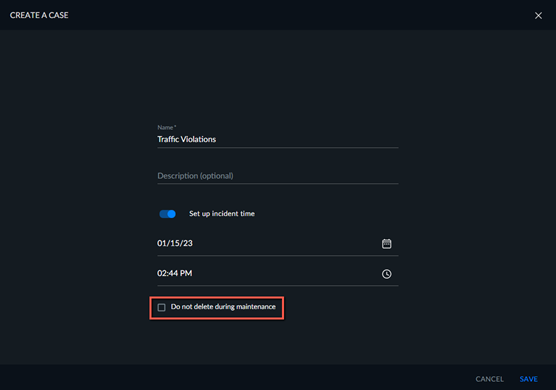
Schakel in het scherm bewerken het selectievakje Niet verwijderen tijdens onderhoud in.
Opmerking
Raadpleeg het Onderhoud en bewaring van gegevens gedeelte in de BriefCamBeheerdershandleiding voor meer informatie over het onderhoudsproces.