Visualisaties toevoegen
Als je een nieuwe visualisatie wilt maken (staafdiagram, cirkeldiagram, enzovoort), sleep je een object vanuit de linkerdiagrammen of het paneel Aangepaste objecten naar het vel.
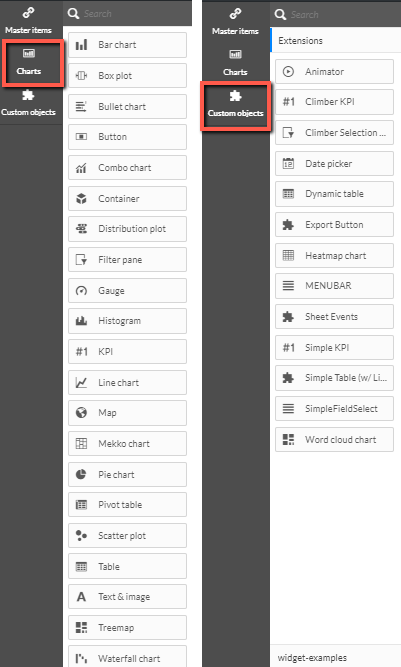
De onderstaande tabel bevat een korte beschrijving van de beschikbare grafieken:
Grafiek | Beschrijving |
Staafdiagram | De balkgrafiek toont een balk voor elke dimensiewaarde. De staaflengte komt overeen met de numerieke meetwaarde. |
Tekstdiagram | De kastdiagram is geschikt voor het vergelijken van bereik en distributie voor groepen met numerieke gegevens, geïllustreerd door een doos met snorharen en een middenlijn. |
Opsommingstabel | In de opsommingstabel wordt een diagram met uitgebreide opties weergegeven. Met opsommingstekens kunnen de prestaties van een maatregel worden gevisualiseerd en vergeleken met een streefwaarde en met een kwalitatieve schaal, zoals slecht, gemiddeld en goed. |
Knop | Knoppen zijn geschikt voor het toevoegen van snelkoppelingen voor eenvoudige selectie en navigatie in je app en voor het opnieuw laden van gegevens. |
Combokaart | De combinatiegroep combineert balken en lijnen in dezelfde grafiek. De balken en lijnen hebben verschillende assen om vergelijkingen van percentages en sommen mogelijk te maken. |
Container | De container is een object waarmee je visualisaties in een beperkte ruimte kunt toevoegen met behulp van tabbladen. Je kunt de visualisaties ook weergeven of verbergen in de container op basis van de omstandigheden. |
Distributieplot | De distributieplot is geschikt voor het vergelijken van bereik en distributie voor groepen van numerieke gegevens. Gegevens worden uitgezet als waardepunten langs een as. |
Deelvenster Filter | In het deelvenster Filters kunt u bepalen welke gegevens worden weergegeven in de visualisaties op een blad. Het deelvenster Filters kan de gegevens van meerdere dimensies tegelijk filteren. |
Meter | De meter wordt gebruikt om de waarde weer te geven van een enkele maat zonder afmetingen. |
Histogram | Het histogram is geschikt voor het visualiseren van de verdeling van numerieke gegevens over een continu interval of een bepaalde periode. De gegevens zijn opgedeeld in bakken. |
KPI | De KPI wordt gebruikt om centrale prestatiecijfers te presenteren. Je kunt een link aan een blad toevoegen. |
Lijndiagram | In de lijngrafiek worden gegevenslijnen tussen waarden weergegeven. Lijndiagrammen worden vaak gebruikt om trends in gegevens te visualiseren met tijdsintervallen. |
Kaart | De kaart wordt gebruikt om geografische gegevens te combineren en waarden te meten, zoals verkopen in een regio of winkel. |
Mekko-grafiek | De mekko-grafiek is geschikt voor het vergelijken van groepen, terwijl categorieitems binnen deze groepen kunnen worden vergeleken. De dimensieas geeft de groepen weer, terwijl de maatas de genormaliseerde procentuele waarde voor elk categorieitem weergeeft. De grootte van elke groep geeft de waarde aan. |
cirkeldiagram | De cirkeldiagram toont de relatie tussen een enkele dimensie en een enkele maat. |
Draaitabel | De draaitabel toont afmetingen en metingen als rijen en kolommen van een tabel. Met de draaitabel kun je gegevens in meerdere dimensies tegelijk analyseren. De gegevens in een draaitabel kunnen worden gegroepeerd op basis van een combinatie van de dimensies, en gedeeltelijke sommen kunnen worden weergegeven. |
Verspreidingsplot | De verstrooiingsgrafiek toont waarden van twee metingen. Dit is nuttig wanneer je gegevens wilt weergeven waarin elke instantie twee getallen heeft, bijvoorbeeld het land (bevolking en bevolkingsgroei). Er kan een optionele derde maat worden gebruikt, wat tot uiting komt in de grootte van de bubbels. Bij het weergeven van grote gegevenssets worden kleuren gebruikt in plaats van de belgrootte om de maatgrootte weer te geven. |
Tabel | De tabel geeft waarden in recordvorm weer, zodat elke rij van de tabel velden bevat die zijn berekend met behulp van metingen. Een tabel bevat doorgaans één dimensie en meerdere metingen. |
Tekstafbeelding | Gebruik de visualisatie van tekstafbeeldingen om tekst, afbeeldingen, maten en links aan een blad toe te voegen. Als je een afbeelding wilt toevoegen, schakel je de instelling Achtergrondafbeelding gebruiken in, klik je op de afbeelding en selecteer je een afbeelding in de lijst of voeg je een eigen afbeelding toe door op de optie Media uploaden te klikken (klik vervolgens op de afbeelding en het pluspictogram). |
Treemap | De boomkaart toont hiërarchische gegevens. Een boomkaart kan een groot aantal waarden tegelijk weergeven binnen een beperkte ruimte. |
Watervaldiagram | De watervalgrafiek is geschikt om te laten zien hoe een initiële waarde wordt beïnvloed door intermediaire positieve en negatieve waarden. De begin- en eindwaarden worden weergegeven door volledige balken en tussentijdse waarden door zwevende balken. Je kunt ook subtotalen weergeven in de grafiek. |
De onderstaande tabel bevat een korte beschrijving van de beschikbare extensies in de aangepaste objecten:
Extensies | Beschrijving |
Animator | Hiermee animeert u de veranderingen in waarden in uw visualisaties over een reeks waarden. |
Klimmer-KPI | Presenteert KPI’s, zoals trendlijnen en navigatie van je dashboard naar details op andere pagina’s. |
Klimmerselectiebalk | Horizontale selectiebalk met initiële selectiemogelijkheden via klikken en vegen. |
Datum-picker | Selecteer een enkele datum of een bereik van datums uit een kalender. |
Dynamische tabel | Een tabel met ondersteuning voor sorteerbare kolommen en de mogelijkheid om het aantal records dat wordt opgehaald te beperken. |
Exportknop | Exporteer gegevens naar een XLS- of CSV-bestand zonder de gegevens naar het geheugen te hoeven laden, wat invloed heeft op de prestaties. |
Rastergrafiek | Een raster uit twee dimensies met symbolen van variërende grootte op basis van een maat. |
Heatmap-kaart | Een tweedimensionale heatmap. |
Menubalk | Een menubalk met verticale en horizontale knoppen, selecties en activeringsgebaseerde acties. |
Aangepast QS-rapport | Dit object is voor interne doeleinden en kan niet worden bewerkt. |
Bladgebeurtenissen | Acties activeren (gerelateerd aan velden, markeringen en variabelen) wanneer een dashboard wordt geopend. |
Eenvoudige KPI | Toon een of meer KPI’s met behulp van metingen en één dimensie. |
Eenvoudige tabel (met links) | Een eenvoudige tabel met voorwaardelijke logica voor het detecteren van hyperlinks, afbeeldingen en onbewerkte HTML-invoer. |
SimpleFieldSelect | Schakelt veld- en variabele selecties in, waaronder de mogelijkheid om de achtergrondkleur van het dashboard in te stellen, de titelbalk te verbergen, alle randen te wijzigen, de Insights-knop te verwijderen en meer. |
Word Cloud Chart | Tekstgegevens of tekst in vrije vorm visualiseren. Enkele woorden worden weergegeven met hun grootte op basis van een meetwaarde. Je kunt je grafiek aanpassen met verschillende vormen, lettertypen, indelingen en kleurenschema's. |
Videospeler | Video's direct in dashboards insluiten en afspelen. |