비디오 플레이어
비디오를 재생할 때 제공된 표준 재생 제어 기능을 사용할 수 있습니다.
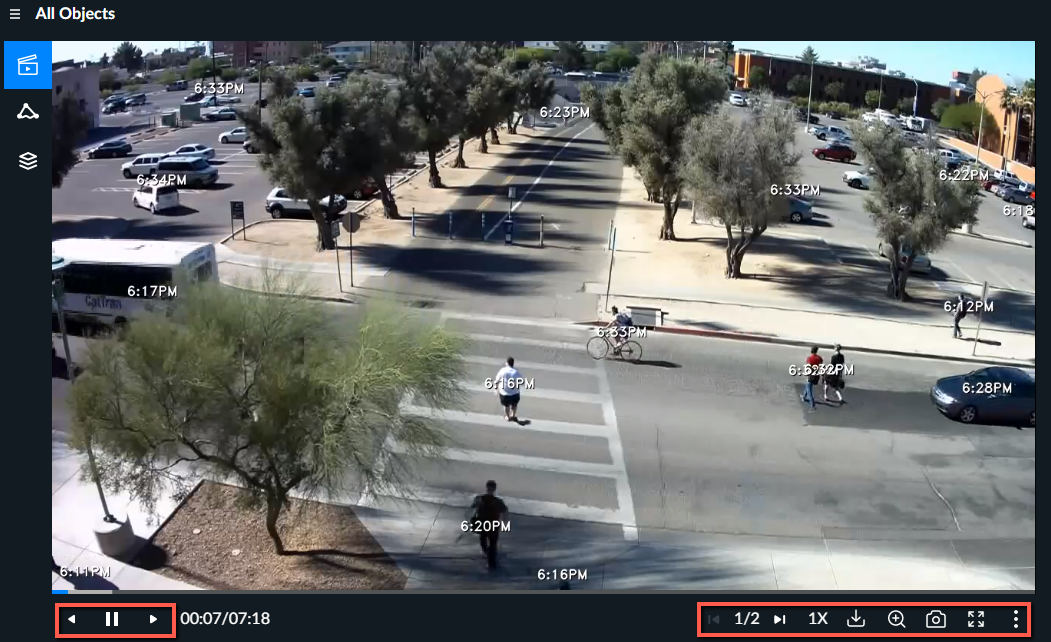
다음은 사용 가능한 옵션입니다. 자세한 내용은 아래 섹션을 참조하십시오.
아이콘 | 기능 | 설명 |
 | 더 많은 비디오 옵션 | 추가 옵션을 확장하고 축소합니다. |
 | 재생 시 동시에 표시되는 이벤트 수를 제어합니다VIDEO SYNOPSIS®. | |
 | 시간과 날짜, 시간만 표시할지, 타임스탬프를 숨길지(끄기) 여부를 결정합니다. | |
 | 비디오 정렬 | 관련성 및 시간(VIDEO SYNOPSIS®오래된 것부터 최신 것까지)에 따라 정렬합니다. 여기서 선택하는 옵션은 현재 상태에만 적용할 수 VIDEO SYNOPSIS®있습니다. 사용 가능한 옵션은 관련성별 및 연대별(감지된 가장 오래된 객체 에서 가장 최근의 객체)입니다. |
 | 묶음 상자를 표시할지 여부를 결정합니다. | |
 | 뒤로, 일시 중지/다시 시작 및 앞으로 | 비디오 프레임을 앞뒤로 프레임 단위로 이동합니다. 오른쪽 및 왼쪽 키보드 키를 사용하여 비디오를 이동할 수 있으며 스페이스 바를 사용하여 일시 중지하고 다시 시작할 수 있습니다. |
 | 재생 속도 선택 | 재생 속도를 제어합니다. 사용 가능한 옵션은 속도의 4배(4X), 2배(2X), 일반 속도(1X), 속도의 50%(0.5X), 속도의 1/4(0.25X)입니다. 재생 속도를 변경하면 로그아웃할 때까지(모듈 사이를 이동할 때도) 새 속도가 유지됩니다. |
 | 줌 | 관심 영역을 확대하거나 축소합니다. 마우스로 드래그하면 줌 영역이 이동합니다. |
 | 비디오 내보내기 | 의 .mp4 파일을 다운로드합니다VIDEO SYNOPSIS®. |
 | 캡처 | 이미지 또는 그 일부를 캡처하여 저장합니다. |
 | 전체 화면 및 창 토글링 | 전체 화면 또는 창 모드로 화면을 표시할지 여부를 결정합니다. |
 | 챕터 | 이VIDEO SYNOPSIS®는 자동으로 여러 장으로 나뉩니다. 필터가 적용되면 감지된 객체의 수가 줄어들어 장으로의 분류는 그에 따라 자동으로 변경됩니다. |
비디오를 닫으려면 화면 오른쪽 상단에 있는 X를 클릭하거나 Esc 키를 누르십시오.
객체를 비시간순으로 재생하여 보기 시간을 최적화합니다. 개별 객체를 클릭하면 객체의 원본 비디오를 재생하거나 사례 보고서에 추가할 수 있는 추가 컨트롤에 액세스할 수 있습니다.
HLS를 BriefCam기반으로 하는 적응형 스트리밍 기술은 두 개의 해상도 수준 중 하나를 자동으로 선택하여(사용 가능한 대역폭에 따라) 최적의 스트리밍 비디오 시청을 가능하게 합니다.
실행하거나 내보낼 때, VIDEO SYNOPSIS®성능을 높이기 위해 해상도의 절반으로 4K 비디오가 렌더링됩니다. 4K 비디오의 원본 비디오가 렌더링되어 전체 크기로 내보내집니다.