소스
소스 탭에서 대시보드에서 사용하고자 하는 모든 비디오 및 데이터 소스를 정의합니다.
모든 비디오 관리 소프트웨어 비디오 소스에 대해 매일, 일회성 또는 지속적인 대시보드 생성을 예약할 수 있을 뿐만 아니라 KPI에 대한 고급 상세 분석을 가능하게 하는 사용자 정의 크기를 정의할 수 있습니다. 사용자 정의 크기를 활용하려면 비디오 처리를 시작하기 전에 크기를 설정해야 합니다.
참고
RESEARCH 소스에 대한 데이터는 소스가 생성될 때 수집되기 시작합니다. 이전에 동일한 카메라를 사용하여 REVIEW 모듈에서 케이스를 생성한 경우, RESEARCH 소스 생성 이전의 케이스에서 수집된 데이터는 RESEARCH 모듈에서 사용할 수 없게 됩니다.
소스 생성/편집
소스를 생성하거나 편집하려면 다음을 수행합니다.
소스 생성 버튼을 클릭합니다.
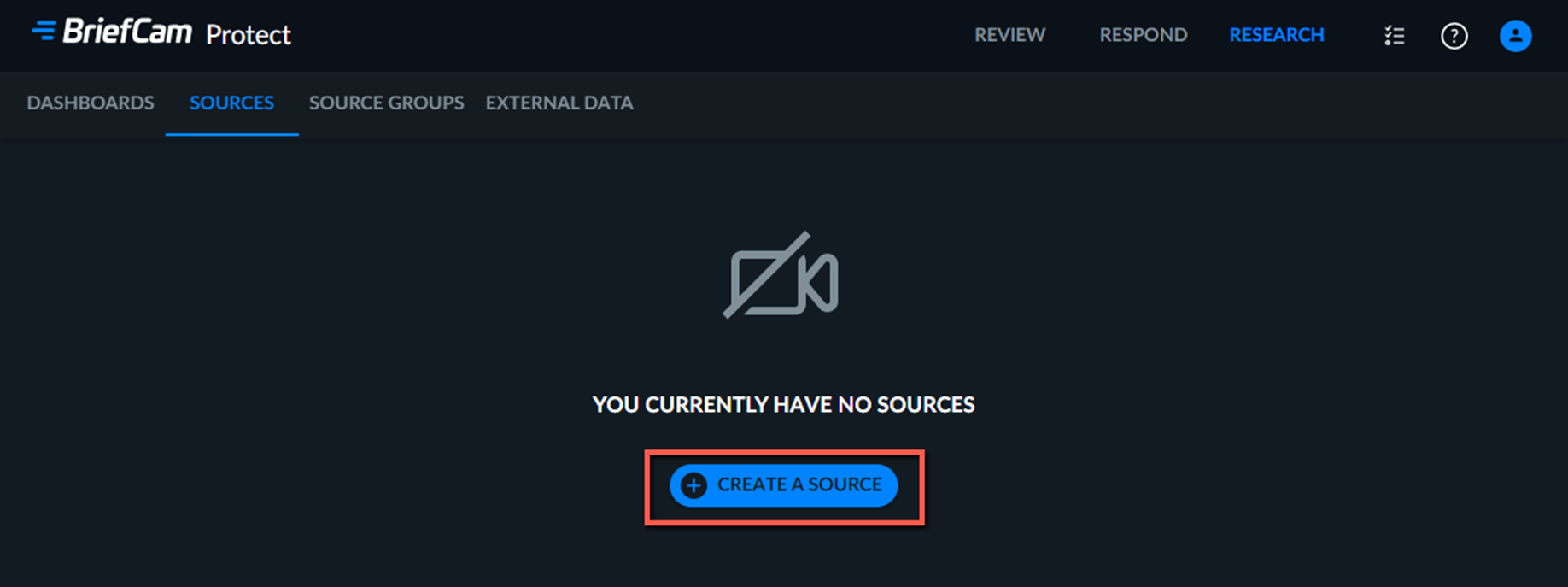
소스 이름을 지정합니다. 소스 이름은 고유해야 합니다.
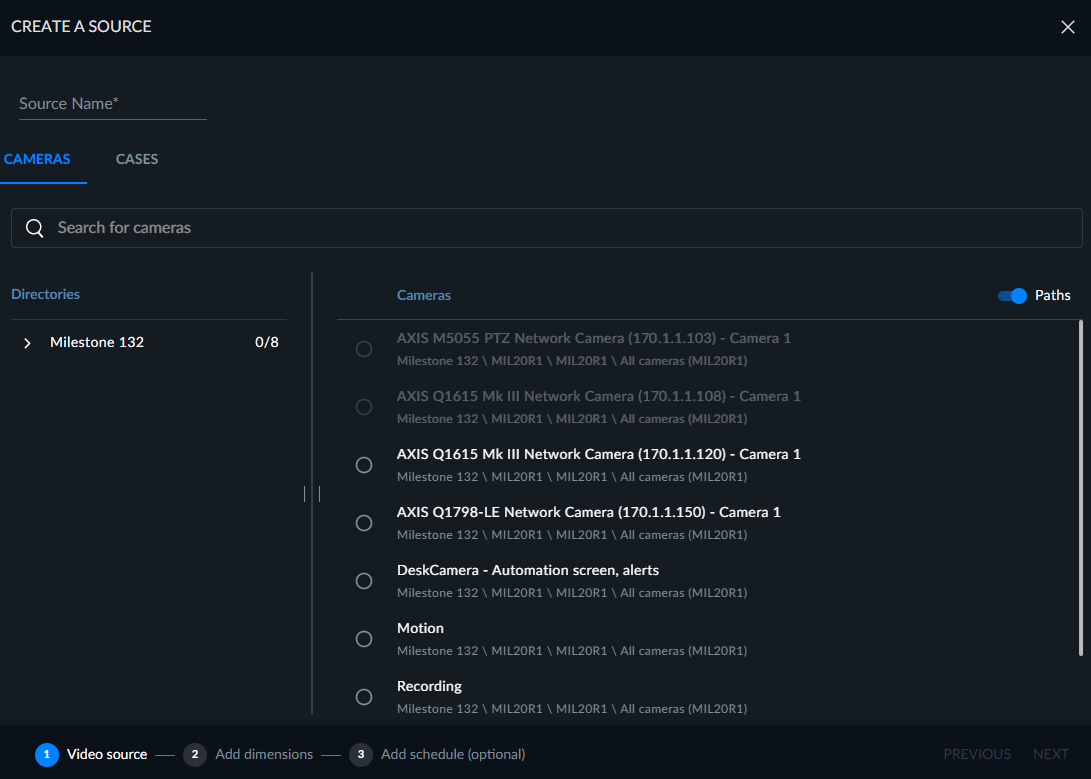
카메라 또는 케이스 중 비디오 소스를 선택합니다.
카메라를 선택하는 경우, 이미 다른 소스와 연결되지 않은 단일 카메라에 대한 소스를 구성할 수 있습니다. 카메라가 이미 다른 소스에 추가되면 회색으로 표시됩니다.
케이스를 선택하면 귀하와 공유된 케이스를 포함하여 REVIEW 케이스의 비디오 파일을 사용하여 소스를 구성할 수 있습니다. 이 기능은 카메라 소스에서는 사용할 수 없습니다. 따라서 케이스를 선택할 수 없는 경우, 해당 케이스와 연결된 업로드된 파일이 없거나 업로드된 파일이 성공적으로 처리되지 않았기 때문입니다.
REVIEW 케이스에서 생성된 소스의 경우 다음과 같습니다.
파일은 RESEARCH 소스로 한 번만 구성할 수 있습니다.
데이터가 이미 REVIEW 솔루션에서 처리되었기 때문에 이 유형의 소스에 대해 스케줄링이 활성화되지 않았습니다.
최대 100,000개의 개체가 포함된 비디오가 지원됩니다. 100,000개 이상의 개체가 포함된 비디오도 지원됩니다. 그러나 많은 하드웨어 리소스를 소모할 수 있으며 개체를 대시보드에 추가하는 데 추가 시간이 걸릴 수 있습니다. 100,000개 이상의 개체를 업로드할 때는 우선 관리자에게 연락하여 필요한 하드웨어 리소스를 사용할 수 있는지 확인하는 것이 좋습니다.
비디오가 케이스에서 삭제된 경우, 해당 데이터를 포함한 이 소스는 여전히 RESEARCH 솔루션에 표시됩니다.
다음 화면에서 NEXT를 클릭하거나 먼저 사용자 정의 치수를 설정할 수 있습니다. REVIEW 모듈에서 정의된 프리셋을 사용하거나(자세한 내용은 REVIEW 프리셋 사용 섹션을 참조하십시오) 다음 차원 유형 중에서 선택할 수 있습니다.
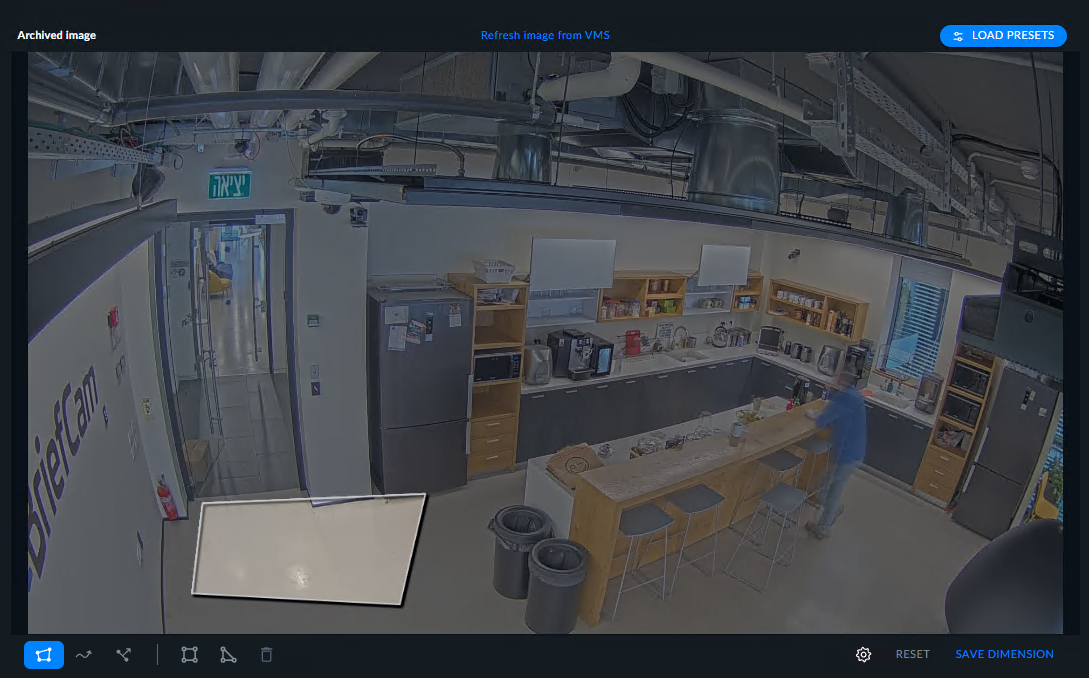
영역 - 하나 이상의 사용자 정의 영역에 들어오는 객체의 수를 셉니다. 영역은 3면(삼각형) 또는 4면(사각형) 다각형 영역으로 설정할 수 있습니다. 포함/제외 버튼을 클릭하여 영역에 포함된 객체를 세는지, 영역에서 제외된 객체를 세는지 선택합니다.
경로 - 하나 이상의 사용자 정의 경로를 따라 이동하는 객체 수를 셉니다.
선 침범 - 사전 정의된 방향으로 선을 침범하는 객체의 수를 셉니다.
기어
 아이콘 을 클릭하고 최소 지속시간을 설정하여 패스에서 지속시간을 설정하거나 영역에서 지속시간을 설정할 수 있습니다. 예를 들어, 기간을 10초로 설정하여 경로 내의 기간이 최소 10초인 객체의 수를 셀 수 있습니다.
적용 범위 허용 오차 설정(낮음, 중간 및 높음)은 영역, 경로 또는 라인 크로싱 설정(기본값은 중간)에도 적용할 수 있습니다. 적용 범위 허용 오차 수준이 높으면 그려진 경로, 영역 또는 선 교차에 밀접하게 부착된 객체만 포함되며, 적용 범위 허용 오차 수준이 낮으면 정의된 경로, 영역 또는선 교차만을 느슨하게 따라오는 추가 객체가 포함됩니다.
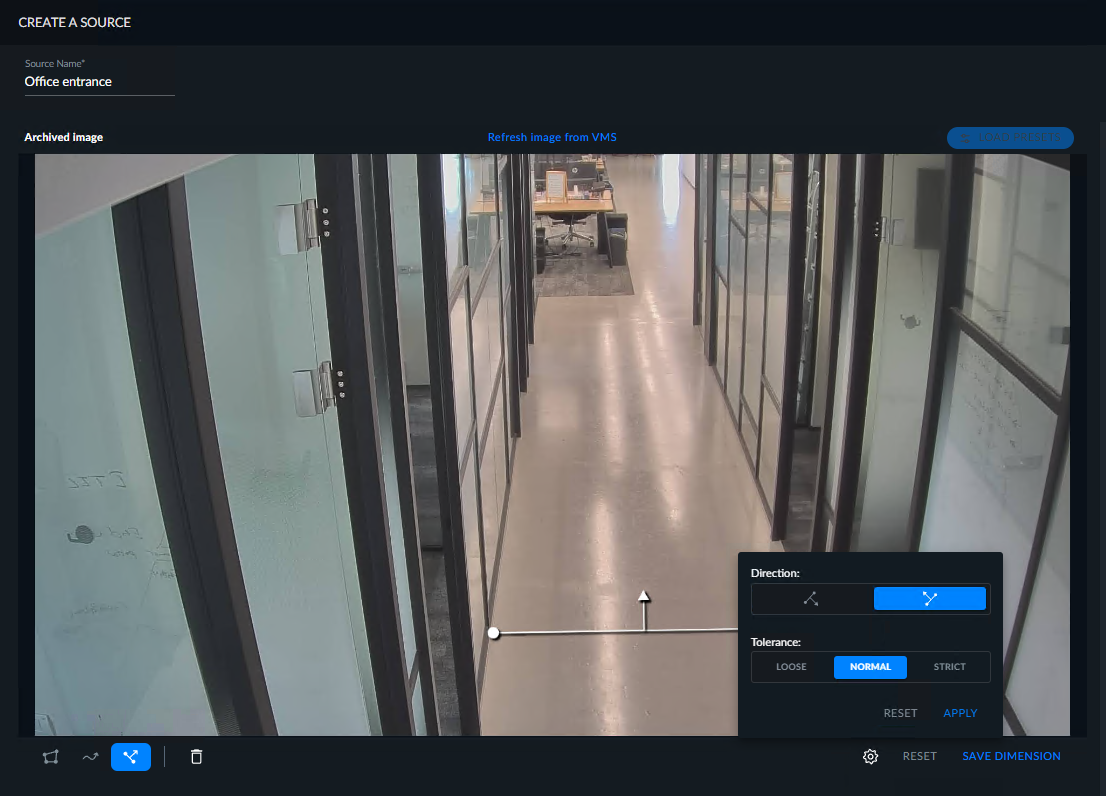
표시되는 이미지가 아카이브된 이미지입니다(이미지 상단 왼쪽 구석에 표시). VMS로 인해 카메라에서 새 이미지를 가져오는 데 다소 시간이 걸릴 수 있기 때문에 아카이브 이미지가 표시됩니다. 배경 이미지는 기본적으로 스트림을 처리하는 동안 5분마다 저장되며, 규칙/크기를 설정할 때 최신 배경 이미지가 일시적으로 사용됩니다. 기본 5분은 파일의 매개변수에서
OX.ini변경할 수BGImageGenerationIntervalMinutes있습니다.사용 가능한 새 이미지가 있는 경우 왼쪽 상단 모서리에 있는 비디오 관리 소프트웨어에서 이미지 새로 고침 버튼을 클릭할 수 있습니다.
적용을 클릭합니다.
치수 저장(SAVE DIMENSION)을 클릭하고 사용자 정의 치수 이름을 지정합니다(이름은 소스에 대해 고유해야 함).
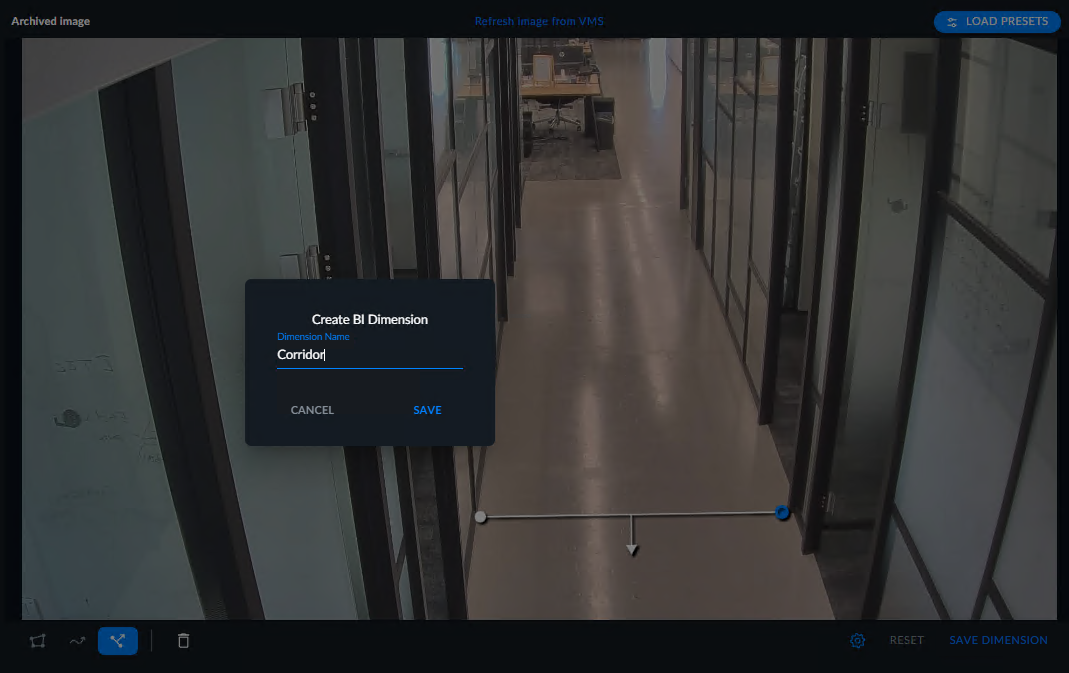
저장을 클릭합니다.
이름이 지정되면 사용자 정의 치수가 왼쪽 구석에 나타납니다.
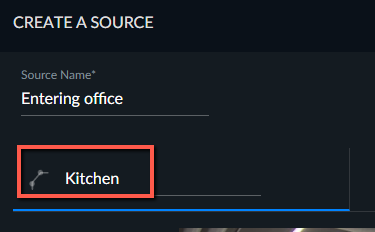
이제 일정 추가 버튼을 클릭하여 일정을 추가하거나 생성 버튼을 클릭하여 이 단계를 건너뛸 수 있습니다.
일정을 추가하는 경우, 일정 유형(연속, 한 번 실행, 매일 또는 매주)을 선택하고 저장을 클릭합니다.
연속 스케줄링은 RESEARCH 소스가 실시간 모드로 실행되도록 스케줄링하는 데 사용되며, 이는 최신 대시보드에 유용합니다.
연속 모드를 사용하려면 RESPOND 솔루션(전용 GPU 포함)이 있어야 합니다.
참고
연속 예약 소스에 장애가 발생하면 6분 후에 복구가 시도되고 장애 발생 사이에 기하급수적으로 증가하는 시간 동안 최대 60분까지, 그리고 60분마다 복구됩니다. 기본값은 MaxRetryDelaytimeMinutes 환경 설정에서 변경할 수 있습니다.
소스가 재시도되지 않도록 중지하려면 예약된 소스를 비활성화하십시오.
라이선스 확인으로 인해 연속 일정 생성에 실패하는 경우(상태가 "비활성화"임), 일정을 활성화하려면 연속 일정을 삭제하고 다시 생성해야 합니다.
한 번 및 매일 실행 일정의 경우, 실행 필드에 날짜와 시간을 입력하여 예약된 작업이 실행되는 시기를 설정할 수도 있습니다.
생성 버튼을 클릭합니다.
동일한 소스에 대해 여러 차원을 생성할 수 있습니다.
REVIEW 케이스에서 생성된 소스의 경우, 사용자 정의 차원을 추가, 편집 또는 제거하려면 REVIEW 솔루션 내에서 비디오를 다시 로드해야 합니다.
사용자 정의 차원을 삭제하면 사용자 정의 차원과 관련하여 수집된 데이터가 데이터베이스에 저장되지만 더 이상 대시보드에 표시되지 않습니다.
참고
리서치 편집자는 다른 사용자 및 자신이 만든 소스를 보고 편집할 수 있습니다. 대시보드를 생성, 편집 및 게시할 수도 있습니다.
Research Viewer는 생성한 소스를 편집하고 생성된 영역과 경로를 포함하여 다른 사용자가 생성한 소스를 볼 수 있습니다. 게시된 대시보드를 보고 필터링하며 스토리를 생성할 수 있습니다.
Research Viewers와 ResearchEditors 모두 관리자 가 정의합니다.
마우스 오른쪽 버튼을 클릭하여 테이블의 텍스트 복사를 비롯한 동작 아이콘에 액세스할 수 있습니다.
REVIEW 프리셋 사용
REVIEW 모듈에서 장면 필터(영역, 경로 또는 라인 크로싱)를 포함하는 프리셋을 생성한 경우, RESEARCH 사용자 정의 치수를 생성할 때 이 프리셋을 사용할 수 있습니다.
소스를 생성하고 REVIEW 모듈에 사용된 것과 동일한 카메라를 선택합니다.
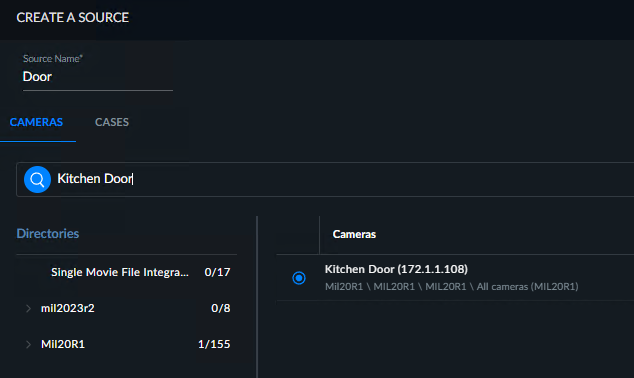
프리셋 로드 버튼을 클릭합니다.

프리셋을 포함하는 케이스를 선택한 다음 프리셋을 선택합니다.
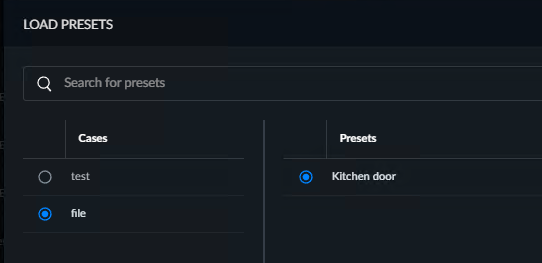
적용을 클릭한 다음 확인을 클릭합니다.
화면은 REVIEW 모듈에서 생성된 장면 필터와 함께 나타납니다. 치수 저장을 클릭합니다.
치수 이름을 지정하고 저장을 클릭합니다.
다음을 클릭하고 위 섹션에 설명된 대로 일정을 추가합니다.
상태
SOURCES 탭에서는 각 소스의 일정 상태가 다음 중 하나로 표시됩니다.
활성 - 사용자(또는 스케줄러)에 의해 활성화되고 오류 없이 실행됩니다. 활성 상태인 연속 스케줄의 경우, 괄호 안에 처리 중, 대기 중 또는 복구 중 의 추가 정보가 표시됩니다.
비활성 - 사용자 또는 스케줄러에 의해 비활성화됩니다.
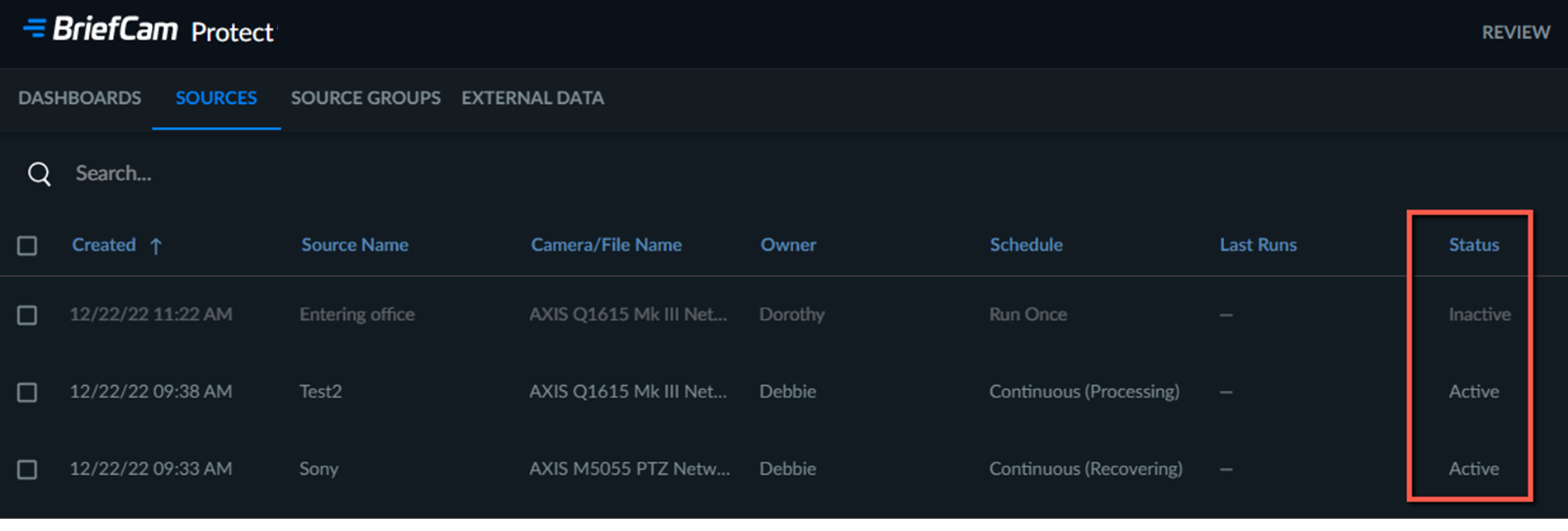
소스 위로 마우스를 올린 후 비활성화 또는 활성화 버튼을 클릭하여 소스의 상태를 변경할  수
수  있습니다.
있습니다.
RESEARCH 소스가 비활성화되면 모든 일정 작업 영역도 비활성화됩니다.
소스의 마지막 실행
RESEARCH 플랫폼 내에서 언제 소스가 실행되는지에 대한 정보를 얻을 수 있는 장소는 두 가지입니다.
SOURCES 탭의 마지막실행 열에서 소스 데이터가 마지막으로 처리된 시간을 볼 수 있습니다.

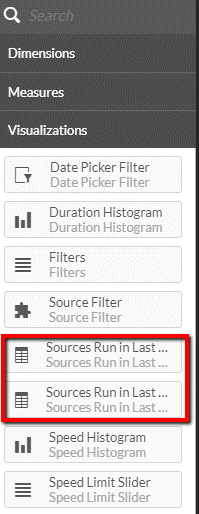
대시보드 내에서 마스터 항목의 시각화 섹션에서 지난 30일에 소스 실행 또는 지난 30일에 소스 실행(시간별)을 추가하여 소스 및 날짜당 BI 플랫폼에 로드된 객체 수를 모니터링할 수 있습니다.
소스 정보
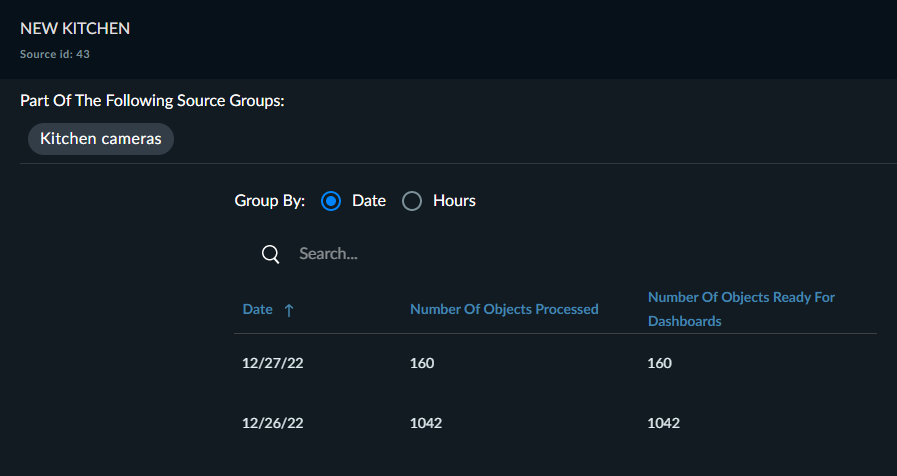
정보 아이콘을 클릭하면 RESEARCH 플랫폼으로 데이터를 로드하는 것에 관한 정보를 확인할 수 있습니다.

표시되는 표에는 소스와 관련된 모든 그룹이 나열되며 소스에 대해 처리된 객체 수와 RESEARCH 모듈의 대시보드에 업로드할 준비가 된 객체 수에 대한 지난 30일의 정보가 포함됩니다. 날짜 또는 시간별로 테이블을 그룹화하고 각 열을 정렬할 수 있습니다. 검색도 가능합니다.