보고서 탭
사례 결과는 모든 관련 증거물과 함께 간결한 보고서로 요약할 수 있습니다.
보고서를 보려면 REVIEW 모듈의 보고서 탭에 액세스합니다.
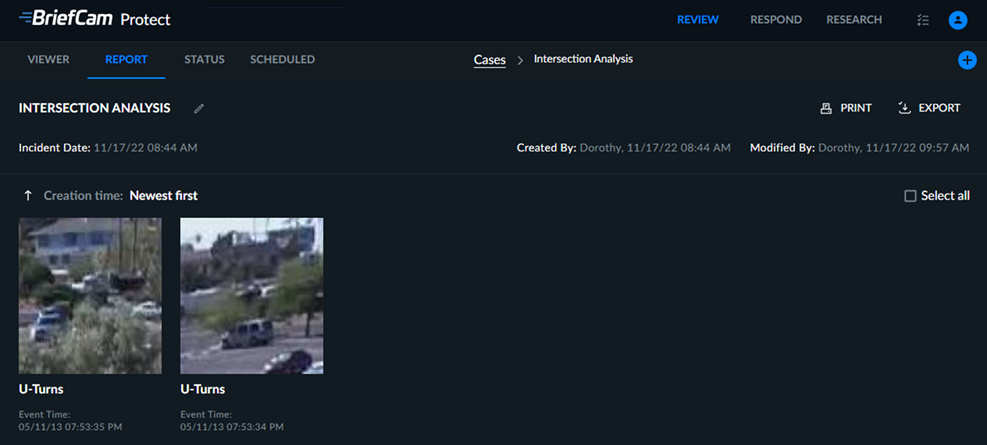
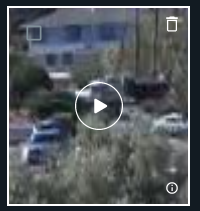
보고서에는 케이스 제목과 설명이 있으며, [보고서에 추가] 버튼( )을 통해 추가된 모든 객체와 비주얼 레이어 이미지에 대한 북마크 섬네일이 있으며, 각각 제목과 설명(뷰어 탭에서 보고서에 객체를 추가할 때 입력됨)이 있습니다. 북마크 썸네일 위로 마우스를 가져가면 선택, 편집, 재생 버튼이 나타납니다.
시간 범위 위로 마우스를 올린 다음 복사 아이콘을 클릭하여 시간 범위를 복사할 수  있습니다.
있습니다.
재생 버튼을 클릭하면 오른쪽에서 관련 객체와 클로즈업 클립을 특징으로 하는 원본 비디오도 볼 수 있습니다. 사용 가능한 동작 버튼은 이 섹션에서 설명한 것과 비디오 플레이어 동일합니다. 또한 소스 이름 위로 마우스를 올린 다음 복사 아이콘을 클릭하여 소스 이름을 복사할 수 있습니다.
북마크 위로 마우스 포인터를 올리면 편집 아이콘( )을 클릭하여 북마크의 제목과 설명을 편집할 수 있습니다.
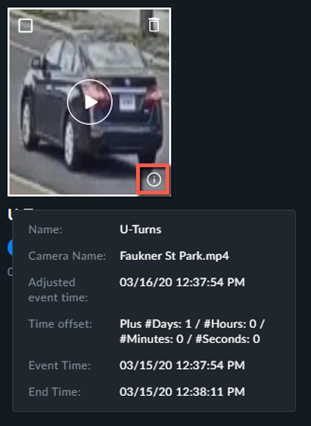
정보 아이콘 위로 마우스를 올리면 북마크에 관한 정보(아래 이미지와 같이)가 표시됩니다.
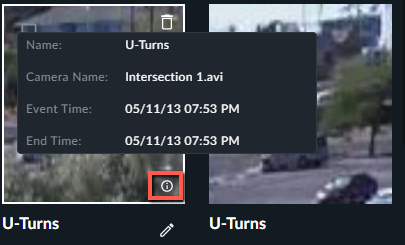
상태 탭에서 비디오 시간이 조정된 경우, 이벤트 시간 대신 조정된 시간이 표시됩니다.
조정된 시간이 포함된 모든 북마크는 이벤트 시간 대신 이를 표시합니다. 북마크 생성 후 조정이 추가된 경우, 북마크는 시간 조정을 표시하지 않습니다.
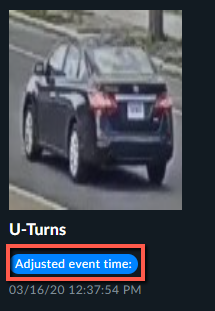
정보 아이콘 위로 마우스 포인터를 올리면 추가  정보를 볼 수도 있습니다.
하나 이상의 북마크를 선택하거나 모두 선택 옵션을 선택하여 현재 페이지의 모든 북마크를 선택한 다음, 보고서 탭의 오른쪽에 있는 내보내기 아이콘(  )을 클릭하여 북마크를 내보낼 수 있습니다.
삭제 아이콘 옆에 있는 내보내기 아이콘을 클릭하여 선택한 북마크만 내보낼 수도 있습니다.
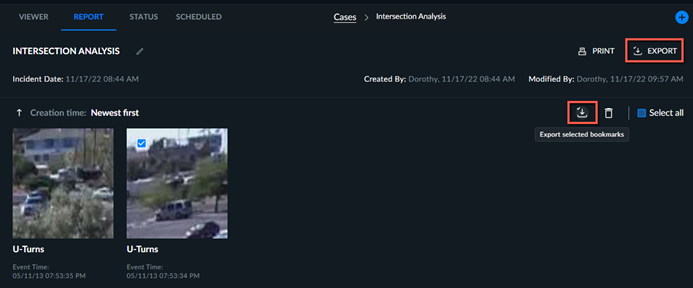
개체를 내보내면 선택한 개체의 원본 비디오, 클로즈업 클립 및 섬네일이 포함된 zip 파일이 만들어집니다. 비주얼 레이어를 내보내면 해당 비주얼 레이어의 jpg가 포함된 zip 파일이 만들어집니다.
하나 이상의 북마크를 선택하고 인쇄 아이콘( )을 클릭하여 북마크를 인쇄할 수 있습니다.
있습니다.
북마크를 삭제하려면 삭제할 북마크를 하나 이상 선택한 다음, 보고서 탭의 오른쪽 맨 위에 있는 휴지통 아이콘( )을 클릭하여 모든 선택된 북마크를 삭제하면 됩니다.
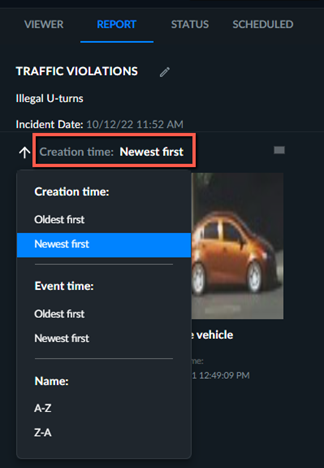
현재 선택된 순서(아래 이미지에 빨간색으로 표시)를 클릭하여 생성 시간, 이벤트 시간 또는 이름을 기준으로 북마크를 재정렬할 수 있습니다
화살표 버튼을 클릭하여 순서를 변경할 수도 있습니다.