맵 뷰
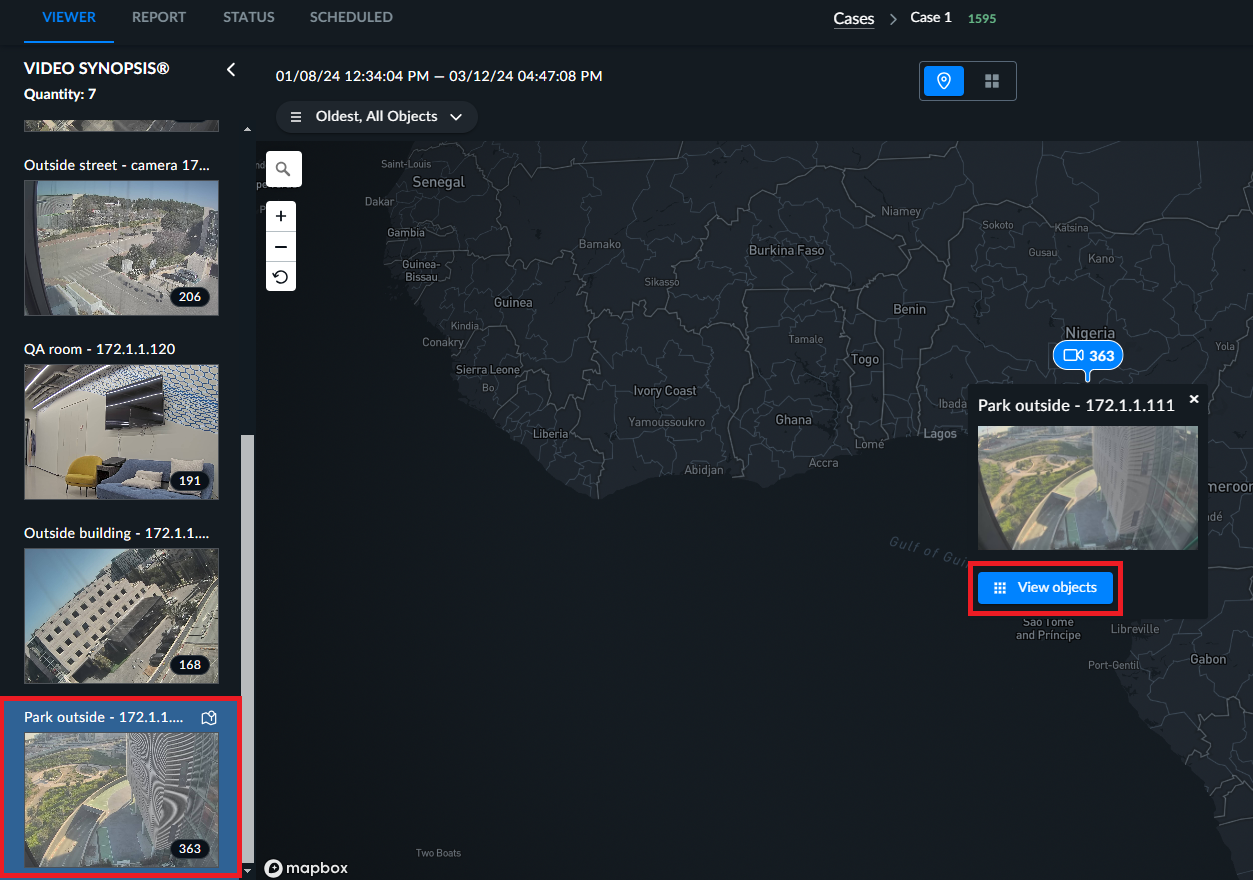
관리자가 이를 허용하도록 시스템을 설정한 경우, REVIEW 모듈에서 맵에 소스를 볼 수 있습니다. 맵 뷰에서는 카메라 위치에 따라 맵에서 경고를 볼 수 있습니다.
기본 뷰가 그리드 뷰인 반면 맵 뷰를 기본 뷰로 설정하려면 관리자에게 BriefCam 요청하여 해당 뷰를 설정하도록 하십시오.
맵에는 다양한 아이콘이 표시되며 아래 표에 설명되어 있습니다.
| 케이스에 추가되고 좌표가 로 설정된 BriefCam카메라입니다. 이 수는 카메라에서 감지된 객체 수를 나타냅니다. 필터를 적용할 때 이 수는 선택한 필터와 일치하는 객체의 수를 표시합니다. 카메라 아이콘 위로 마우스를 가져가면 카메라 이름과 시놉시스별 객체 수(카메라당 두 개 이상의 처리가 수행된 경우)를 확인할 수 있습니다. 좌표가 없는 소스는 맵에 표시되지 않습니다. | |
| 케이스에 업로드되고 좌표가 로 설정된 BriefCam파일입니다. | |
| 필터링을 적용한 후 감지된 객체가 없거나 객체가 없는 카메라입니다. 파란색은 사용자가 물체 유무에 관계없이 카메라를 쉽게 식별할 수 있도록 어둡게 표시됩니다. | |
| 케이스에 업로드되지 않았지만 다음에 구성된 BriefCam카메라입니다. |



맵의 줌 아이콘을 사용하거나 마우스로 맵을 드래그하여 맵을 확대하거나 축소할 수 있습니다.
검색 아이콘을 사용하여 주소를 검색할 수  있습니다.
있습니다.
소스(카메라 또는 파일)에 좌표를 추가하려면 다음과 같이 합니다.
비디오 소스 이름 오른쪽에 있는 좌표 추가
 아이콘을 클릭합니다.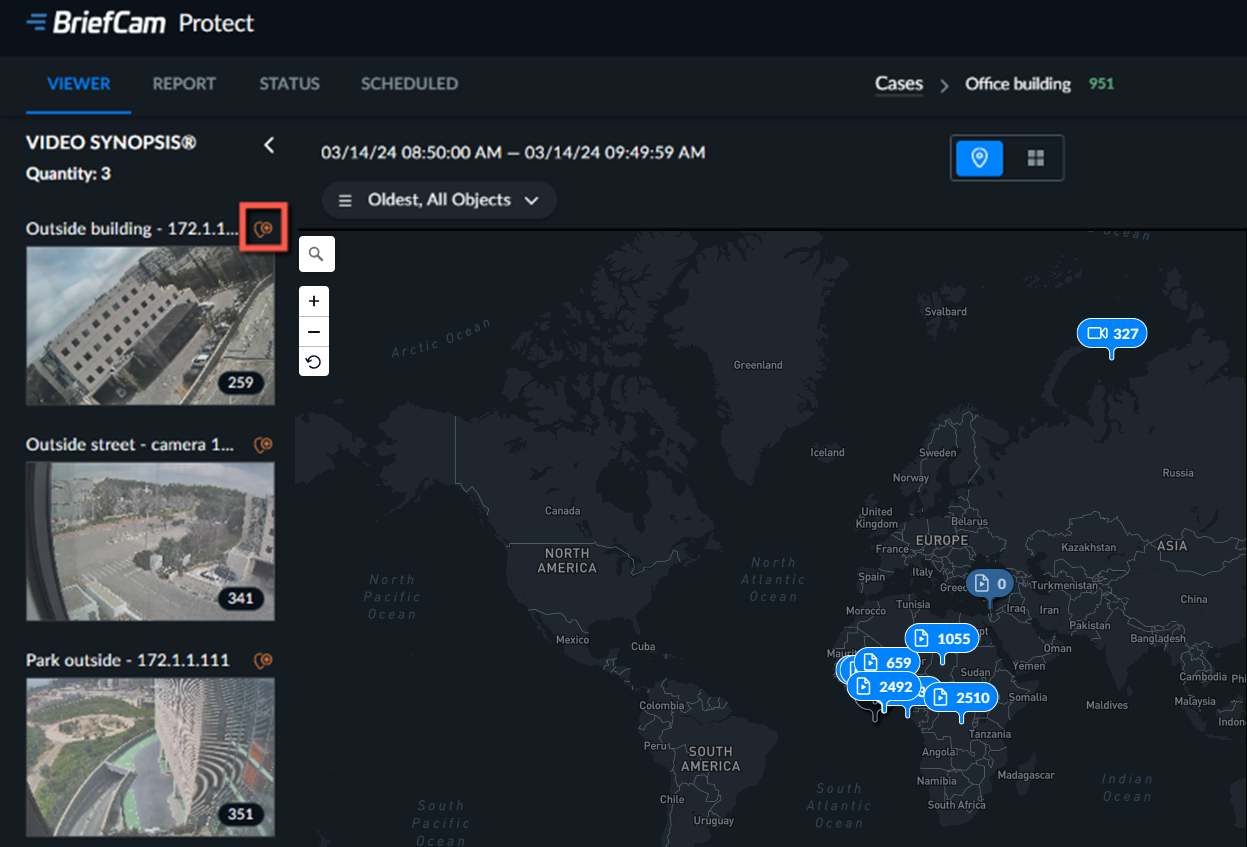
이 소스의 위도 및 경도를 입력하고 적용 을 클릭합니다.
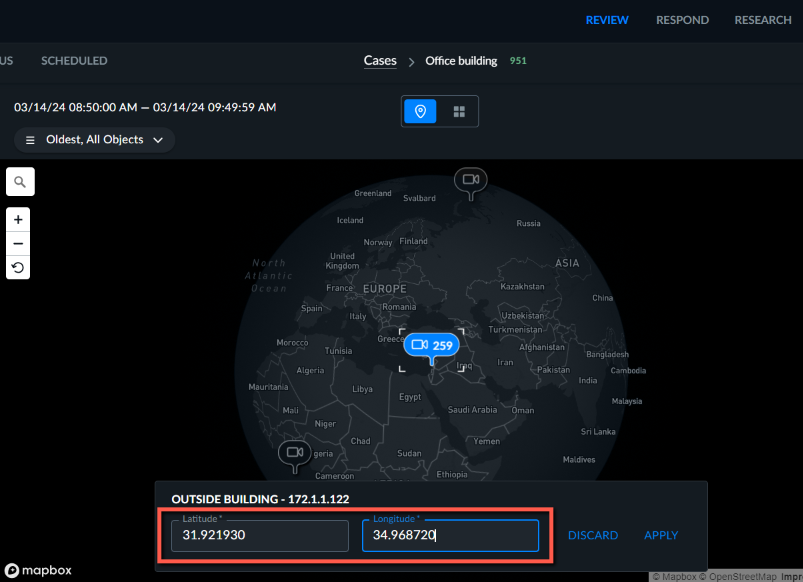
위도와 경도를 모르는 경우 조직의 관리자에게 BriefCam 문의하십시오.
맵에서 직접 케이스에 카메라를 추가하려면 다음과 같이 합니다.
추가하려는 카메라의 카메라
 아이콘을 클릭합니다.
케이스에 추가 버튼을 클릭합니다.
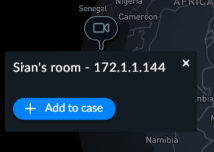
카메라가 자동으로 선택됩니다. 다음을 클릭합니다.
필요한 경우 일정을 설정하고 프로세스(PROCESS)를 클릭합니다.
카메라를 클릭하면 다음과 같이 됩니다.
왼쪽의 관련 소스는 파란색 배경으로 표시되며, 소스의 맵 아이콘을 클릭하여 맵에서 소스를
 표시할 수 있습니다.
소스 이름, 소스 뷰의 이미지, 객체 보기 버튼 등 소스에 관한 추가 정보를 볼 수 있습니다. 특정 소스에 대해 자동으로 필터링된 그리드 뷰를 열려면 뷰 객체 버튼을 클릭합니다. 맵 뷰로 돌아가서 클릭하면 맵 뷰에 모든 소스의 객체가 포함됩니다(나머지 필터는 그대로 유지됩니다).