외형 유사성
유사한 객체로만 객체를 필터링하려면 하나 이상의 객체를 선택한 다음(해당 객체 위로 마우스를 올린 후 선택 버튼 클릭), 화면 오른쪽 상단 모서리에 있는 외형 활동 버튼( )을 클릭합니다. 또는 오브젝트의 클로즈업 클립 재생 오른쪽에 표시된 모양 유사성 옵션을 클릭하여 이를 수행할 수 있습니다.
외관 유사성 필터가 열리고 모든 선택된 객체가 표시됩니다. 선택한 객체 주위에는 파란색 프레임이 있습니다. 필요한 객체를 선택하면 적용을 클릭합니다. 이렇게 하면 모든 케이스 객체가 필터링되어 선택한 객체와 유사한 객체만 표시됩니다.
사람에게 있어 유사한 대상은 대부분 모든 외형에서 동일한 옷을 입을 때 인간 작업자와 유사하게 보이는 물체입니다.
자동차와 동물의 경우 유사한 물체는 동일한 식별된 클래스 및 속성(클래스, 크기 및 색상)을 가진 물체입니다. 예를 들어 파란색 자전거로 분류된 두 물체는 인간 작업자가 유사하다고 생각하지 않더라도 "유사한"으로 간주됩니다. 두 개의 빨간색 픽업트럭은 사람의 BriefCam눈과는 다르게 보여도 비슷한 것으로 간주될 수 있습니다. 유사한 객체를 찾을 때 객체의 동작(예: 속도 및 방향)도 고려됩니다. 이미지가 저해상도이거나 가시성이 거의 없거나 사람이 멀리 있는 경우 이 방법은 사람에게도 사용됩니다.
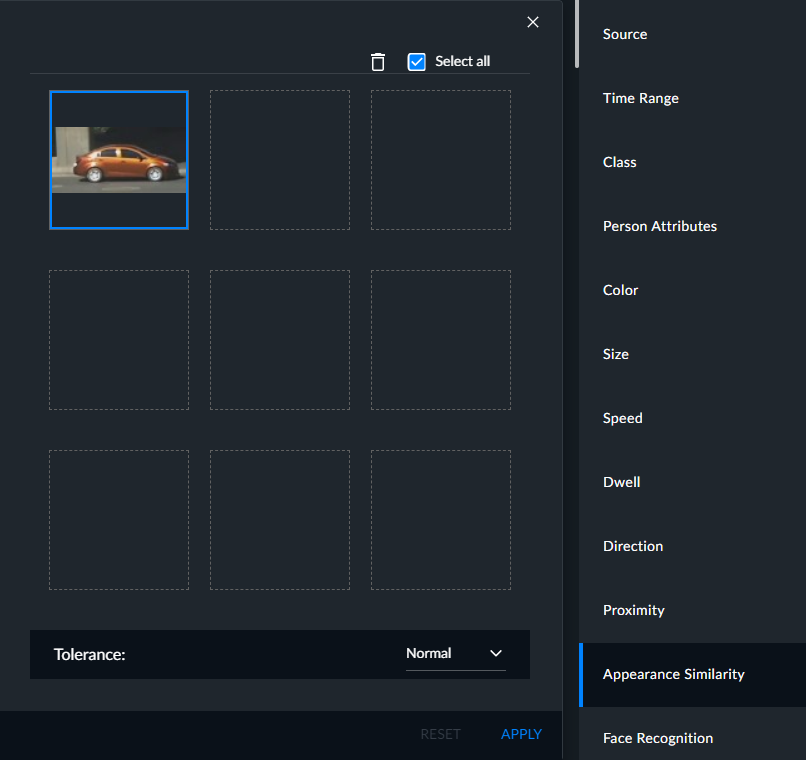
재설정을 클릭하여 필터에서 모든 선택된 객체를 제거하고 모든 케이스 객체의 디스플레이를 재개할 수 있습니다.
외관 유사성 필터의 개별 객체 위로 마우스 포인터를 올린 후 삭제 버튼(휴지통)을 클릭하여 필터에서 객체를 제거하거나 줌 버튼(돋보기)을 클릭하여 전체 축소판을 볼 수 있습니다.
모두 선택 확인란을 선택하여 현재 페이지의 모든 개체를 선택한 다음 모두 삭제할 수 있습니다. Shift+Click을 사용하여 연속된 여러 객체를 선택할 수도 있습니다.