Web Client에 BriefCam 로그인합니다
지원되는 브라우저
현재 지원되는 브라우저는 다음과 같습니다.
Google Chrome v. 77.* 이상입니다
Microsoft Edge v. 80 이상
로그인
웹 브라우저 주소 표시줄에서 시스템 관리자로부터 수신한 서버의 BriefCam 인터넷 주소(예: http://[server name or IP address]/app )를 입력하거나 https://[[server name or IP address]/app) 엔터를 누릅니다.
작은 정보
한 번에 클라이언트의 인스턴스를 하나만 여는 BriefCam 것이 좋습니다. 인스턴스 간을 전환하면 UI 문제가 발생할 수 있습니다.
그러면 로그인 페이지가 BriefCam 표시됩니다.
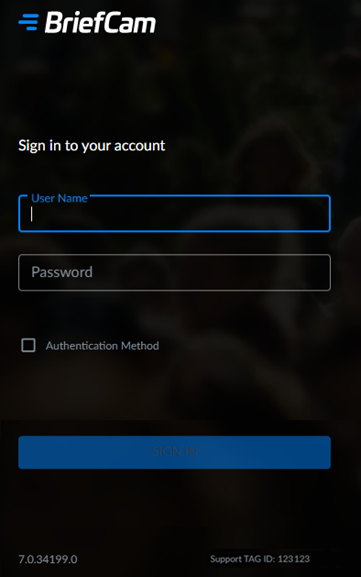
사용자 이름 및 암호 필드에 시스템 관리자로부터 받은 로그인 정보를 입력합니다.
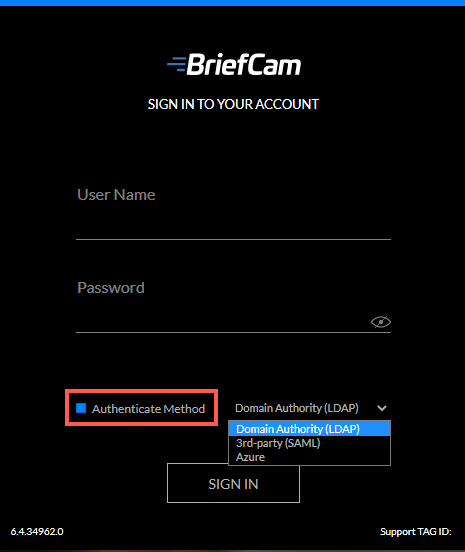
인증된 방법으로 로그인하려면 인증 방법 확인란을 선택하고 도메인 권한(LDAP), 써드파티 (SAML) 또는 Azure를 선택한 다음 로그인을 클릭합니다. 이 작업은 먼저 관리자가 구성해야 합니다. 또한 관리자는 클라이언트 로그인을 단일 방법으로 제한하고 로그인 페이지에 이를 반영할 수 있습니다.
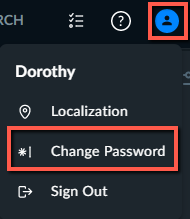
로그인한 후에는 계정 사용자( ) 아이콘을 클릭하고 암호 변경을 클릭하여 암호를 변경할 수 있습니다. 암호에는 영어가 아닌 문자가 지원되지 않습니다.
화면 하단에 있는 TAG ID는 지원 목적의 번호입니다. 지원 담당자에게 연락할 때 이 번호를 제공하도록 요청받을 수 있습니다.
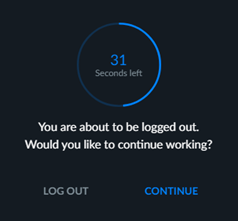
20분 동안(시스템당) 활동이 감지되지 않으면 사용자가 자동으로 로그아웃됩니다. 이렇게 하면 사용자가 더 이상 응용 프로그램을 사용하지 않거나 다른 사용자가 해당 응용 프로그램을 사용할 수 없을 때 조직에서 사용 중인 라이선스를 제거할 수 있습니다. 관리자가 이 기본값을 변경할 수 있습니다.
그러나 RESPOND 모듈의 ALERTS 탭이 열려 있는 동안에는 세션 시간 초과가 없습니다.
자동 로그아웃 전에 다음 메시지가 표시됩니다.