ステータスタブ
処理ステータスを表示するには、VIDEO SYNOPSIS®REVIEWモジュールのステータスタブにアクセスします。
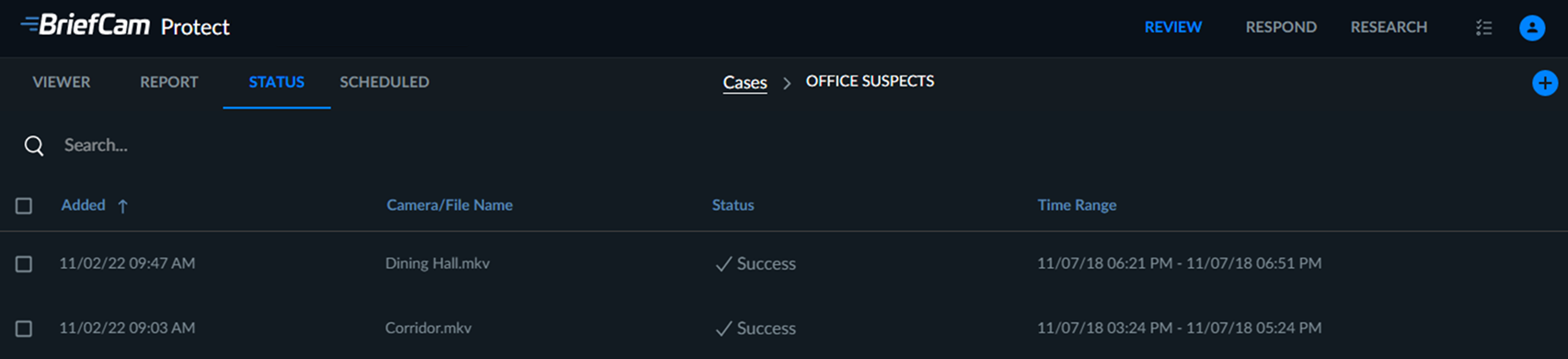
追加された各ビデオは、ケースに追加された日付、ソースファイルまたはソースカメラ、ビデオシノプシスの処理状況、およびVIDEO SYNOPSIS®に対して選択された時間範囲とともに、ここに表示されます。
VIDEO SYNOPSIS® 処理ステータスの表示には以下が含まれます。
キュー済み – 新規要求VIDEO SYNOPSIS®されましたが、まだ開始されていません。
処理中-VIDEO SYNOPSIS® プロセスが進行中です。
成功-VIDEO SYNOPSIS® プロセスが完了し、シノプシスの準備が整いました。
エラー(または部分的なエラー) -VIDEO SYNOPSIS® サーバー接続の失敗、VMSの録画不足、ビデオ取得の失敗などにより、処理に失敗しました。
オブジェクトなし-VIDEO SYNOPSIS® プロセスが完了し、検出されたオブジェクトはありません。
キャンセル済み-VIDEO SYNOPSIS® プロセスがキャンセルされました。
ステータスにカーソルを合わせると、エラーに関する詳細を得ることができます。
ステータスタブをクリックすると、リクエストのステータスに応じてリクエストを並べ替えることができます。キュー済み、処理、エラー、部分的なエラー、キャンセル済み、キャンセルなしの順に表示されます。その逆も同様です。
テーブル内の任意の場所を右クリックして、テキストのコピー、リクエストの移動、またはリクエストの削除を行うことができます。
ビデオの一部または全部に障害が発生した場合に表示される再試行ボタン( )をクリックすると、障害が発生したビデオの処理を再試行します。
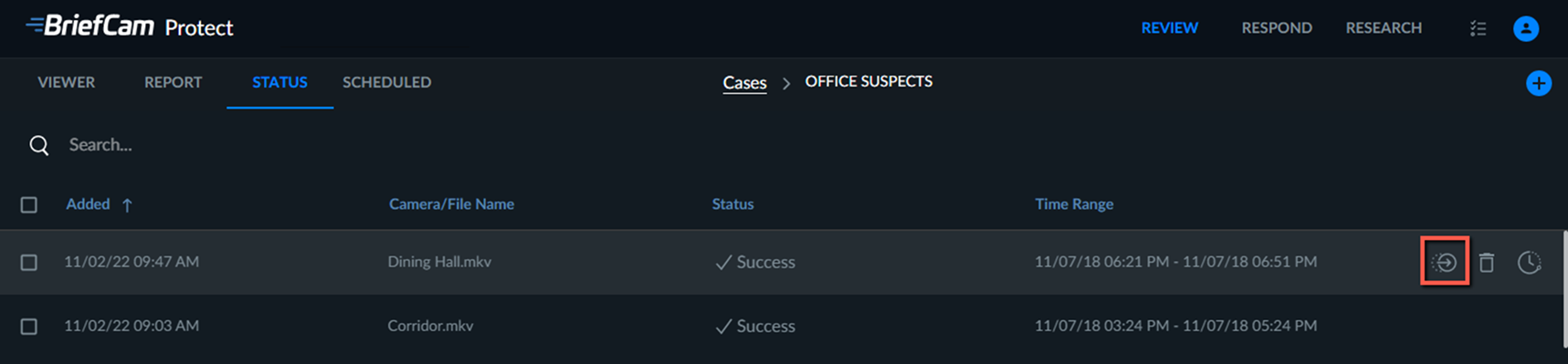
参照元は、ケースのステータスタブに移動するか、該当する行を右クリックするか、該当する行にカーソルを合わせてMove request(移動)アイコンをクリックすることで、ケース間で簡単に移動でき ます。
ます。
削除アイコンをクリックすると、参照元は画面から削除されますが、データベースからは削除されません。参照元は、メンテナンスプロセスの発生後にのみデータベースから削除されます。
ビデオ時間の調整
ファイルのアップロードと処理後に、ビデオの時間オフセットを追加できます。一部のビデオには、実際の時間と録画時間の間にオフセットがあります。これは、法執行機関がイベント後にビデオを収集する際の大きな問題です。この機能により、警察はDEM(デジタルエビデンス管理)を改善できます。
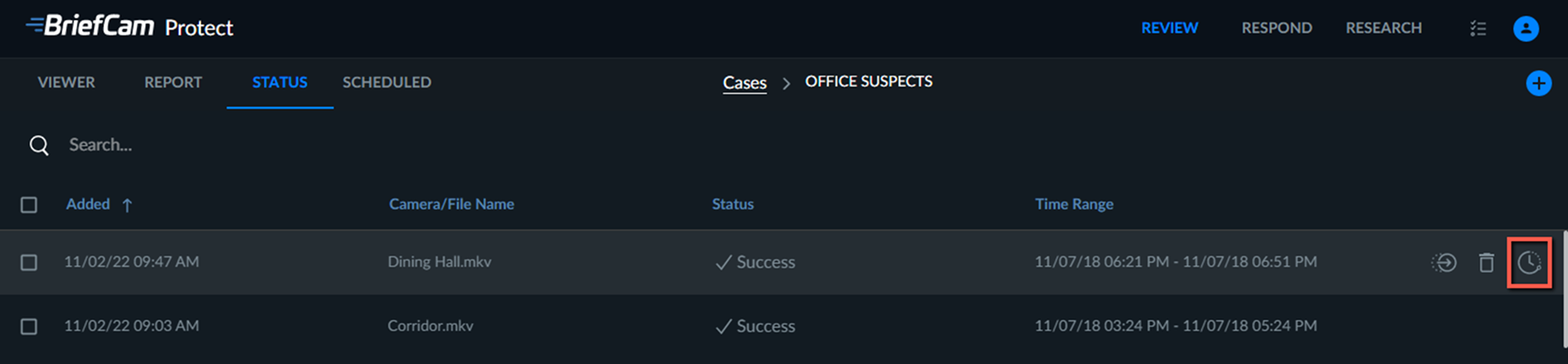
時間オフセットを追加するには:
ステータスタブで、いずれかの行の時間調整
 アイコンをクリックします。また、複数の行を選択し、右上隅にある時間調整アイコンをクリックすることもできます。
時間調整画面で、次のいずれかを実行します。
時間ピッカータブから、新しい日時を選択します。
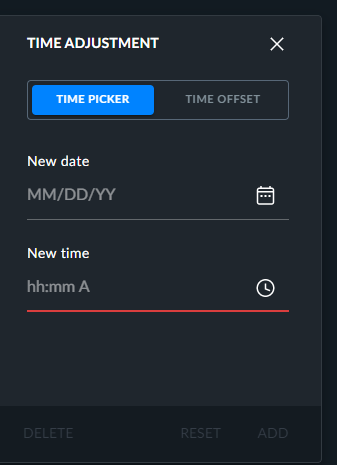
または、時間オフセットタブを開き、開始時間に追加したい時間を選択します。選択した時間を開始時間から差し引きたい場合は、時間を差し引くトグルスイッチをオンにします。
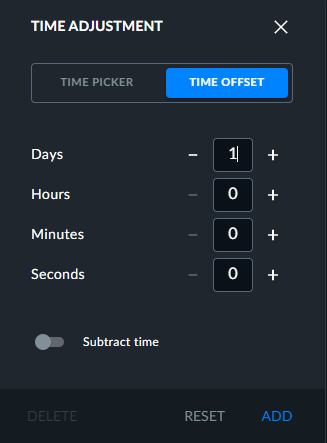
追加をクリックします。
開始時刻は変更され、終了時刻はビデオの長さに基づいて自動的に計算されます。
オフセットがある場合は、 アイコンが時間範囲の横に表示されます。アイコンにカーソルを合わせると、新しい調整時間の時間範囲と時間オフセットを表示できます。
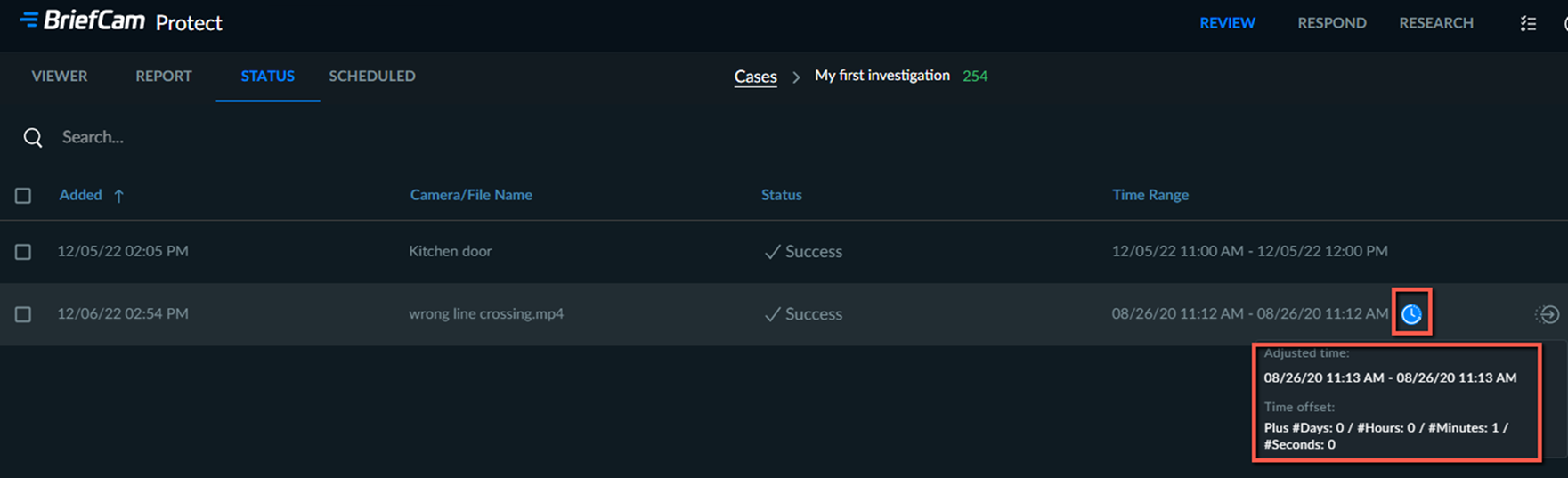
調整された時間は、REPORTタブのブックマークに表示されます。
ユーザーがファイルのオフセットを変更した場合、別のユーザーは、画面が更新された後にステータスタブとブックマークタブのオフセットのみを表示します。