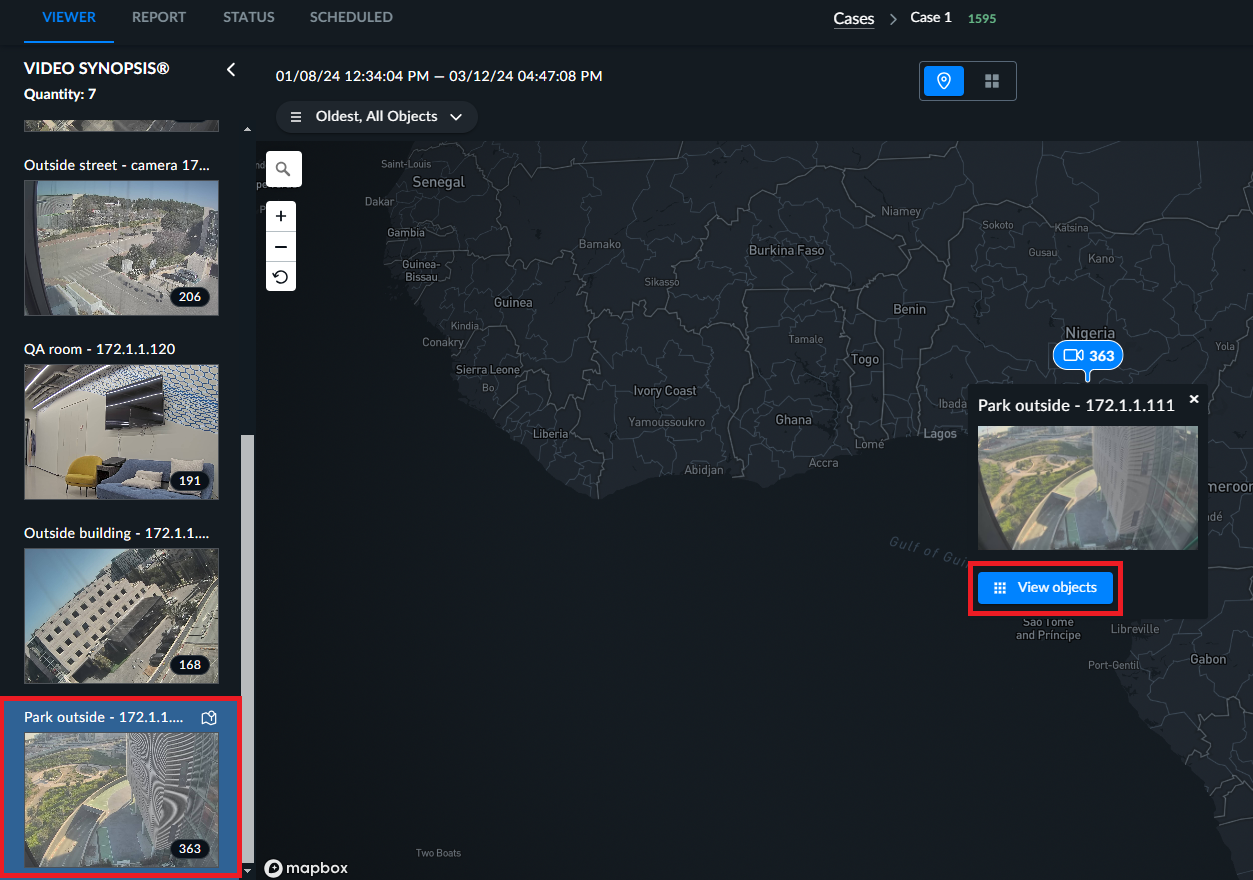
マップビュー
REVIEWモジュールでは、システム管理者がこれを許可するように設定している場合、マップ上で参照元を表示できます。マップビューでは、カメラの位置に応じてマップ上にアラートを表示できます。
デフォルトのビューはグリッドビューですが、マップビューをデフォルトにしたい場合は、システム管理者に設定を依頼しBriefCamてください。
マップ上にはさまざまなアイコンが表示されます。これらは下の表で説明されています。
| ケースに追加され、座標が設定されているカメラBriefCam。この数は、カメラで検出されたオブジェクトの数を表しています。フィルターを適用すると、選択したフィルターに一致するオブジェクトの数が表示されます。カメラのアイコンにカーソルを合わせると、カメラの名前や、シノプシス別のオブジェクト数(カメラごとに複数の処理が行われている場合)を確認できます。 座標を持たない参照元はマップに表示されないことに注意してください。 | |
| ケースにアップロードされ、座標が設定されているファイルでBriefCamす。 | |
| オブジェクトが検出されないカメラ、またはフィルターが適用された後にオブジェクトがないカメラ。青色は濃く、ユーザーがオブジェクトの有無にかかわらずカメラをすばやく特定しやすくしています。 | |
| ケースにアップロードされていないが、で設定されているカメラBriefCam。 |



マップ上のズームアイコンを使用するか、マウスでマップをドラッグすることで、マップをズームインおよびズームアウトできます。
検索アイコンを使用してアドレスを検索で きます。
きます。
参照元(カメラまたはファイル)に座標を追加するには、以下を実行します。
映像参照元名の右側にある座標の追加
 アイコンをクリックします。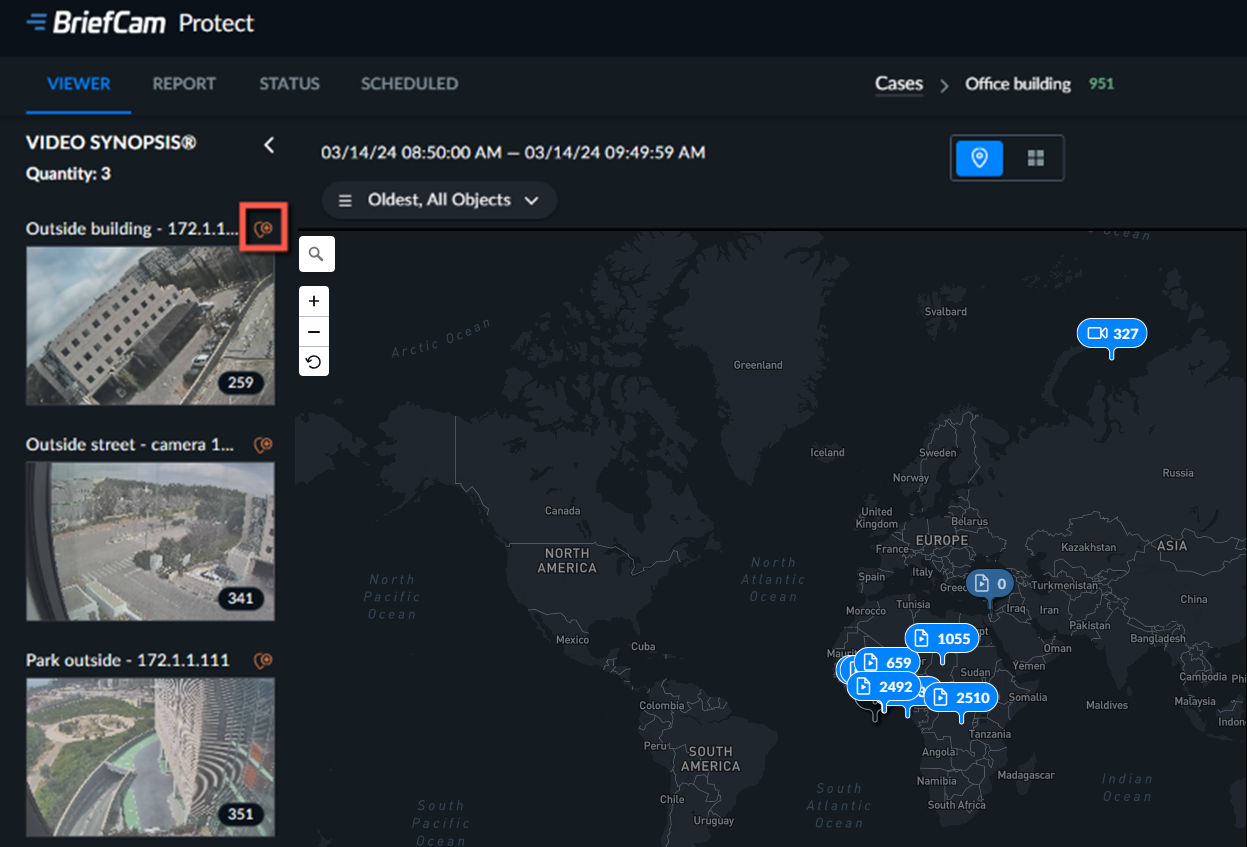
この参照元の緯度と経度を入力して、適用をクリックします。
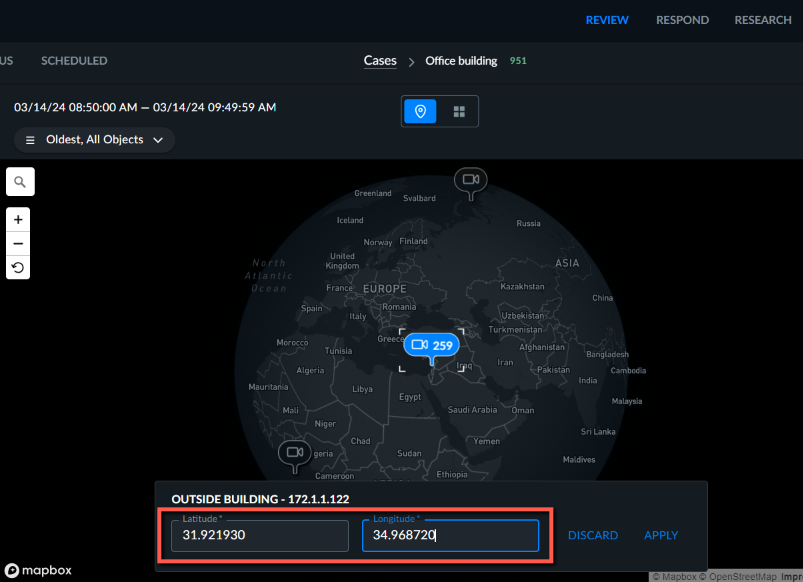
緯度と経度がわからない場合は、組織の管理者に連絡してくださいBriefCam。
マップから直接カメラをケースに追加するには、以下を実行します。
追加したいカメラのカメラアイ
 コンをクリックします。
ケースに追加ボタンをクリックします。
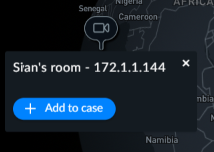
カメラが自動的に選択されます。次へをクリックします。
必要に応じて、スケジュールを設定し、[PROCESS]をクリックします。
カメラをクリックすると、以下が可能です。
左側の関連する参照元が青い背景で表示され、参照元のマップアイコンをクリックしてマップ上に参照元を表示することができます。参照元を選択すると、マップ上に参照元が表示されます。参照元を選択すると、参照元のマップ
 アイコンが表示されます。
参照元名、参照元ビューの画像、オブジェクトの表示ボタンなど、参照元に関する追加情報が表示されます。オブジェクトの表示ボタンをクリックすると、特定の参照元に対して自動的にフィルターされたグリッドビューが開きます。マップビューに戻ると、マップビューにはすべてのソースからのオブジェクトが含まれます(他のフィルターは変更されません)。