ケース管理
REVIEWソリューションの中核は、強力なケース管理です。モジュールのWebインターフェイスにログインすると、ブラウザに読み込まれるメインページであるCASESインターフェースは、単一のコンテナ内に調査のすべてのビデオ資産の統合ビューを表示します。
その他のケース管理機能には、対象のオブジェクトをブックマークし、ケースの調査結果(関連する展示を含む)をレポートに要約して、真に合理化された調査ワークフローを実現する機能が含まれます。
ブラウザにログインすると、まずREVIEWソリューションのBriefCamケース概要ページが表示されます。このページには、ユーザーが所有しているケース(ユーザーのアカウントで作成されたケースと、共有されているケース)が表示されます。
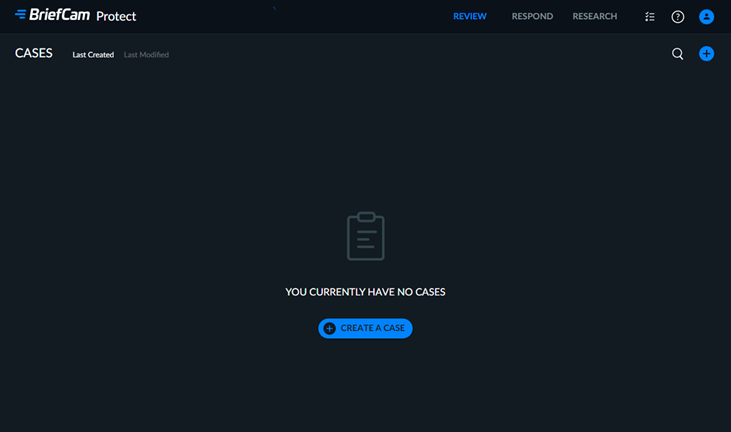
ページの右上隅で、以下を実行できます。
ルーペのアイコンからケースを検索します。ケース名とケースの説明が検索されます。バックスラッシュ文字(\)の検索はサポートされていないことに注意してください。
ケースを作成をクリックして、新しいケースを作成します。
右上隅にあるLast Created(最終作成日)とLast Modified(最終変更)オプションを使用してケースを並べ替えます。
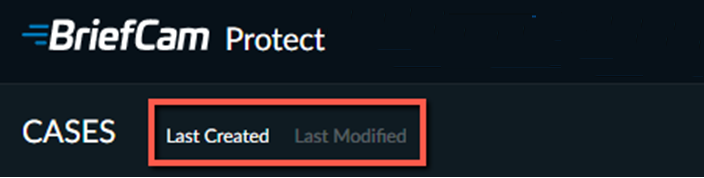
ケースの例を詳しく説明しましょう。
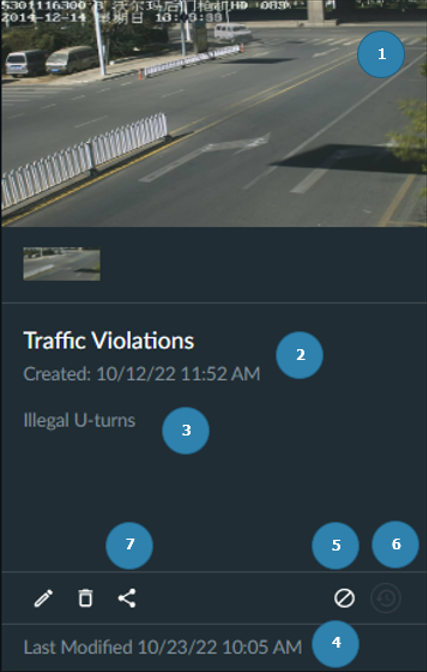
ケースページに表示される各ケースには、次の機能があります。
ケースに追加された最新のシノプシスから取り込まれた大きなカバー画像と、カバー画像の真下に小さなサムネイルで表示される追加のシノプシス。
ケース名と作成日時。
ケースの説明(オプション)。
ケースが最後に修正された日時。
ケースがメンテナンス中に自動的に削除されないことを示します。クリックすると動作を編集することができます。
ケースにスケジュールされた参照元が含まれていることを示します。
ケースの共有ステータスを示します。クリックするとステータスを変更できます。
画面上部に、ケースがいつ削除されるかが表示されます。例えば、以下の画像では、「このケースは1日で削除されます」と表示されています。
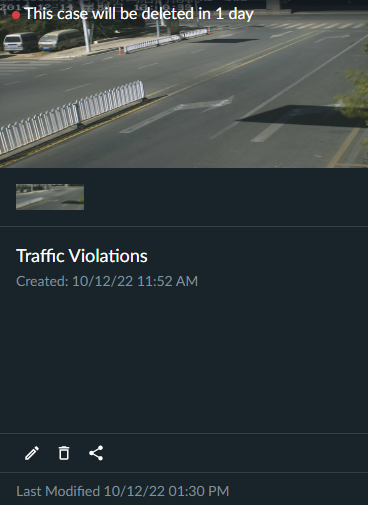
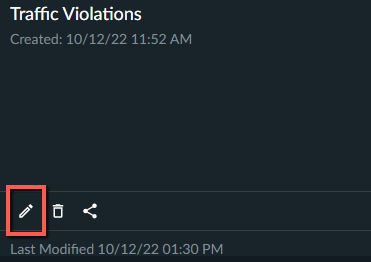
メンテナンス中にケースが削除されるのを防ぐために、アイテムが自動的に削除される場合は、編集アイコンをクリックします。
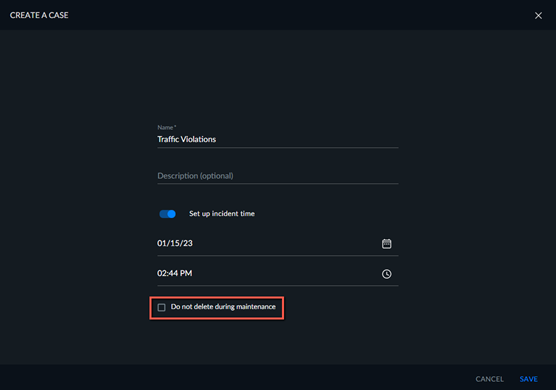
編集画面で、Do not delete during maintenance(メンテナンス中に削除しない)のチェックボックスにチェックを入れます。
注記
メンテナンスプロセスの詳細については、BriefCam管理者ガイドのメンテナンスとデータ保持 セクションを参照してください。