Web ClientにサインインしBriefCamます
対応ブラウザ
現在サポートされているブラウザは次のとおりです。
Google Chrome v. 77.*以降
Microsoft Edge v. 80以降
サインイン
Webブラウザのアドレスバーに、システム管理者から受け取ったBriefCam サーバーのインターネットアドレスを入力します(例:http://[server name or IP address]/appまたはhttps://[[server name or IP address]/app)、Enterキーを押します。
ヒント
クライアントのインスタンスは一度に1つだけ開くことをBriefCamお勧めします。インスタンスを切り替えると、UIの問題が発生する可能性があります。
すると、サインインページが表示されBriefCamます。
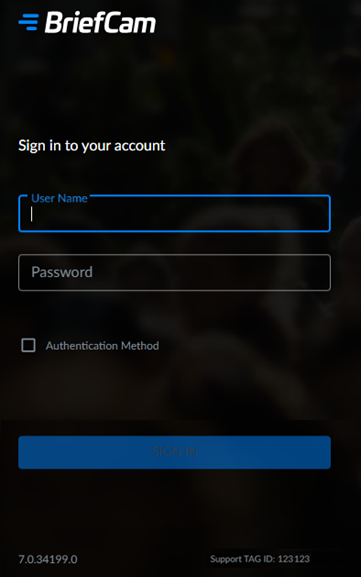
User Name(ユーザー名)とPassword(パスワード)フィールドに、システム管理者から受け取ったログイン情報を入力します。
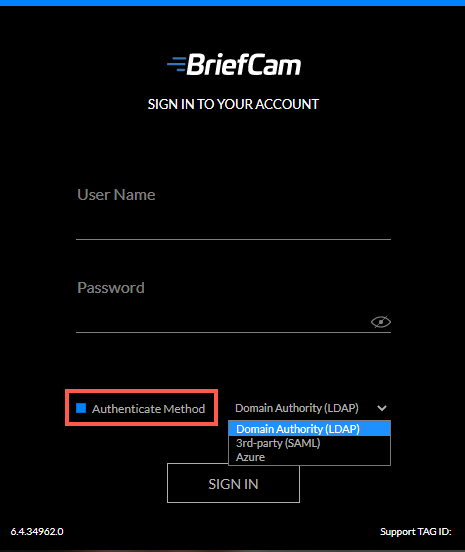
認証方法でサインインする場合は、Authentication Method(認証方法)のチェックボックスを選択し、Domain Authority(LDAP)、サードパーティ(SAML)、またはAzureを選択してから、をクリックします。これは最初に管理者によって設定される必要があることに注意してください。さらに、管理者はクライアントのログイン方法を1つに制限することができ、それはサインインページに反映されます。
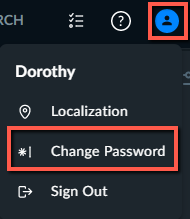
サインインしたら、アカウントのユーザー( )アイコンをクリックして、パスワードを変更をクリックして、パスワードを変更できます。英語以外の文字はパスワードでサポートされませんのでご注意ください。
画面下部のTAG IDはサポート用の数字です。サポート担当者に連絡される際に、この番号を聞かれることがあります。
アクティビティが20分間検出されない場合(マシンごとに)、ユーザーは自動的にログアウトされます。これにより、組織は、ユーザーがアプリケーションを使用しなくなったときに使用されているライセンスを削除し、他のユーザーが使用できないようにすることができます。管理者はこのデフォルトを変更できます。
ただし、RESPONDモジュールのALERTSタブが開いている間は、セッションタイムアウトはありません。
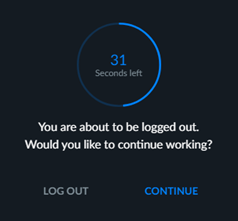
自動ログアウトする前には、次のメッセージが表示されます。