Visualizzazione multilivello
Il controllo Visual Layers ( ) fornisce agli utenti visibilità in una sinossi dell'analisi visiva statistica dell'attività degli oggetti, delle aree di permanenza e dei percorsi degli eventi più popolari.
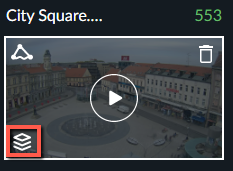
I livelli visivi sono disponibili per la visualizzazione solo dopo il completamento dell'elaborazione della sinossi. Facendo clic sul controllo si apre il VIDEO SYNOPSIS® e sono presenti quattro icone in basso a sinistra dello schermo per ciascuno dei livelli visivi (come mostrato nell'immagine sottostante).
I livelli visivi possono essere creati in base a criteri di ricerca specifici. Ad esempio, quando un utente perfeziona la ricerca e i filtri per la bicicletta, il livello visivo generato verrà creato in base agli oggetti filtrati.
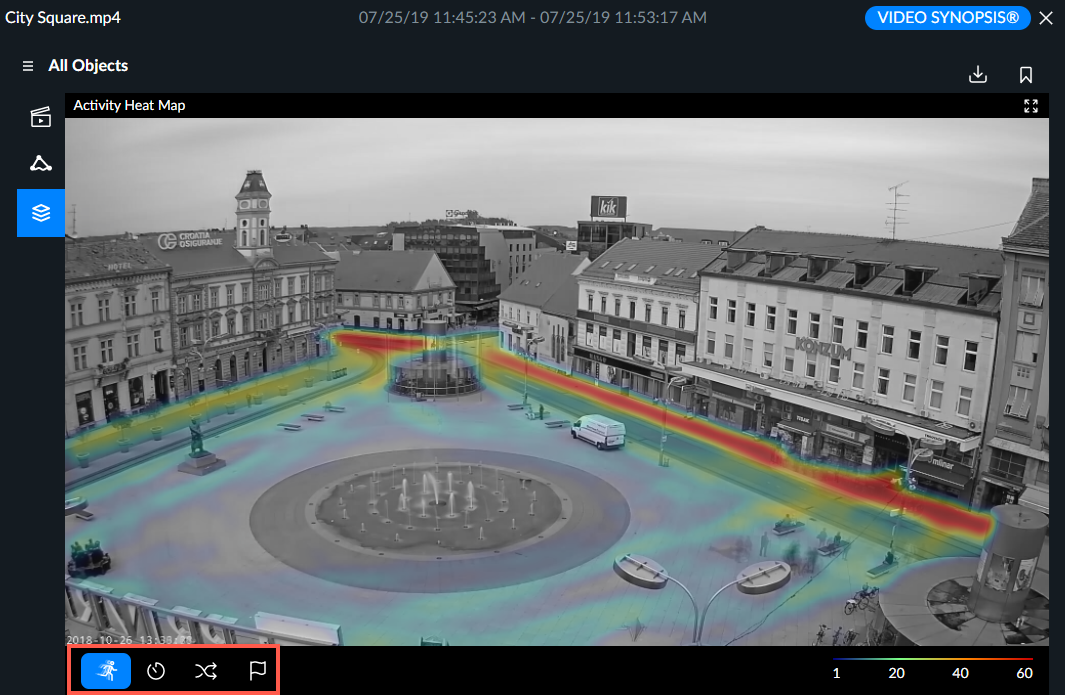
Per ogni livello visivo, facendo clic sull'icona di chiusura ( ) si chiude il livello visivo e si riprende la vista delle miniature dell'evento.
È anche possibile fare clic sull'icona a schermo intero ( ) da uno qualsiasi dei livelli visivi.
Vedere anche:
Aggiunta di un livello visivo a un report o esportazione di un'immagine
Visualizzazione di un livello visivo specifico nella soluzione RESEARCH