Scheda Stato
Per visualizzare lo stato di VIDEO SYNOPSIS® elaborazione, accedere alla scheda STATO del modulo REVIEW.
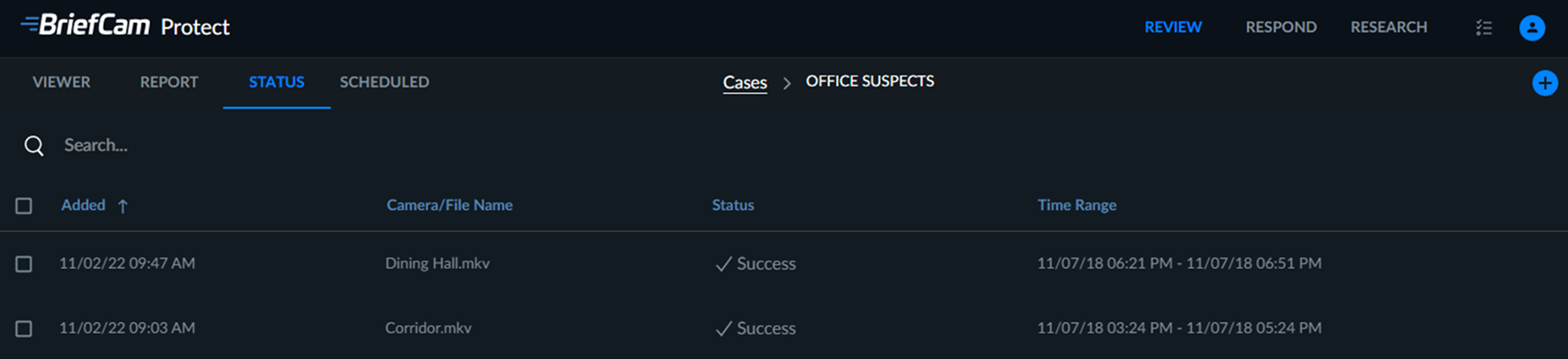
Ogni video aggiunto apparirà qui, insieme alla data in cui è stato aggiunto al caso, al file o alla telecamera sorgente, allo stato di elaborazione della sinossi video e all'intervallo di tempo selezionato per il VIDEO SYNOPSIS®.
VIDEO SYNOPSIS® Le indicazioni di stato dell'elaborazione includono quanto segue:
In coda: VIDEO SYNOPSIS® è stata richiesta una nuova risposta, ma non è stata ancora avviata.
Elaborazione: VIDEO SYNOPSIS® elaborazione in corso.
Operazione riuscita:VIDEO SYNOPSIS® l'elaborazione è stata completata e la sinossi è pronta.
Errore (o errore parziale) – VIDEO SYNOPSIS® elaborazione non riuscita (a causa di un errore di connessione del server, mancanza di registrazioni sul VMS, errori di recupero video, ecc.).
Nessun oggetto:VIDEO SYNOPSIS® l'elaborazione è stata completata e non è stato rilevato alcun oggetto.
Annullato – VIDEO SYNOPSIS® elaborazione annullata.
È possibile passare con il mouse sullo stato per ulteriori informazioni sull'errore.
È possibile fare clic sulla scheda Stato per ordinare le richieste in base allo stato della richiesta. Appariranno nel seguente ordine o viceversa: In coda, Elaborazione, Errore, Erroreparziale, Annullato, Nessun oggetto, Operazione riuscita.
È possibile fare clic con il pulsante destro del mouse su qualsiasi punto della tabella per copiare testo, spostare una richiesta o eliminare una richiesta.
Facendo clic sul pulsante Riprova ( ), che viene visualizzato quando i video hanno fallito parzialmente o completamente, si attiverà un nuovo tentativo di elaborare i video falliti.
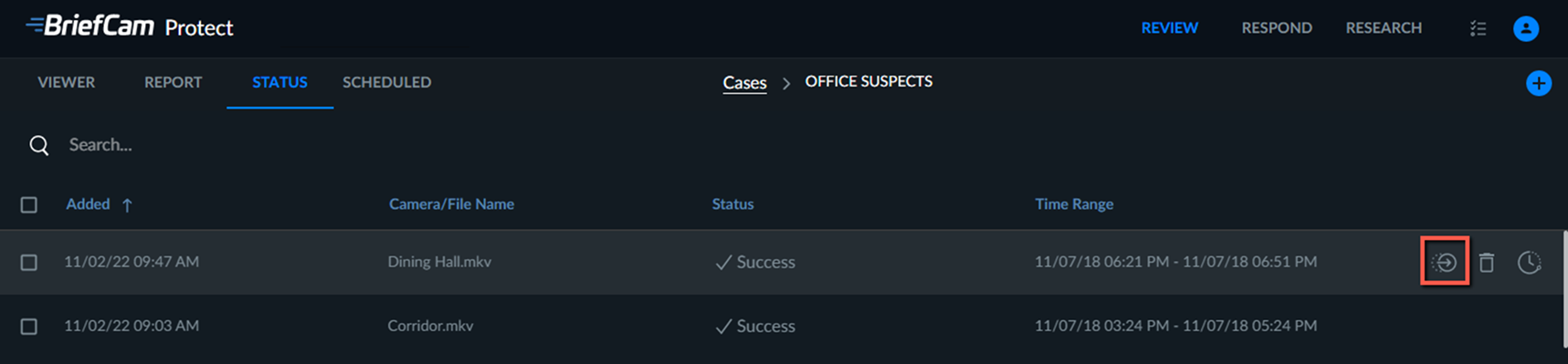
Le fonti possono essere spostate facilmente tra i casi accedendo alla scheda STATO del caso, facendo clic con il pulsante destro del mouse sulla riga o passando con il mouse sulla riga pertinente e facendo clic sull'icona  Sposta richiesta.
Se si fa clic sull'icona di eliminazione, la fonte viene eliminata dallo schermo, ma non dal database. L'origine viene eliminata dal database solo dopo il processo di manutenzione.
Regolazione dell'ora video
È possibile aggiungere un offset temporale per un video dopo il caricamento e l'elaborazione del file. Alcuni video hanno degli scostamenti tra il tempo reale e il loro tempo registrato, il che è un problema importante quando le forze dell'ordine raccolgono video dopo un evento. Questa funzione consente alle forze dell'ordine di migliorare la loro DEM (gestione delle prove digitali).
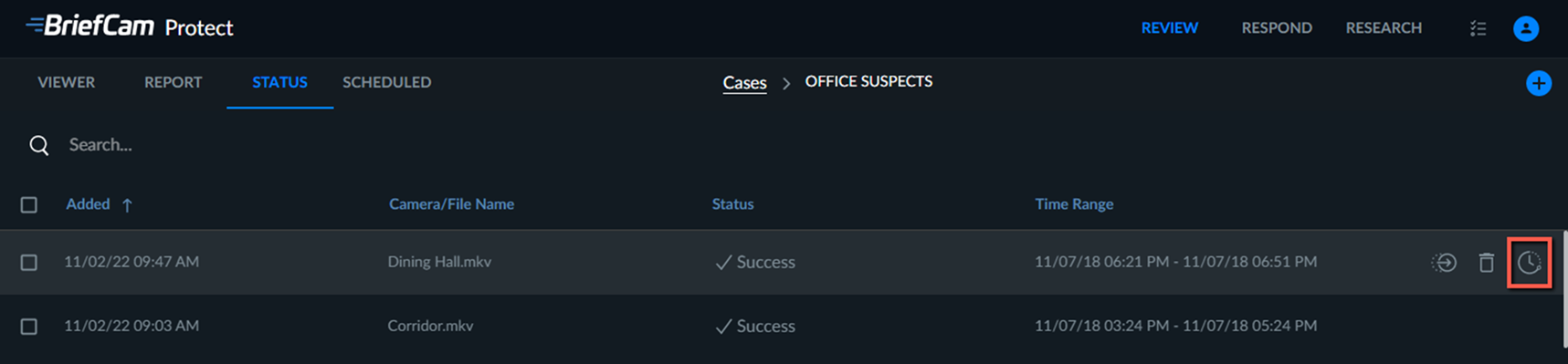
Per aggiungere un offset temporale:
Nella scheda Stato, fare clic sull'
 icona Regolazione temporale per una delle righe. È anche possibile selezionare più righe e fare clic sull'icona di regolazione temporale nell'angolo in alto a destra.
Nella schermata Regolazione dell' orario , alternativamente:
Dalla scheda Selezione ora, selezionare la nuova data e ora.
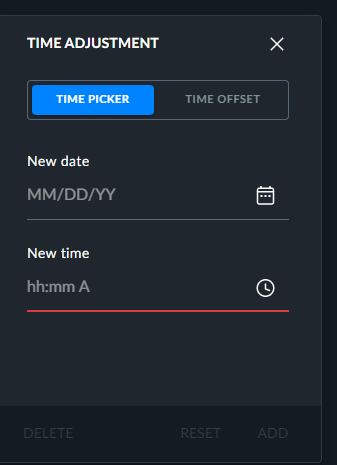
Oppure aprire la scheda Offset temporale e selezionare la quantità di tempo che si desidera aggiungere all'ora di inizio. Se si desidera sottrarre l'ora selezionata dall'ora di inizio, attivare l'interruttore Sottrai ora.
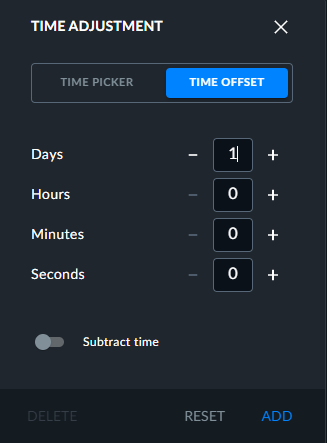
Fare clic su AGGIUNGI.
L'ora di inizio verrà modificata e l'ora di fine verrà calcolata automaticamente in base alla lunghezza del video.
Quando c'è un offset, l'  icona appare accanto all'intervallo di tempo. È possibile passare con il mouse sull'icona per visualizzare l'intervallo di tempo della nuova regolazione del tempo e l'offset temporale.
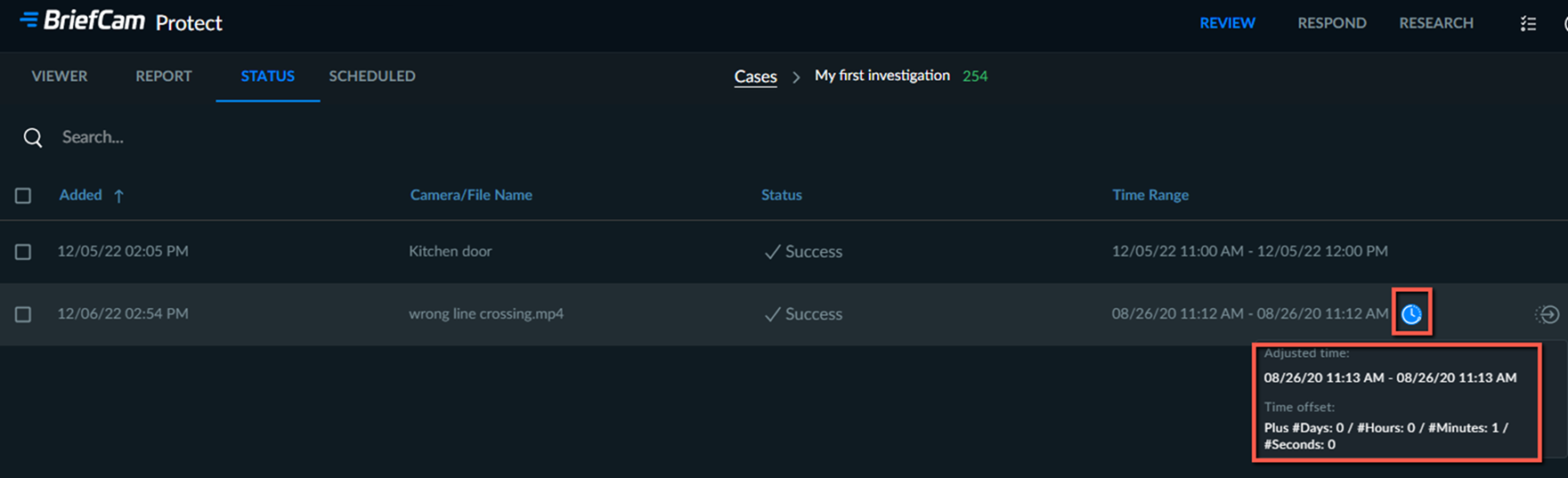
L'ora regolata sarà visualizzata nei segnalibri della scheda RAPPORTO.
Se un utente modifica l'offset per un file, un altro utente vedrà l'offset solo nelle schede STATO e SEGNALIBRI dopo l'aggiornamento dello schermo.