Impostazione di un'origine specifica e di una dimensione personalizzata
Quando si utilizza una misura il cui nome contiene le parole "in Origine Specifica" e/o "in Dimensioni personalizzate", è necessario impostare l'origine e la dimensione personalizzata che si desidera utilizzare per questa misura. Eseguire l'operazione come segue:
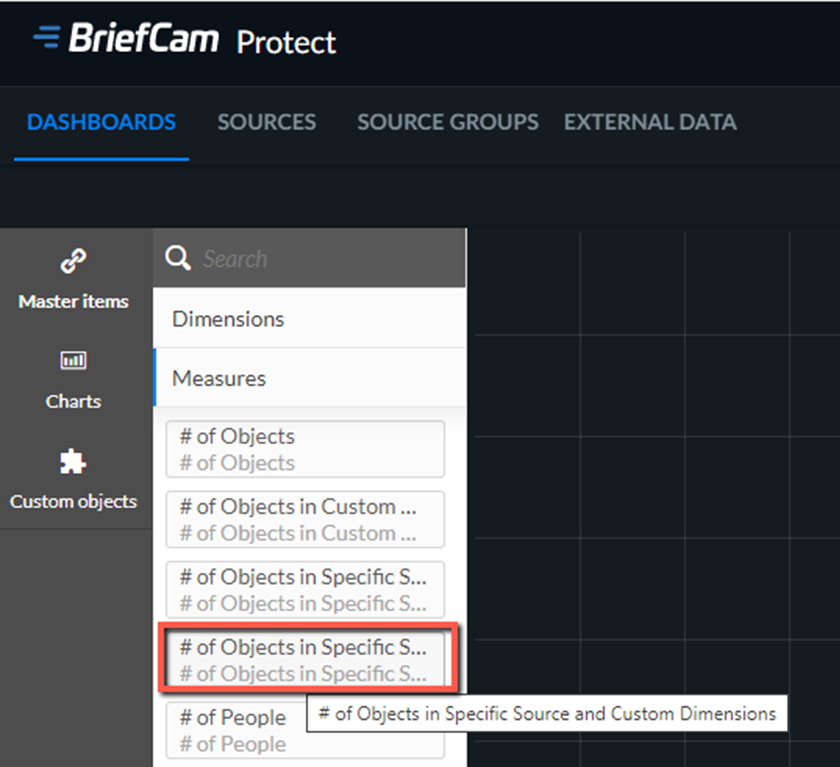
Trascinare la misura sul dashboard, ad esempio # di oggetti in Origine specifica e Dimensioni personalizzate.
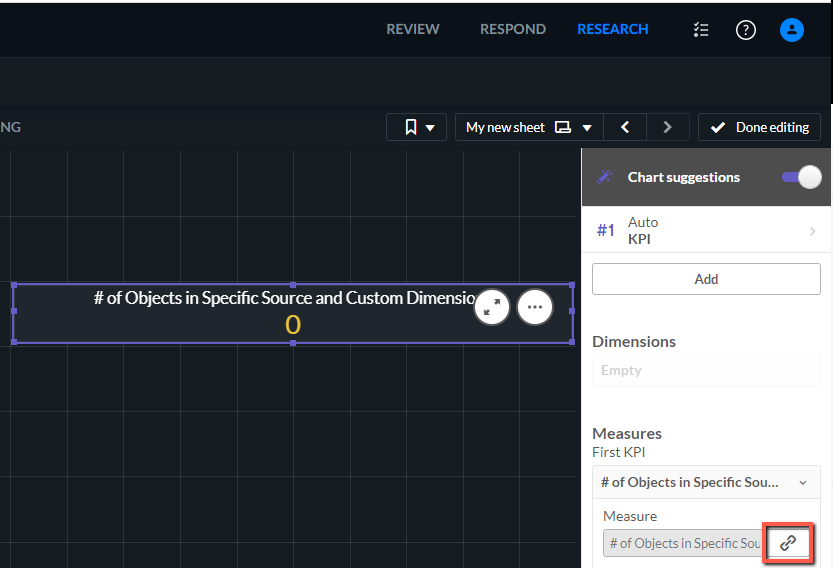
Scollegare la misura facendo clic sull'icona di scollegamento (
 ).
).
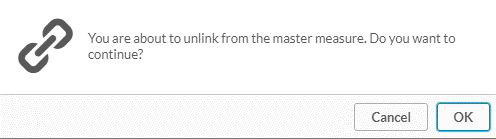
Fare clic su OK.
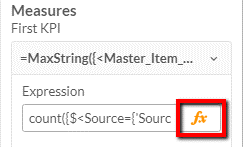
Nel campo Espressione, fare clic sul pulsante della funzione (
 ).
).
A seconda di ciò che compare nell'espressione della misura (se include fonti e/o dimensioni personalizzate), sostituire la stringa
SourceExamplecon il nome dell'origine richiesto e/o la stringaCustomDimensionsExamplecon l'area, il percorso o l'attraversamento di riga richiesto.
Ad esempio:

Fai clic su Applica.