Scheda Rapporto
I risultati dei casi possono essere riassunti in rapporti concisi con tutti i dati rilevanti.
Per visualizzare i report, accedere alla scheda REPORT del modulo REVIEW.
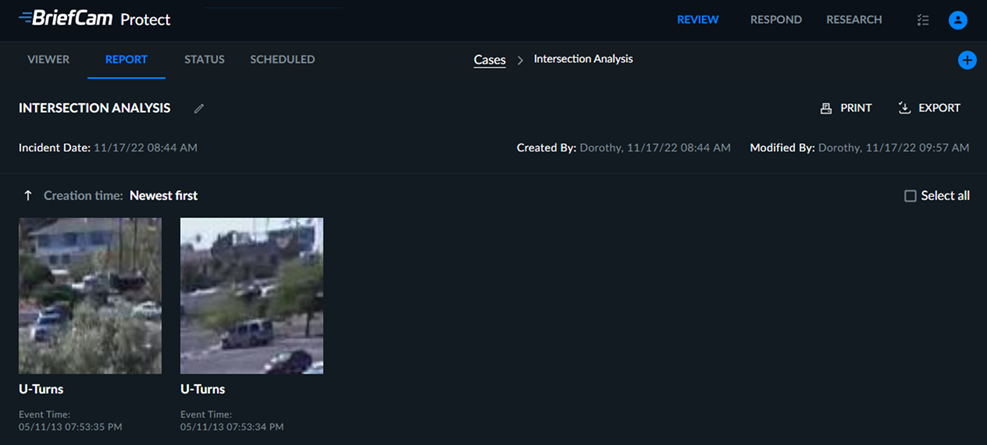
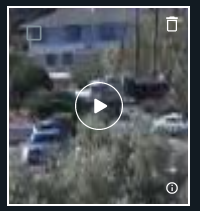
I report presentano un titolo e una descrizione del caso, nonché anteprime dei segnalibri per tutti gli oggetti e le immagini del livello visivo aggiunti tramite il pulsante Aggiungi al report ( ), ognuna con un titolo e una descrizione (inseriti quando si aggiungono oggetti al report nella scheda VISUALIZZATORE). Passare con il mouse sulle miniature dei segnalibri per mostrare i pulsanti di selezione, modifica e riproduzione.
Nota che è possibile copiare l'intervallo di tempo passando con il mouse sull'intervallo di tempo e facendo clic sull' icona Copia.
Quando si fa clic sul pulsante di riproduzione, sul lato destro sarà anche possibile visualizzare il video originale con l'oggetto in questione e la clip chiusa. I pulsanti d'azione disponibili sono gli stessi descritti nella Lettore video sezione. Inoltre, è possibile copiare il nome della fonte passando con il mouse sul nome della fonte e facendo clic sull'icona Copia .
Passando con il mouse sul segnalibro, è possibile fare clic sull'icona di modifica ( ) per modificare il titolo e la descrizione di un segnalibro.
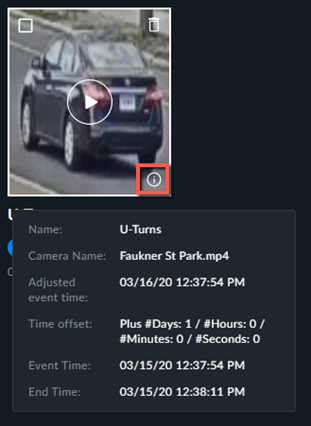
Passando con il mouse sull'icona delle informazioni, si vedranno le informazioni sul segnalibro (come mostrato nell'immagine sottostante).
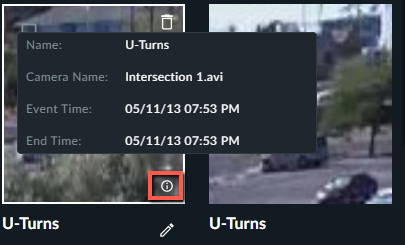
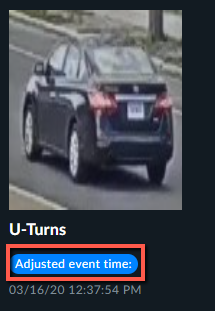
Se l'ora del video è stata regolata nella scheda STATO, si vedrà l'ora regolata invece dell'ora dell'evento.
Ogni segnalibro che contiene l'ora regolata lo mostrerà invece dell'ora dell'evento. Se è stata aggiunta una regolazione dopo la creazione del segnalibro, il segnalibro non mostrerà la regolazione dell'ora.
È anche possibile passare con il mouse sull'icona  delle informazioni per visualizzare ulteriori informazioni.
È possibile esportare i segnalibri selezionando uno o più segnalibri oppure selezionando l'opzione Seleziona tutto per selezionare tutti i segnalibri nella pagina corrente, quindi facendo clic sull'icona di esportazione (  ) sul lato destro della scheda Rapporto.
È inoltre possibile esportare solo i segnalibri selezionati facendo clic sull'icona di esportazione accanto all'icona di eliminazione.
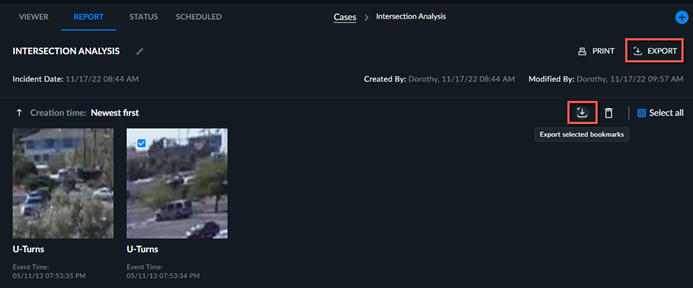
Quando un oggetto viene esportato, viene creato un file zip contenente il video originale, la clip ravvicinata e la miniatura degli oggetti selezionati. Quando viene esportato un livello visivo, viene creato un file zip contenente un jpg del livello visivo.
È possibile stampare segnalibri selezionando uno o più segnalibri e facendo clic sull'icona Stampa ( ).
).
È possibile eliminare i segnalibri selezionando uno o più segnalibri da eliminare, quindi facendo clic sull'icona del cestino ( ) nell'angolo superiore destro della scheda Rapporto per eliminare tutti i segnalibri selezionati.
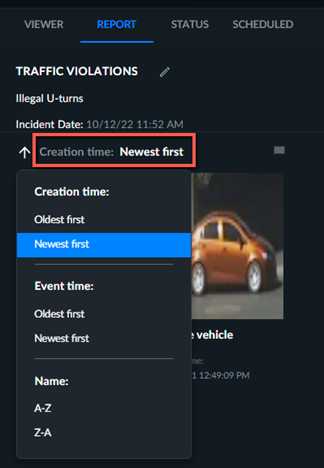
È possibile riordinare i segnalibri per ora di creazione, ora dell'evento o nome, facendo clic sull'ordine attualmente selezionato (contrassegnato in rosso nell'immagine sottostante)
È anche possibile fare clic sul pulsante freccia per cambiare l'ordine.