Somiglianza
Per filtrare gli oggetti verso il basso solo per oggetti simili, selezionare uno o più oggetti (passando con il mouse sopra di essi e facendo clic sul relativo pulsante di selezione), quindi fare clic sul pulsante di attività Aspetto ( ) nell'angolo superiore destro dello schermo. In alternativa, è possibile fare clic sull'opzione Somiglianza aspetto visualizzata a destra della riproduzione della clip ravvicinata di un oggetto.
Il filtro Somiglianza aspetto si apre e visualizza tutti gli oggetti selezionati. Gli oggetti selezionati sono circondati da un riquadro blu. Una volta selezionati gli oggetti richiesti, fare clic su APPLICA. Questo filtrerà tutti gli oggetti caso per visualizzare solo gli oggetti simili a quelli selezionati.
Per le persone, oggetti simili sono oggetti che sembrano simili a un operatore umano, soprattutto quando indossano gli stessi vestiti in tutti gli aspetti.
Per i veicoli e gli animali, gli oggetti simili sono oggetti con le stesse classi e attributi identificati (classe, dimensione e colore), come due oggetti entrambi classificati come biciclette blu saranno considerati "simili" anche se un operatore umano potrebbe non considerarli simili. Due pick-up rossi possono essere considerati simili da BriefCam, anche se hanno un aspetto diverso da quello di un occhio umano. Anche il comportamento degli oggetti, come la velocità e la direzione, viene preso in considerazione quando si trovano oggetti simili. Nota che questo metodo verrà utilizzato anche per le persone se l'immagine è a bassa risoluzione, c'è poca visibilità o la persona è lontana.
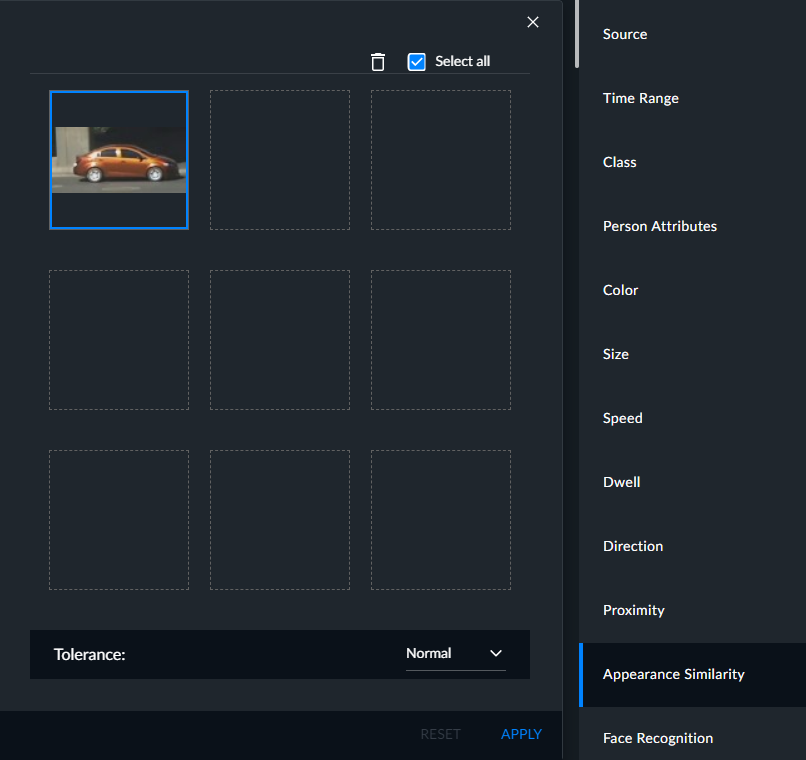
È possibile fare clic su Reimposta per rimuovere tutti gli oggetti selezionati dal filtro e riprendere la visualizzazione di tutti gli oggetti caso.
È possibile passare con il mouse su un singolo oggetto nel filtro Somiglianza aspetto e fare clic sul relativo pulsante di eliminazione (cestino) per rimuoverlo dal filtro o fare clic sul pulsante di zoom (lente di ingrandimento) per visualizzare l'intera miniatura.
È possibile selezionare tutti gli oggetti nella pagina corrente selezionando la casella di controllo Seleziona tutto e quindi eliminarli tutti. È anche possibile utilizzare Maiusc+clic per selezionare più oggetti consecutivi.