מסנני סצנה (אזור, נתיב ו Line CrossingÂ)
ניתן להשתמש במסנני הסצנה לזיהוי אובייקטים הנמצאים או שאינם כלולים בתוך אזור, אובייקטים הנוסעים לאורך נתיב או אובייקטים החוצים קו.
מסנני הסצנה הם ספציפיים למקור וידאו יחיד, ואילו המסננים הגלובליים חלים על כל הסרטונים במקרה מסוים.
כדי להשתמש במסנני הסצנה:
מהרשימה, VIDEO SYNOPSIS® רחף מעל VIDEO SYNOPSIS® הדף שברצונך לחקור ולחץ על הסמל מסנני סצנה.
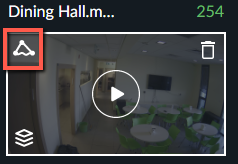
מסנן האזור
 ייבחר כברירת מחדל. אם ברצונך להשתמש באחד המסננים האחרים, בתחתית VIDEO SYNOPSIS® המסך, לחץ על
  הסמלים נתיב או חציית קו
  מתחת VIDEO SYNOPSIS®אדם .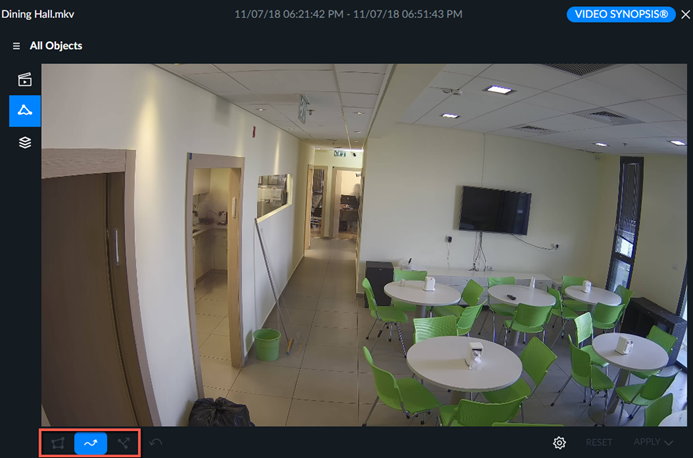
מסנני אזור
ניתן להחיל מסנני אזור כדי לכלול או לא לכלול אובייקטים שזוהו בתוך אזור מצולע תלת-צדדי או ארבעה-צדדי אחד או יותר שהוגדרו על-ידי המשתמש.
כדי למצוא אובייקטים באזור, המכונה גם תחומי עניין (AOI):
לחץ על מסנן האזור (
).לחצו על
 סמל המשולש שבפינה השמאלית התחתונה של המסך כדי ליצור אזור תלת-צדדי. לחצו על
  סמל הריבוע ליצירת אזור עם ארבע צלעות (זוהי ברירת המחדל). ניתן להוסיף אזורים מרובים.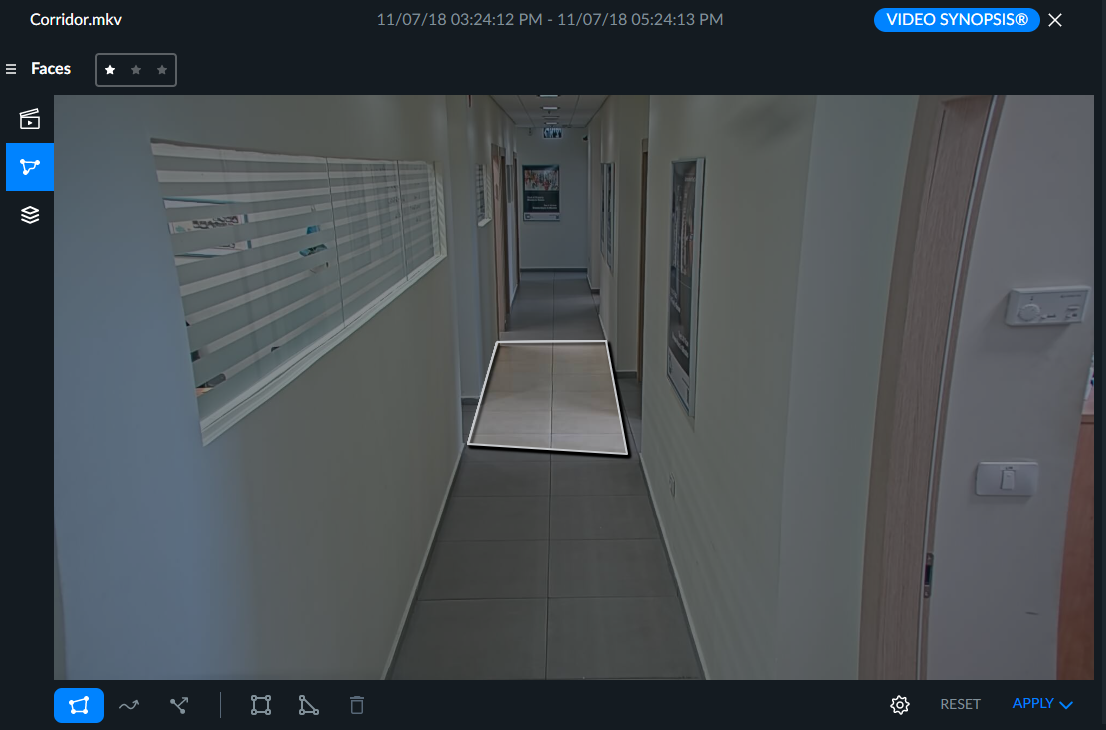
כדי לא לכלול אזור בחיפוש, הנקרא גם אזורי אי הכללה (AOE), לאחר ציור האזור, לחץ על סמל גלגל השיניים ולאחר מכן לחץ על סמל הפיכת הבחירה. כל האובייקטים המופיעים באזור שלא נכלל לא יוצגו.
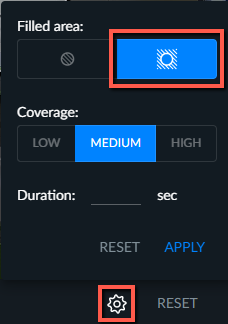
על ידי לחיצה על סמל גלגל השיניים, תוכל להגדיר את משך הזמן המינימלי שהאובייקט חייב לבלות בתוך האזור. ניתן גם להגדיר את הגדרות רגישות הכיסוי (נמוך, בינוני וגבוה) שניתן להחיל גם על תחומי עניין (AOI) ואזורי אי הכללה (AOE).
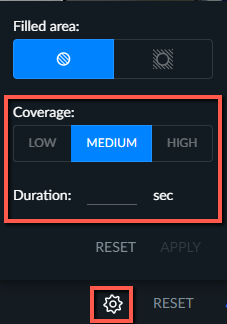
לאחר שתסיימו להגדיר את המסנן, לחצו על 'החל׳.
לחצו על 'החל וסגור׳ או על 'החל והפעל׳ כדי להפעיל את VIDEO SYNOPSIS® בעזרת המסנן 'קבע׳.
מסנני נתיבים
באמצעות המסנן 'נתיב׳ ניתן לצייר נתיבים חופשיים כדי לזהות אובייקטים שחלקם התחתון (רגליים, גלגלים) נע לאורך נתיבים אלה. BriefCam לוקח בחשבון את החלק התחתון של האובייקט עבור מסנן ה-Path ולא את מרכז האובייקט. ספירת האובייקטים הכוללת וגם ספירת האובייקטים הספציפיים לתקציר יעודכנו בהתאם.
כדי לצייר נתיב:
לחץ על סמל הנתיב (
).לחץ על המסך שבו ברצונך שהנתיב יתחיל וגרור את העכבר כדי לצייר את הנתיב.
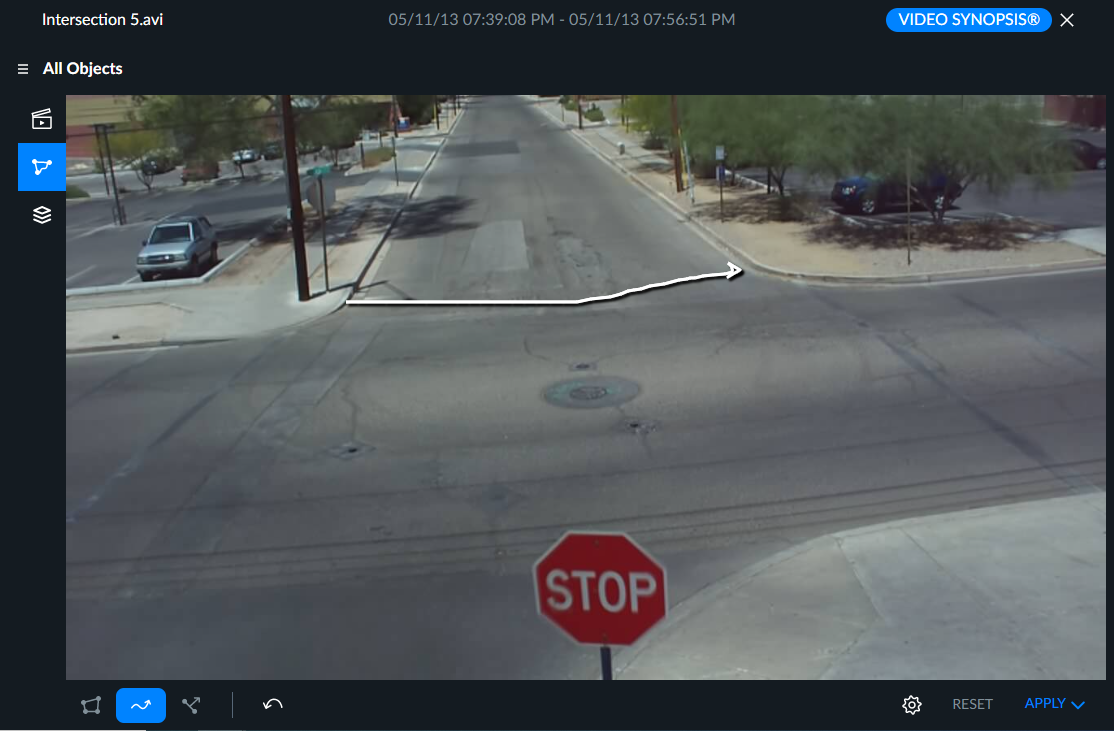
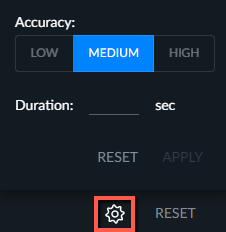
בלחיצה על סמל גלגל השיניים, ניתן להגדיר את משך הזמן המינימלי שהאובייקט מבלה בנתיב המצויר.
כברירת מחדל, הדיוק מוגדר כ׳בינוני׳. בחירת רמת הדיוק הגבוהה תביא לכך שרק אירועים המציירים באופן הדוק את הנתיב המוגדר יסוננו, ואילו הגדרת דיוק נמוך תביא להכללה של אירועים נוספים שעוקבים רק באופן רופף אחר הנתיב המוגדר.
ניתן לבטל את הנתיב האחרון שציירת בלחיצה על הסמל 'בטל׳.
 .
.לאחר שתסיימו להגדיר את המסנן, לחצו על 'החל׳.
לחצו על 'החל וסגור׳ או על 'החל ונגן׳ כדי להפעיל את VIDEO SYNOPSIS® המסנן שהוגדר.
מסנני חציית קו
באמצעות המסנן חציית קו, ניתן לזהות, לסנן ולספור אובייקטים שחוצים קו מסומן בכיוון מסוים להגנה היקפית ולספירת אובייקטים כיוונית.
כדי לצייר קו:
לחץ על סמל חציית קו (
) ולחץ על המסך שבו ברצונך שהקו יתחיל. נקודה תופיע במיקום זה.לחץ במיקום שני וקו יופיע בין שתי הנקודות.
אתה יכול למקם עד 9 נקודות (נקודות). לדוגמה, בתמונה מתחת קווים צוירו למצוא אובייקטים שנכנסו לכיכר העיר.
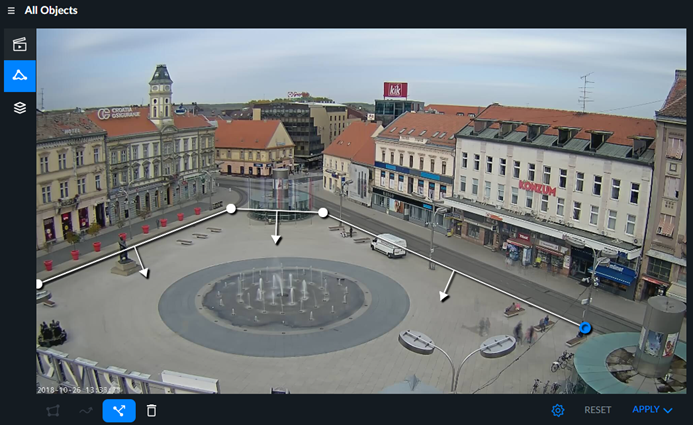
למחיקת נקודה, לחץ על הנקודה ולאחר מכן לחץ על סמל פח האשפה (
 ).
).כדי לבחור או להזיז נקודה, לחץ על הנקודה. להזזת נקודה, גררו אותה למיקומה החדש.
כיוון חציית הקו יהיה זהה בכל מקטעי הקו. כדי להחליף כיוון, לחץ על סמל גלגל השיניים ולאחר מכן לחץ על הכיוון שאינו מסומן בכחול כדי להחליף את הכיוון של כל הקטעים.
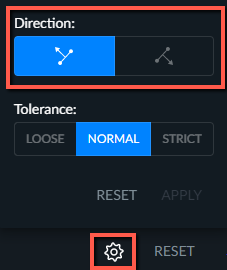
ניתן להשתמש באפשרויות רגישות כדי לכוונן את החיפוש. הרגישות משפיעה על הנקודות בתיבה התוחמת שיפעלו על הקו:
נוקשה - חיפוש אובייקטים שבהם שתי נקודות של התיבה התוחמת (5% מלמטה ו -30% פנימה מכל צד) חוצות את הקו.
רגיל - חיפוש אובייקטים שבהם אחת משתי הנקודות של התיבה התוחמת (5% מלמטה ו-30% פנימה מכל צד) חוצה את הקו.
חופשי - חיפוש אובייקטים שבהם כל אחת מארבע הנקודות בפינות התיבה התוחמת חוצה את הקו.
לדוגמה, בתמונה שמתחת לשתי הנקודות מציינים 5% מלמטה ו-30% פנימה מכל צד. אישה זו תופיע בחיפוש בסובלנות רגילה (מכיוון שהיא נוגעת באחת הנקודות) ועלולה שלא להופיע בסובלנות קפדנית (מכיוון ששתי הנקודות אינן נוגעות בקו ששורטט).
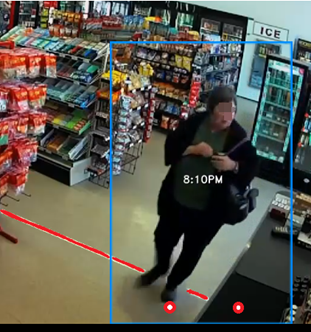
לחצו על 'החל וסגור׳ או על 'החל ונגן׳ כדי להפעיל את VIDEO SYNOPSIS® המסנן שהוגדר.
לאחר שתסיימו להגדיר את המסנן, לחצו על 'החל׳.