תמונות ממוזערות של אובייקטים
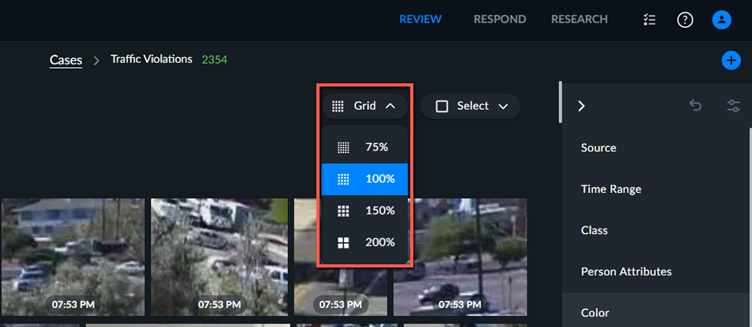
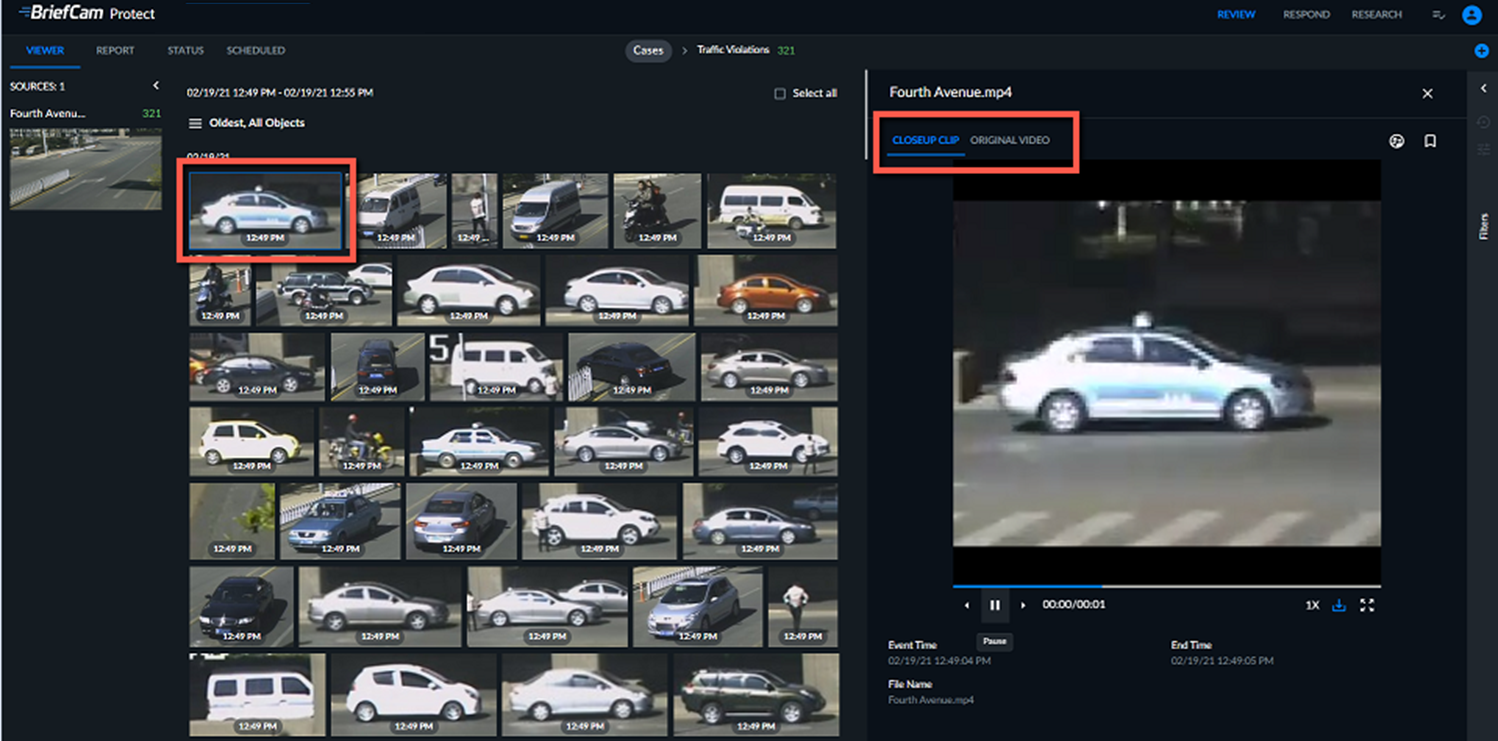
אזור התוכן הראשי של הכרטיסייה VIEWER כולל תמונות ממוזערות של וידאו שחולצו מכל מקורות המצלמות שנוספו למקרה. התמונות הממוזערות ממוינות בסדר כרונולוגי כברירת מחדל, ולפי מידת הרלוונטיות שלהן בשעת החלת המסננים.
ניתן לשנות את גודל התמונות הממוזערות באמצעות הרשימה הנפתחת Grid.
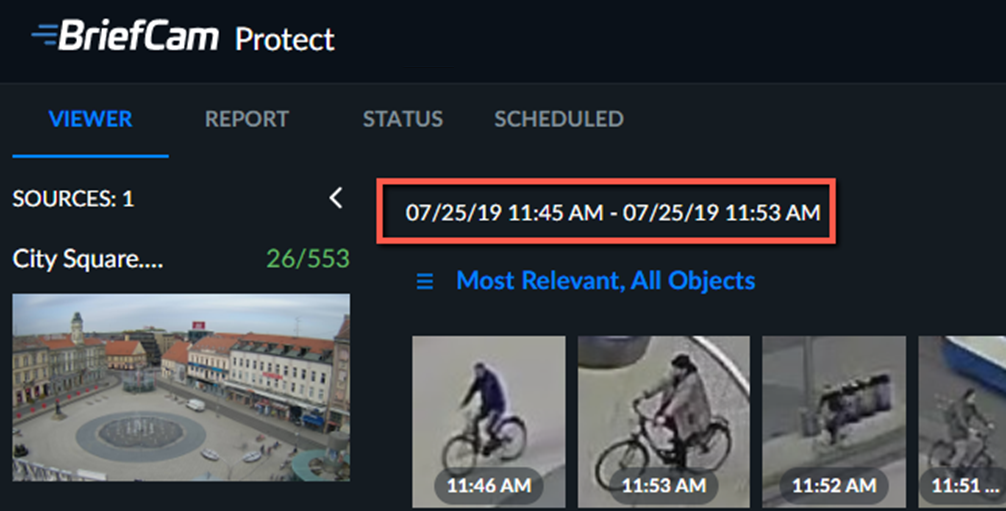
סרגל טווח הזמן בראש החלונית 'אובייקטים׳ מציין את האובייקטים הראשונים והאחרונים באובייקטים המסוננים.
 |
לחצו על הלחצן 'בחירה׳ בשעת ריחוף מעל תמונות ממוזערות של אובייקטים כדי לבחור באובייקט אחד או יותר. לאחר מכן תוכל להשתמש בלחצני הפעולה שבפינה הימנית העליונה (ראה להלן) כדי לכלול אובייקטים אלה במסנני זיהוי לוחיות רישוי , זיהוי פנים, Proximityאו \'דמיון\', כדי להוסיף אותם כסימניות לדוח מקרה או כדי לייצא את התמונות הממוזערות של הפנים.
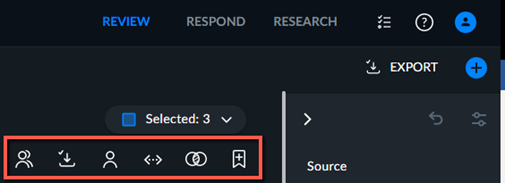
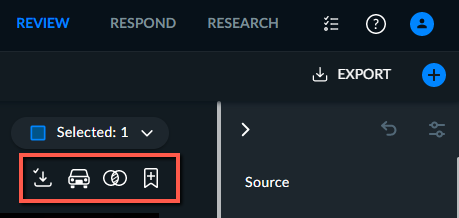
סמלים | תיאור |
 | יצא לוחיות רישוי או פרצופים שנבחרו. שים לב שתוכל לייצא את כל לוחיות הרישוי או הפנים על ידי לחיצה על יצוא |
 | הוסיפו את שמירת מרחק המסנן. |
 | הוסיפו את זיהוי לוחיות רישוי המסנן. |
 | הוסיפו את דמיון חיצוני המסנן. |
 | הוסף למסנן זיהוי פנים כזהות זהה. |
 | הוסיפו את המסנן 'זיהוי פנים׳ כזהויות מרובות. |
 | הוסף לדוח. פריט זה נוסף לכרטיסיה 'סימניות׳. |

בעת לחיצה על תמונה ממוזערת, הלשונית מציג תתפצל לשניים, כאשר התמונה הממוזערת תישאר גלויה בחלונית הימנית, וסרטון התקריב יופעל אוטומטית בחלונית הימנית. בחלונית הימנית תוכל גם לעבור לכרטיסייה וידאו מקורי.
שים לב שבאפשרותך להעתיק את השם של VIDEO SYNOPSIS תמונה על-ידי ריחוף מעל השם ולחיצה על  סמל ההעתקה.
כאשר תלחץ על קטע תקריב מתוך VIDEO SYNOPSIS®סרטון, תראה תמונות ממוזערות של אובייקטים בסצנה שנעצרה מתחת לקטע.
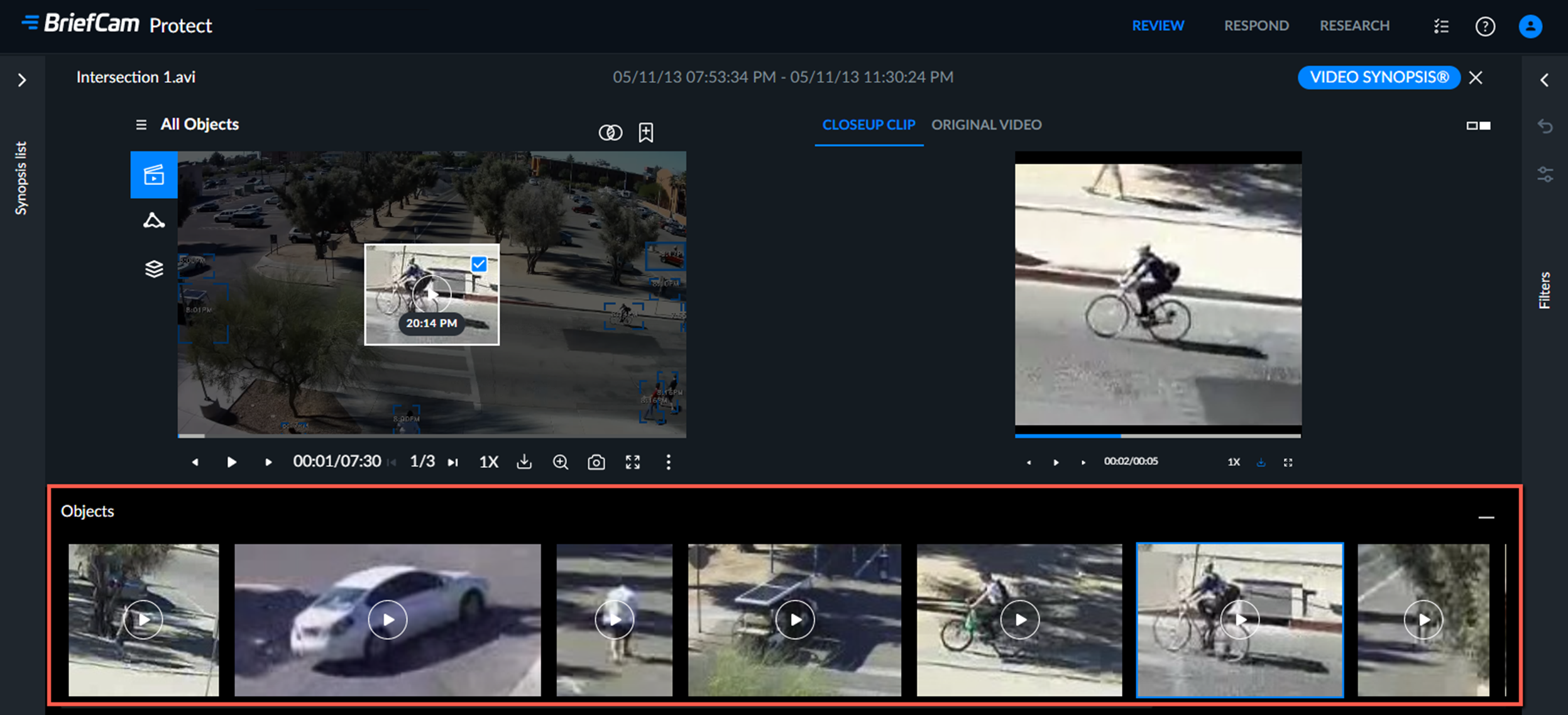
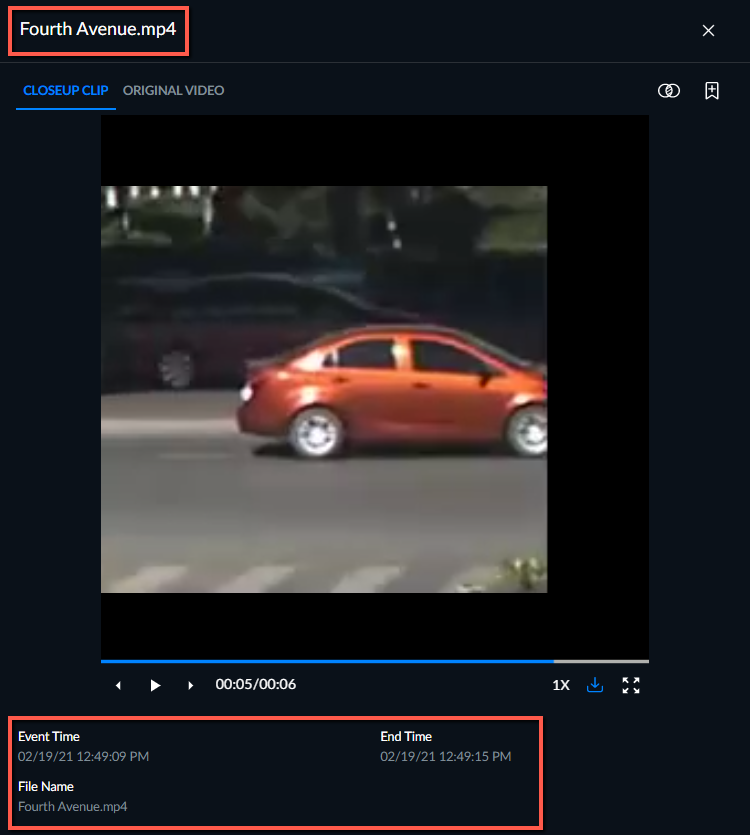
תצוגת סרטון תקריב
שם הקובץ VIDEO SYNOPSIS® מופיע מעל לאזור סרטון התקריב.
המידע הבא יופיע מתחת לאזור הצגת ההקלטות כאשר הוא רלוונטי:
שעת האירוע - התאריך והשעה שבהם האירוע הוקלט לראשונה בסרטון המקורי.
שעת סיום - התאריך והשעה שבהם הסתיים האירוע.
שם קובץ - מציין את שם הקובץ המקורי עבור הפניה אפילו בתקציר מרובה קבצים עם אותה מצלמה.
לוחית רישוי - אם האובייקט זיהה לוחית רישוי, מספר לוחית הרישוי יופיע.
בעת שימוש ברשימות מעקב פנים או לוחיות רישוי, מידע נוסף בנוגע לרשימת המעקב יוצג גם כן.
תצוגת וידאו מקורית
בכרטיסייה וידאו מקורי, ניתן להציג הצגת הקלטות של קטע הווידאו המקורי שמציג את האובייקט. בשעת הפעלת הסרטון המקורי, תיבה תוחמת תופיע כברירת מחדל מסביב לעצם בתקריב.
שים לב
BriefCam ניתן לזהות אובייקטים שמשך הזמן שלהם בזירה הוא קצר מאוד, פחות מ -10 מסגרות. עם זאת, עבור אובייקטים כאלה לא נוצר סרטון וידאו מקורי.
בחלק העליון של הסרטון המקורי תראה את האפשרויות הבאות (אם הן זמינות):
סמלים | תיאור |
| אם האובייקט הוא אדם ופרצופו של האדם נלכד באיכות מספקת, תוכל להשתמש באפשרות זו כדי להוסיף את הפנים זיהוי פנים למסנן. |
| לחץ על אפשרות זו כדי להוסיף את האובייקט דמיון חיצוני למסנן. |
| לחץ כאן כדי להוסיף לוחית רישוי שנלכדה זיהוי לוחיות רישוי למסנן. |
| לחץ על אפשרות זו כדי להוסיף את האובייקט שמירת מרחק למסנן. |
| לחץ על הסימנייה הזו כדי לסמן את האובייקט ולהוסיף אותו לדוח (תתבקש להזין כותרת ותיאור אופציונלי). |
בתחתית הסרטון המקורי תראה את נגן וידיאו האפשרויות.
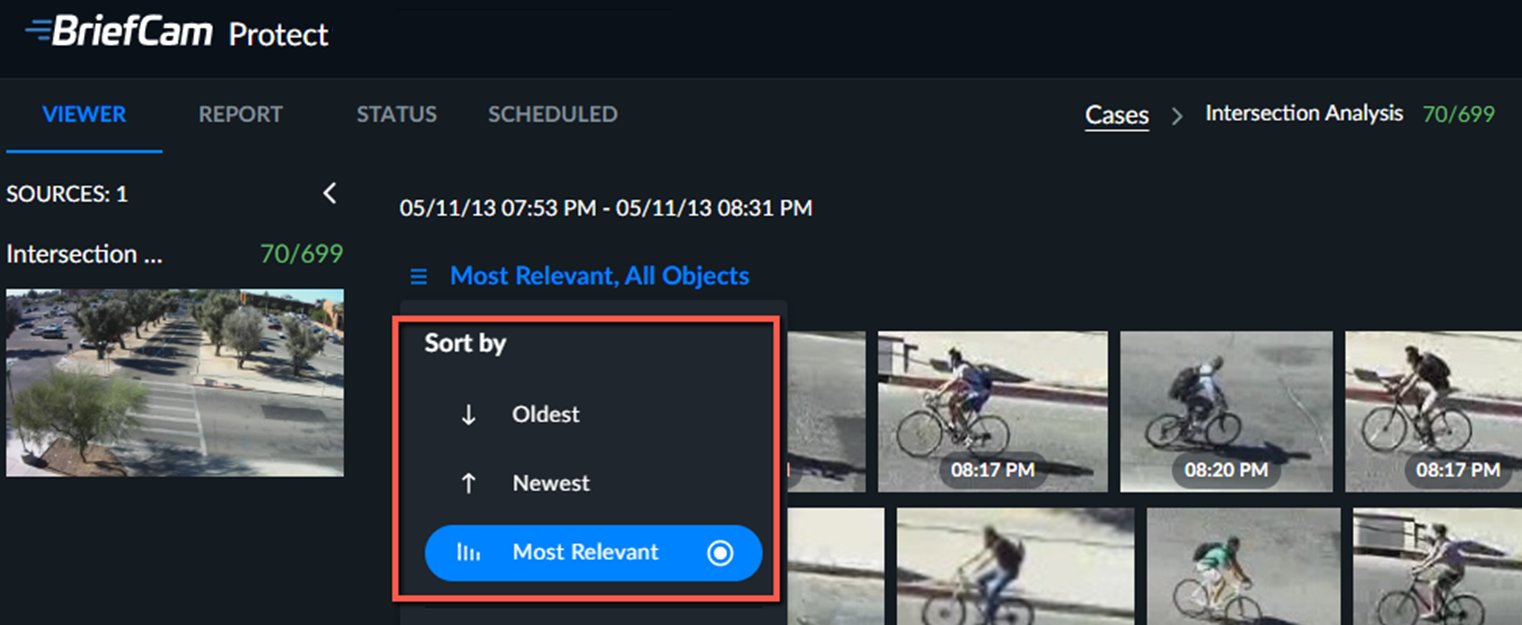
מיון וסינון של תמונות ממוזערות של אובייקטים
התמונות הממוזערות ממוינות בסדר כרונולוגי כברירת מחדל, ולפי מידת הרלוונטיות שלהן בשעת החלת המסננים.
עם זאת, מיון לפי זמן (מהישן ביותר לחדש ולהיפך) זמין גם כן. לשינוי המיון, לחץ על  הסמל.
הסמל.