תצוגת מפה
במודול REVIEW, ניתן להציג מקורות במפה אם מנהל המערכת שלך הגדיר את המערכת כדי לאפשר זאת. בתצוגת מפה, באפשרותך לראות התראות במפה בהתאם למיקום המצלמה.
בעוד שתצוגת ברירת המחדל היא תצוגת הרשת, אם ברצונך שתצוגת המפה תהיה תצוגת ברירת המחדל, בקש ממנהל BriefCam המערכת להגדיר אותה.
על המפה תוכלו לראות סמלים שונים, אשר מוסברים בטבלה שלהלן.
| מצלמה שנוספה לתיק החקירה והוגדרו בה קואורדינטות BriefCam. המספר מייצג את מספר האובייקטים שזוהו עבור המצלמה. בשעת החלת מסננים, ספירה זו מציגה את מספר האובייקטים המתאימים למסננים שנבחרו. ניתן לרחף מעל סמלי המצלמה כדי לראות את שם המצלמה וכן את מספר האובייקטים ש-Synopsis מעבדת (אם בוצע יותר מעיבוד אחד למצלמה). שים לב שמקורות שאין להם קואורדינטות לא יופיעו במפה. | |
| קובץ המועלה לתיק והקואורדינטות שלו מוגדרות ב- BriefCam. | |
| מצלמות ללא אובייקטים שזוהו או ללא אובייקטים לאחר החלת הסינון. הכחול כהה יותר כדי להקל על המשתמשים לזהות במהירות מצלמות עם או בלי אובייקטים. | |
| מצלמות שלא הועלו לתחקיר אך מוגדרות ב- BriefCam. |



ניתן לבצע זום פנימה והחוצה מהמפה באמצעות סמלי הזום במפה או על-ידי גרירת המפה בעזרת העכבר.
באפשרותך לחפש כתובות באמצעות  סמל החיפוש.
כדי להוסיף קואורדינטות למקור (מצלמה או קובץ):
לחץ על
 סמל הוספת הקואורדינטות, משמאל לשם מקור הווידאו.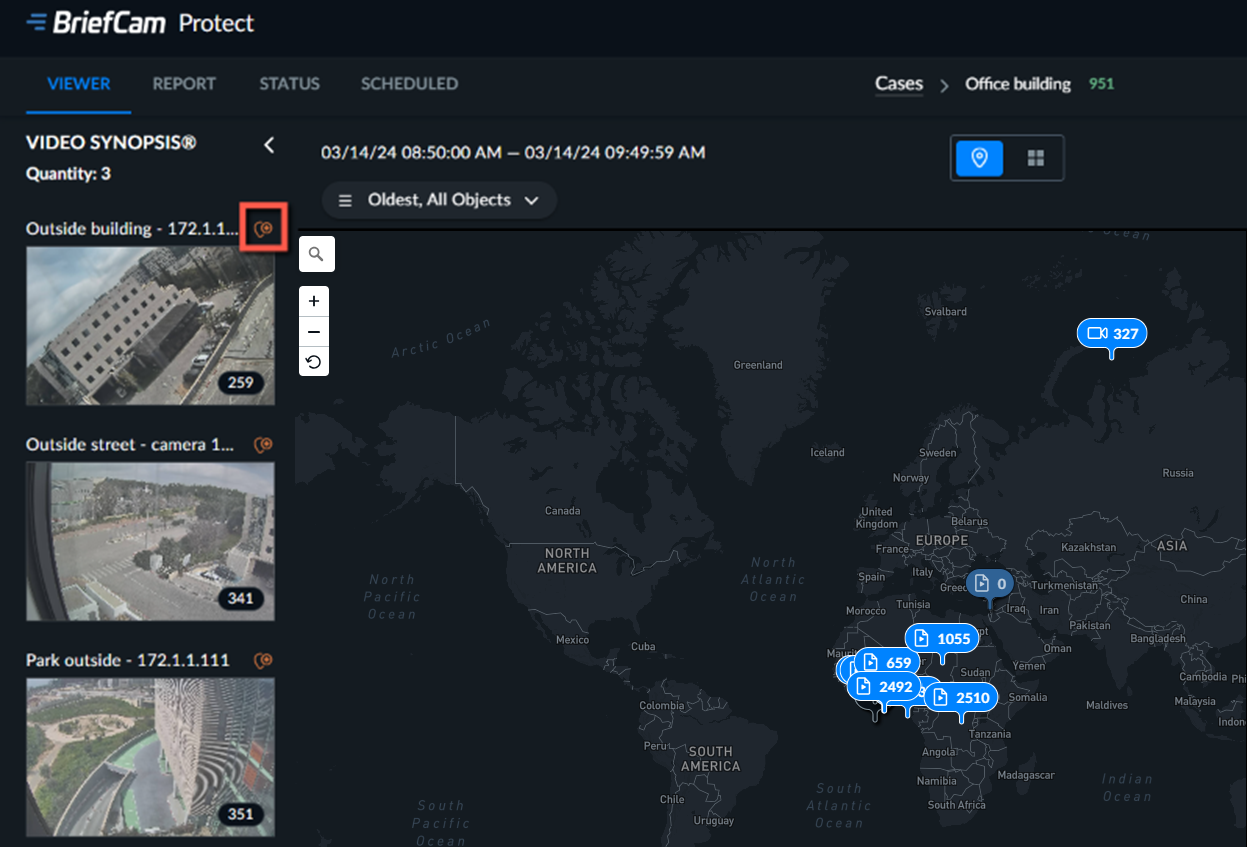
הזינו את קו הרוחב ואת קו האורך של מקור וידאו זה ולחצו APPLY.
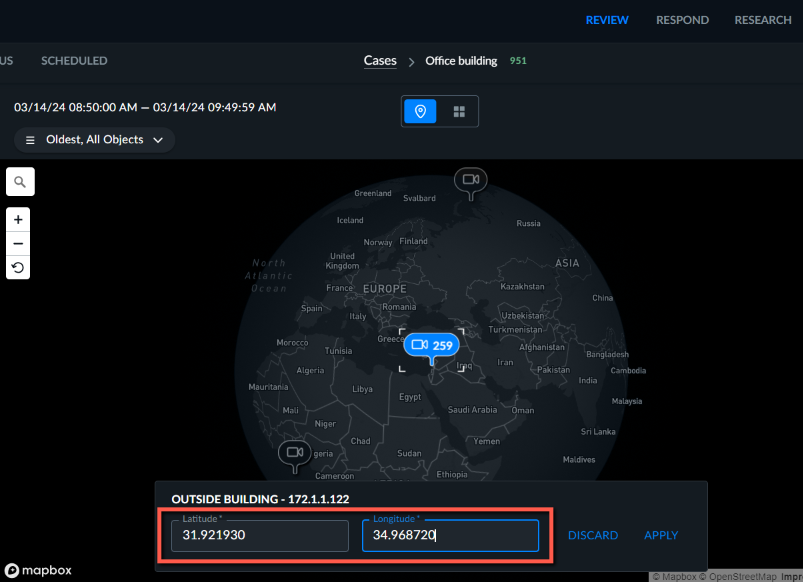
אם אינך יודע את קו הרוחב וקו האורך, פנה למנהל BriefCam הארגון שלך.
כדי להוסיף מצלמה לתיק החקירה ישירות מהמפה:
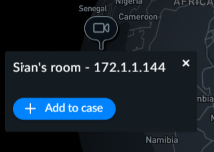
לחץ על
 סמל המצלמה עבור המצלמה שברצונך להוסיף.
לחץ על הלחצן הוספה לתחקיר.
המצלמה תיבחר אוטומטית. לחץ על הבא.
במידת הצורך, קבעו לוח זמנים ולחצו על 'תהליך׳.
לאחר לחיצה על מצלמה:
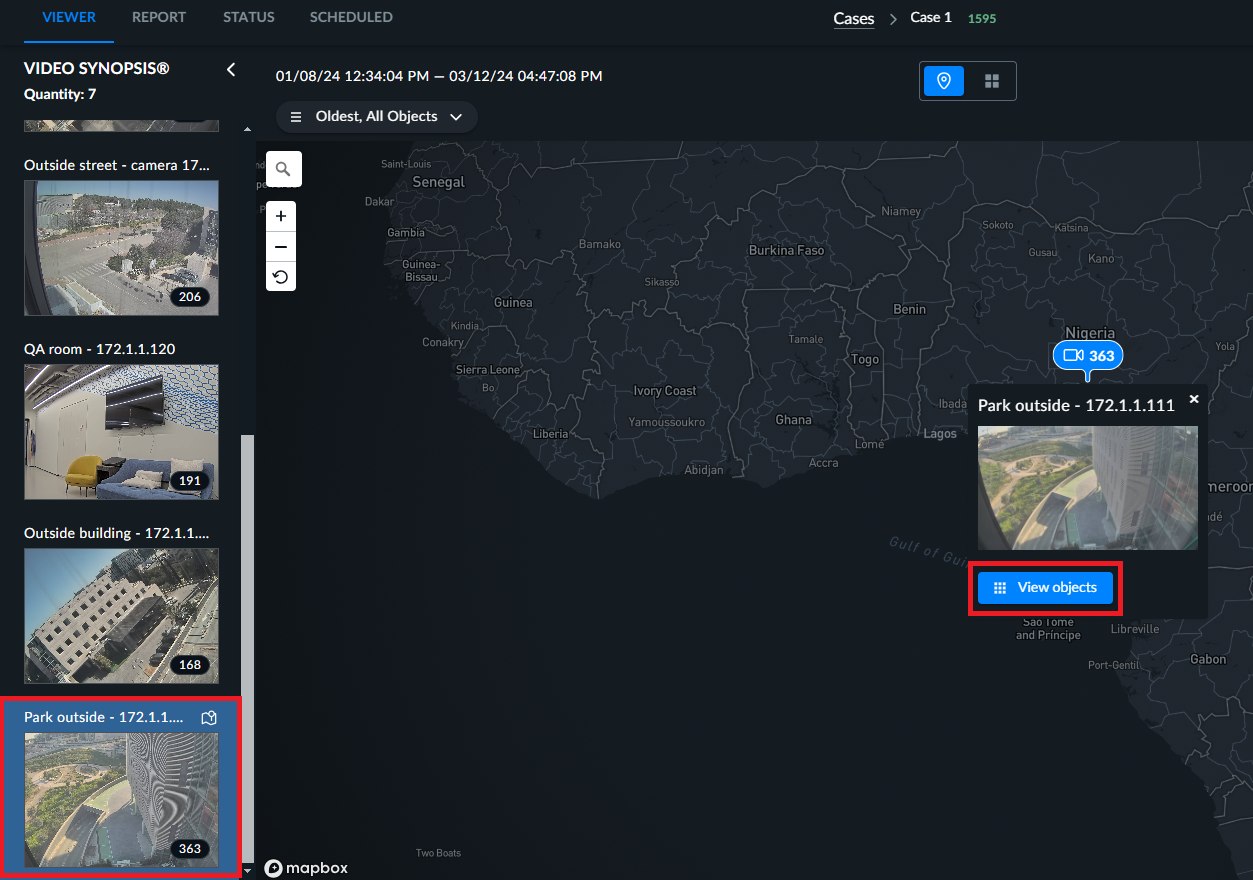
המקור הרלוונטי בצד שמאל יופיע עם רקע כחול ותוכלו ללחוץ על
 סמל המפה של המקור כדי להציג את המקור במפה.
תראה מידע נוסף על המקור, כולל שם המקור, תמונה של תצוגת המקור ולחצן הצגת אובייקטים. לחץ על הלחצן הצגת אובייקטים כדי לפתוח את תצוגת הרשת המסוננת באופן אוטומטי עבור המקור המסוים. אם תלחץ על חזרה לתצוגת Map, תצוגת Map תכלול אובייקטים מכל המקורות (שאר המסננים לא יישמרו).