ניהול תחקיר
בלב הפתרון של REVIEW עומד ניהול חקירות רב-עוצמה. ממשק CASES - הדף הראשי שנטען בדפדפן שלך כשאתה נכנס לממשק האינטרנט של המודול - מציג תצוגה משולבת של כל נכסי הווידאו של בדיקה בתוך מכולה אחת.
תכונות נוספות של ניהול חקירות כוללות את היכולת לסמן אובייקטים בעלי עניין ולסכם את ממצאי החקירה (כולל תערוכות רלוונטיות) בדוחות לצורך זרימות עבודה יעילות באמת של החקירה.
הדבר הראשון שיוצג לכם בעת הכניסה BriefCam לדפדפן הוא דף סקירת המקרים של פתרון REVIEW, המציג מקרים שבבעלותכם (כלומר, מקרים שנוצרו בחשבון המשתמש שלכם ומקרים ששותפו איתכם).
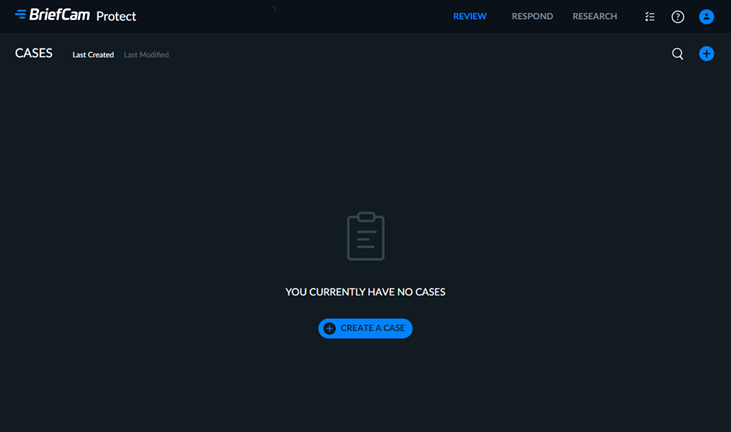
בפינה השמאלית העליונה של הדף, באפשרותך:
חיפוש תיבות באמצעות סמל זכוכית המגדלת. חיפוש בשם התחקיר ובתיאור התחקיר. שים לב שאין תמיכה בחיפוש (\) תו קו נטוי הפוך.
צור תחקיר חדש על ידי לחיצה על צור תחקיר.
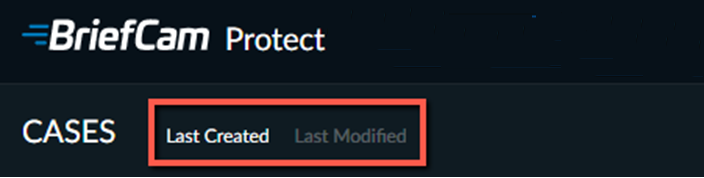
מיין את האירועים באמצעות האפשרויות תאריך יצירה ושעת שינוי אחרון בפינה הימנית העליונה.
בואו נתמקד במקרה לדוגמה.
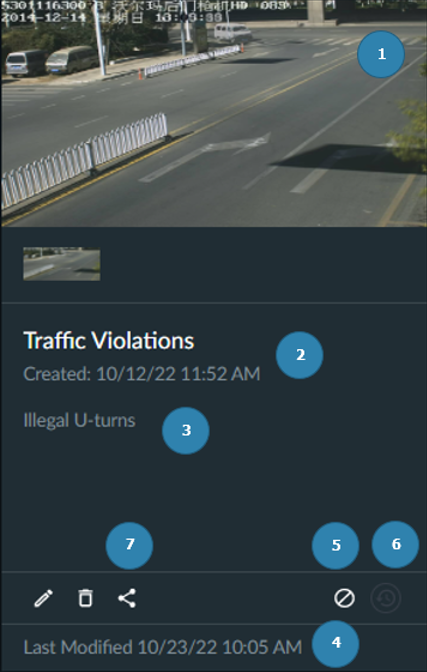
כל אחד מהמקרים המוצגים בדף המקרים כולל את הדברים הבאים:
תמונת כריכה גדולה שנלקחה מהתקציר האחרון שנוסף למארז, עם תמונות ממוזערות קטנות יותר של תקצירים נוספים ישירות מתחת לתמונת הכריכה.
שם התחקיר ותאריך ושעת היצירה.
תיאור התחקיר (רשות).
התאריך והשעה של השינוי האחרון בתיק.
ציון כי לא ניתן היה למחוק אוטומטית את התחקיר במהלך ביצוע תחזוקה. אתה יכול ללחוץ עליו כדי לערוך את ההתנהגות.
מציין שהאירוע כולל מקורות מתוזמנים.
מציין את סטטוס שיתוף הפעולה של האירוע. אתה יכול ללחוץ עליו כדי לשנות את הסטטוס.
בחלק העליון של המסך תוכלו לראות מתי התיק יימחק. לדוגמה, בתמונה למטה, כתוב: מקרה זה יימחק בעוד יום אחד.
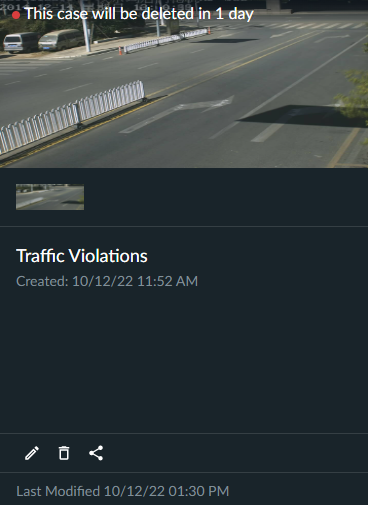
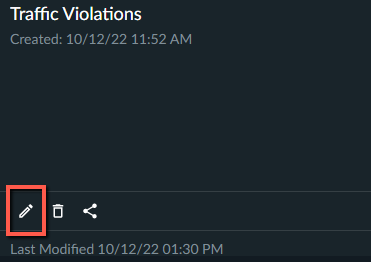
כדי למנוע מחיקה של תחקיר במהלך תחזוקה, בעת מחיקת פריטים באופן אוטומטי, לחץ על סמל העריכה.
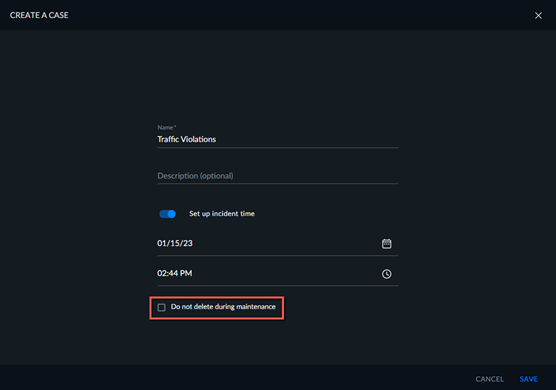
במסך העריכה, סמן את תיבת הסימון אל תמחק במהלך פעולות תחזוקה .
שים לב
לקבלת פרטים על תהליך התחזוקה, עיין בסעיף BriefCamתחזוקה ושמירת נתונים במדריך למנהל המערכת.