כניסה ל- BriefCam Web Client
דפדפנים נתמכים
הדפדפנים הנתמכים כרגע הם:
Google Chrome גרסה 77.* ומעלה
Microsoft Edge v. 80 ואילך
כניסה
בשורת הכתובת של דפדפן האינטרנט, הזן את כתובת האינטרנט של BriefCam השרת שקיבלת ממנהל המערכת שלך (דוגמה: http://[server name or IP address]/app או https://[[server name or IP address]/app) והקש Enter.
עצה
מומלץ לפתוח מופע אחד בלבד של BriefCam הלקוח בכל פעם. מעבר בין מופעים עלול לגרום לבעיות בממשק המשתמש.
לאחר מכן יוצג בפניך דף BriefCam הכניסה.
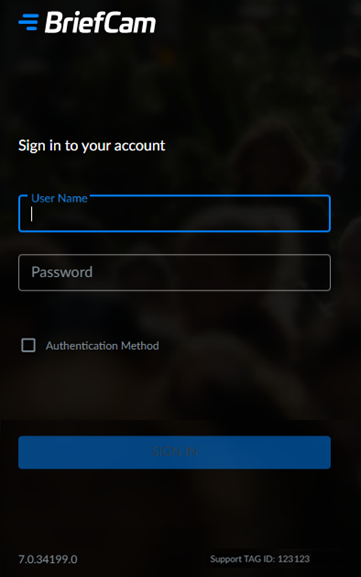
בשדות 'שם משתמש׳ ו׳סיסמה׳, הזן את פרטי הכניסה שקיבלת ממנהל המערכת.
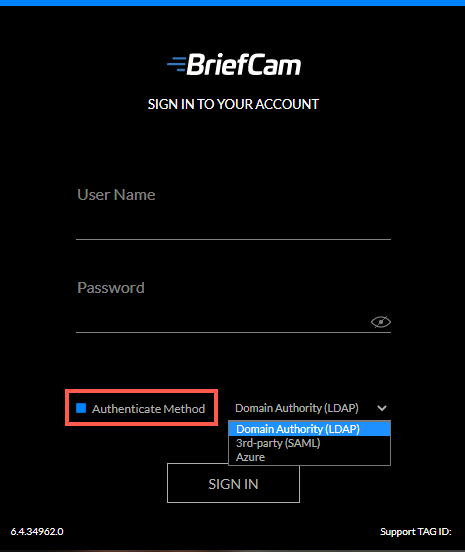
אם ברצונך להיכנס עם שיטה מאומתת, בחר בתיבת הסימון שיטת אימות ובחר רשות דומיין (LDAP), צד שלישי (SAML)או \'Azure\' ולאחר מכן לחץ על \'Sign In\'. שים לב כי תחילה יש להגדיר תצורה זו על-ידי מנהל המערכת. בנוסף, מנהל המערכת יכול להגביל את כניסת הלקוח לשיטה אחת וזה יבוא לידי ביטוי בדף הכניסה.
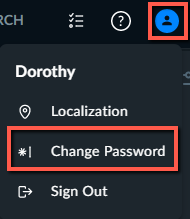
לאחר הכניסה, תוכל לשנות את סיסמתך על ידי לחיצה על חשבון המשתמש ( ) סמל ולחיצה על שנה סיסמה. שים לב שתווים שאינם באנגלית אינם נתמכים בסיסמאות.
ה-TAG ID בתחתית המסך הוא מספר למטרות תמיכה. בעת יצירת קשר עם נציג תמיכה, ייתכן שתתבקשו לספק מספר זה.
המשתמשים מתנתקים באופן אוטומטי אם לא מזוהה פעילות במשך 20 דקות (לכל מחשב). הדבר מאפשר לארגונים להיפטר מרישיונות הנמצאים בשימוש כאשר המשתמש אינו משתמש עוד ביישום, ולאחר מכן הוא אינו זמין למשתמשים אחרים. באפשרות מנהל הרשת לשנות ברירת מחדל זו.
עם זאת, בזמן שהלשונית התראות של מודול RESPOND פתוחה, אין פסק זמן להפעלה.
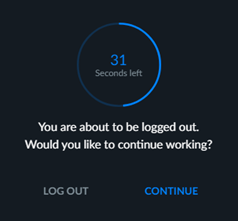
לפני היציאה האוטומטית, ההודעה הבאה מוצגת.