Lecteur vidéo
Lorsque vous lisez une vidéo, vous pouvez utiliser l’une des commandes de lecture standard fournies.
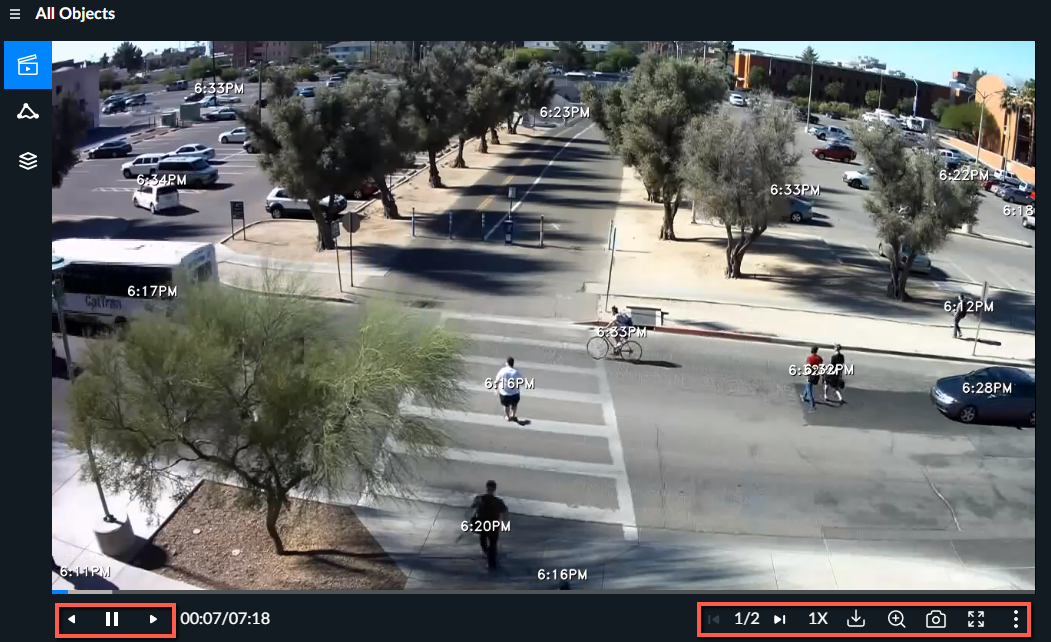
Les options disponibles sont les suivantes. Pour plus d’informations, consultez les sections ci-dessous.
Icônes | Fonctionnalité | Description |
 | Plus d’options vidéo | Développe et réduit les options supplémentaires. |
 | Contrôle le nombre d’événements affichés simultanément lors de la lecture d’un VIDEO SYNOPSIS®. | |
 | Détermine s’il faut afficher l’heure et la date, l’heure uniquement ou masquer l’horodatage (désactivé). | |
 | Trier les vidéos | Trie les VIDEO SYNOPSIS® en fonction de leur pertinence et de leur date (du plus ancien au plus récent). L’option que vous sélectionnez ici ne s’applique qu’à la VIDEO SYNOPSIS®actuelle. Les options disponibles sont Par pertinence et Par chronologie (objets détectés du plus ancien au plus récent). |
 | Détermine s’il faut afficher les cadres de sélection. | |
 | En arrière, mettez en pause/reprenez et avancez | Parcourt la vidéo image par image, en amont comme en aval. Les touches droite et gauche du clavier peuvent également être utilisées pour se déplacer dans la vidéo et la barre d’espace peut être utilisée pour mettre en pause et reprendre. |
 | Sélection de la vitesse de lecture | Contrôle la vitesse de lecture. Les options disponibles sont quatre fois la vitesse (4X), le double (2X), la vitesse normale (1X), 50 % de la vitesse (0,5X) et un quart de la vitesse (0,25X). Lorsque vous modifiez la vitesse de lecture, la nouvelle vitesse reste inchangée jusqu’à ce que vous vous déconnectiez (même lorsque vous passez d’un module à l’autre). |
 | Zoom | Effectuez un zoom avant et arrière sur les zones d’intérêt. Glisser avec la souris déplace la zone de zoom. |
 | Exporter la vidéo | Télécharge un fichier .mp4 de l'VIDEO SYNOPSIS®. |
 | Capture | Capturez l’image ou une partie de celle-ci et enregistrez-la. |
 | Basculement plein écran et fenêtré | Détermine s’il faut afficher l’écran en mode plein écran ou fenêtré. |
 | Chapitres | Le VIDEO SYNOPSIS® est automatiquement divisé en chapitres. Lorsque des filtres sont appliqués, réduisant le nombre d’objets détectés, la répartition en chapitres est automatiquement modifiée en conséquence. |
Pour fermer la vidéo, cliquez sur le X en haut à droite de l’écran ou appuyez sur la touche Echap.
Notez que les objets sont lus dans un ordre non chronologique pour optimiser le temps de lecture. Cliquez sur des objets individuels pour accéder à des contrôles supplémentaires qui vous permettent de lire la vidéo originale d’un objet ou de l’ajouter à un rapport de cas.
Notez que la technologie de flux adaptatif de BriefCam, basée sur HLS, sélectionne automatiquement l’un des deux niveaux de résolution (en fonction de la bande passante disponible) pour permettre un visionnage optimal de la vidéo en streaming.
Lorsque vous exécutez ou exportez une VIDEO SYNOPSIS®, les vidéos 4K sont rendues avec une résolution réduite de moitié pour des performances accrues. La vidéo originale d’une vidéo 4K est rendue et exportée en taille réelle.