Filtres de scène (Zone, Trajectoire et Franchissement de ligne)
Vous pouvez utiliser les filtres de scène pour identifier les objets inclus ou exclus dans une zone, les objets se déplaçant le long d’une trajectoire ou les objets franchissant une ligne.
Les filtres de scène sont spécifiques à une seule source vidéo, tandis que les filtres globaux s’appliquent à toutes les vidéos d’un cas.
Pour utiliser les filtres de scène :
Dans la liste des VIDEO SYNOPSIS® , survolez les VIDEO SYNOPSIS® que vous souhaitez examiner et cliquez sur l’icône Filtres de scène.
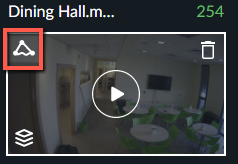
Le filtre
 de zone sera sélectionné par défaut. Si vous souhaitez utiliser l’un des autres filtres, en bas de l’écran de VIDEO SYNOPSIS® , cliquez sur les icônes Trajectoire
  ou Franchissement de ligne
  sous un filtre VIDEO SYNOPSIS®.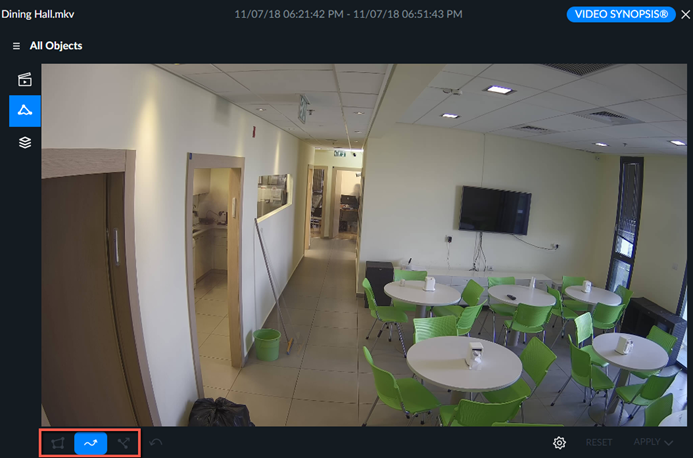
Filtres de zone
Les filtres de zone peuvent être appliqués pour inclure ou exclure les objets détectés dans une ou plusieurs zones polygonales à trois ou quatre côtés définies par l’utilisateur.
Pour trouver des objets dans une zone, également appelée zone d’intérêt (AOI) :
Cliquez sur le filtre Zone (
).Cliquez sur l’icône en forme de
 en bas à gauche de l’écran pour créer une zone à trois côtés. Cliquez sur l’icône en
  carré pour créer une zone à quatre côtés (par défaut). Vous pouvez ajouter plusieurs zones.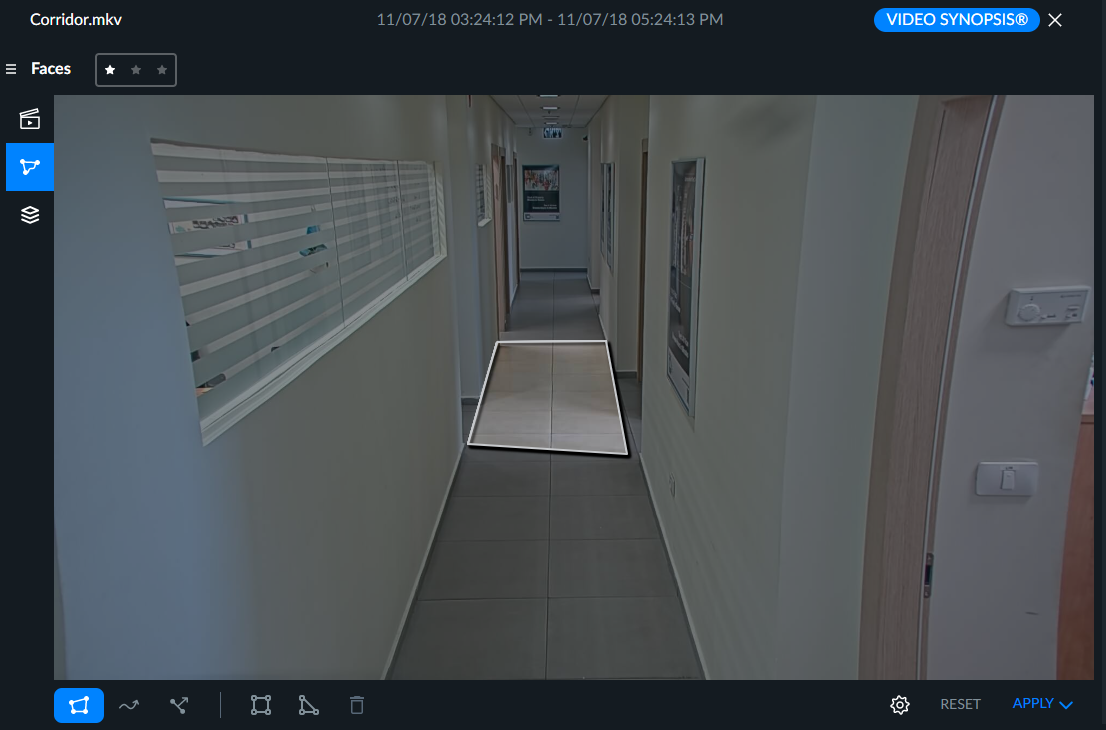
Pour exclure une zone de la recherche, également appelée zones d’exclusion (AOE), après avoir dessiné la zone, cliquez sur l’icône d’engrenage, puis sur l’icône Inverser la sélection. Tous les objets qui apparaissent dans la zone exclue ne seront pas affichés.
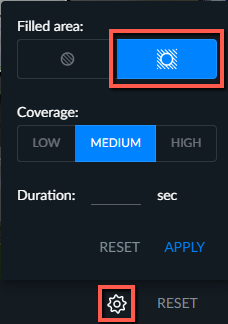
En cliquant sur l’icône d’engrenage, vous pouvez définir la durée minimale que l’objet doit passer à l’intérieur de la zone. Vous pouvez également définir les paramètres de tolérance de couverture (faible, moyenne et élevée) qui peuvent également être appliqués aux zones d’intérêt (AOI) et aux zones d’exclusion (AOE).
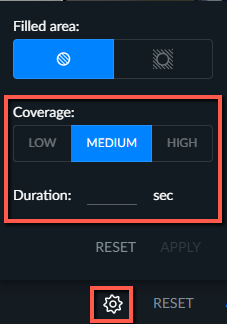
Une fois que vous avez fini de configurer le filtre, cliquez sur APPLIQUER.
Cliquez sur APPLIQUER ET FERMER ou APPLIQUER ET LIRE pour lire le VIDEO SYNOPSIS® avec le filtre défini.
Filtres de trajectoire
À l’aide du filtre Trajectoire, vous pouvez dessiner des trajectoires de forme libre pour détecter les objets dont la partie inférieure (jambes, roues) a suivi ces trajectoires. BriefCam prend en compte la partie inférieure de l’objet pour le filtre Path et non le centre de l’objet. Le nombre d’objets globaux et spécifiques au synopsis sera mis à jour en conséquence.
Pour dessiner un chemin :
Cliquez sur l’icône Chemin (
).Cliquez sur l’écran à l’endroit où vous souhaitez que le chemin commence et faites glisser la souris pour dessiner le chemin.
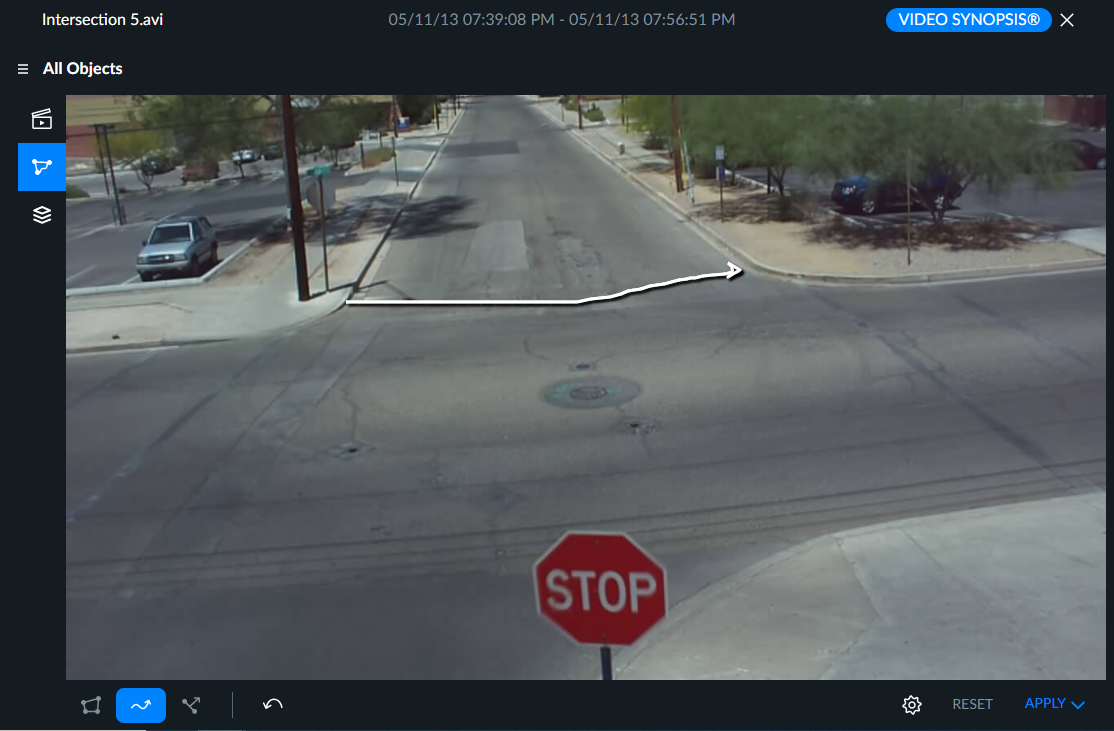
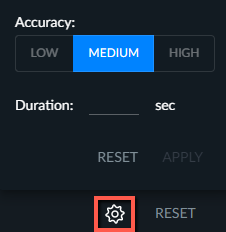
En cliquant sur l’icône d’engrenage, vous pouvez définir la Durée minimale que l’objet passe sur la Trajectoire tracée.
Par défaut, la précision est définie sur Moyen. En choisissant le niveau de précision élevé, seuls les événements qui suivent de près la trajectoire tracée seront filtrés, tandis qu’un paramètre de précision faible entraînera l’inclusion d’événements supplémentaires qui ne suivent que vaguement la trajectoire définie.
Vous pouvez annuler la dernière trajectoire que vous avez tracée en cliquant sur l’icône Annuler.
 .
.Une fois que vous avez fini de configurer le filtre, cliquez sur APPLIQUER.
Cliquez sur APPLIQUER ET FERMER ou APPLIQUER ET LIRE pour lire le VIDEO SYNOPSIS® avec le filtre défini.
Filtres de franchissement de ligne
En utilisant le filtre Franchissement de ligne, vous pouvez détecter, filtrer et compter les objets qui franchissent une ligne marquée dans une certaine direction pour la protection du périmètre et le comptage directionnel des objets.
Pour tracer une ligne :
Cliquez sur l'icône Franchissement de ligne (
) et cliquez sur l’écran à l’endroit où vous souhaitez que la ligne commence. Un point apparaîtra à cet emplacement.Cliquez sur un deuxième emplacement et une ligne apparaîtra entre les deux points.
Vous pouvez placer jusqu’à 9 points. Par exemple, dans l’image ci-dessous, des lignes ont été tracées pour trouver les objets qui sont entrés sur la place de la ville.
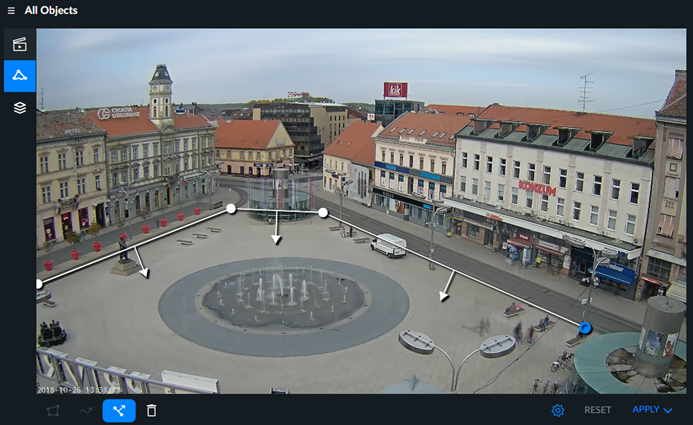
Pour supprimer un point, cliquez sur le point, puis sur l’icône de la corbeille (
 ).
).Pour sélectionner ou déplacer un point, cliquez sur le point. Pour déplacer un point, faites-le glisser jusqu’à son nouvel emplacement.
La direction du franchissement de ligne sera la même sur tous les segments de ligne. Pour changer de direction, cliquez sur l’icône d’engrenage, puis sur la direction non marquée en bleu pour changer la direction de tous les segments.
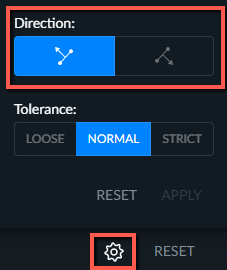
Vous pouvez utiliser les options Tolérance pour affiner votre recherche. La tolérance affecte les points du cadre de sélection qui interagissent avec la ligne :
Stricte - Recherchez les objets dont deux points du cadre de sélection (5 % du bas et 30 % vers l’intérieur de chaque côté) franchissent la ligne.
Normal - Recherchez les objets dont l’un des deux points du cadre de sélection (5 % en partant du bas et 30 % vers l’intérieur de chaque côté) franchit la ligne.
Lâche - Recherchez les objets dont l’un des quatre points situés aux coins du cadre de sélection croise la ligne.
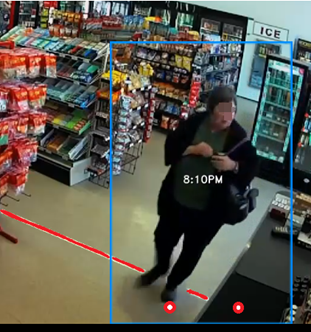
Par exemple, dans l’image ci-dessous, les deux points indiquent les 5 % du bas et les 30 % vers l’intérieur de chaque côté. Cette femme apparaîtra dans la recherche avec une tolérance normale (puisqu’elle touche l’un des points) et peut ne pas apparaître avec une tolérance stricte (puisque les deux points ne touchent pas la ligne tracée).
Cliquez sur APPLIQUER ET FERMER ou APPLIQUER ET LIRE pour lire le VIDEO SYNOPSIS® avec le filtre défini.
Une fois que vous avez fini de configurer le filtre, cliquez sur APPLIQUER.