L’onglet Rapport
Les constatations de cas peuvent être résumées dans des rapports concis avec toutes les pièces pertinentes.
Pour afficher les rapports, accédez à l'onglet RAPPORT du module REVIEW.
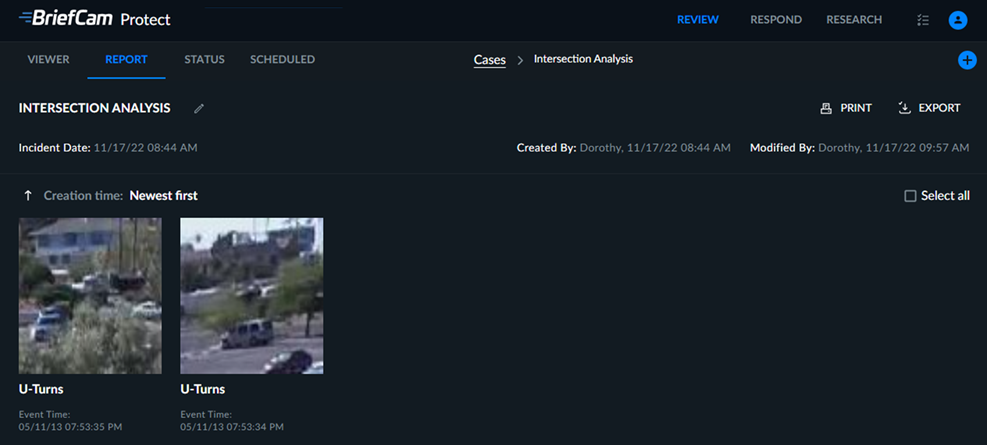
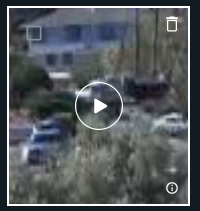
Les rapports comportent un titre et une description du cas ainsi que des vignettes de signets pour tous les objets et images de couches visuelles ajoutés via le bouton Ajouter au rapport ( ), chacun avec un titre et une description (saisis lors de l’ajout d’objets au rapport dans l'onglet VISUALISEUR). Passez la souris sur les vignettes des signets pour faire apparaître les boutons de sélection, d’édition et de lecture.
Notez que vous pouvez copier l’intervalle de temps en survolant l’intervalle de temps et en cliquant sur l’icône de  de copie.
Lorsque vous cliquez sur le bouton de lecture, vous pouvez également visionner la vidéo originale de l’objet concerné et le clip en gros plan. Les boutons d’action disponibles sont les mêmes que ceux décrits dans la section Lecteur vidéo . En outre, vous pouvez copier le nom de la source en survolant le nom de la source et en cliquant sur l’icône de de copie.
Lorsque vous survolez le signet, vous pouvez ensuite cliquer sur l’icône de modification ( ) pour modifier le titre et la description d’un signet.
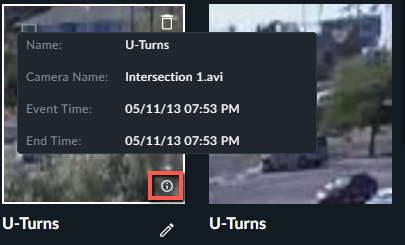
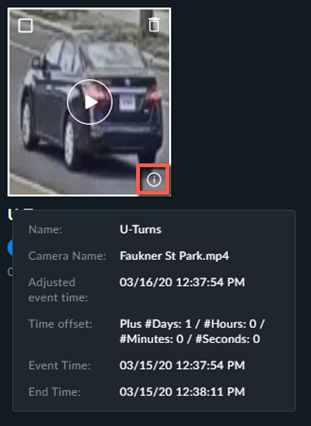
En survolant l’icône d’information, vous verrez des informations sur le signet (comme indiqué dans l’image ci-dessous).
Si l'heure de la vidéo a été ajustée dans l'onglet ÉTAT, vous verrez l’heure ajustée au lieu de l’heure de l’événement.
Chaque signet contenant une heure ajustée l’affichera à la place de l’heure de l’événement. Si un ajustement a été ajouté après la création du signet, le signet n’affichera pas l’ajustement de l’heure.
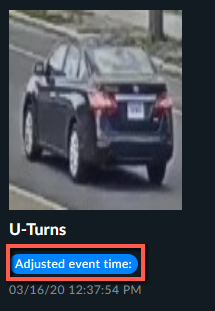
Vous pouvez également survoler l’icône de la  d’informations pour afficher des informations supplémentaires.
Vous pouvez exporter des signets en sélectionnant un ou plusieurs signets ou en sélectionnant l'option Tout sélectionner pour sélectionner tous les signets de la page actuelle, puis en cliquant sur l’icône d’exportation (  ) située à droite de l’onglet Rapport.
Vous pouvez également exporter uniquement les signets sélectionnés en cliquant sur l’icône d’exportation à côté de l’icône de suppression.
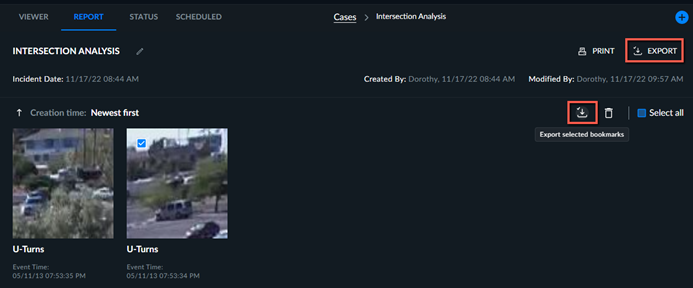
Lorsqu’un objet est exporté, un fichier zip contenant la vidéo originale, le clip en gros plan et la vignette de l’objet sélectionné est créé. Lorsqu’un calque visuel est exporté, un fichier zip contenant un jpg du calque visuel est créé.
Vous pouvez imprimer des signets en sélectionnant un ou plusieurs signets et en cliquant sur l’icône Imprimer ( ).
).
Vous pouvez supprimer des signets en sélectionnant un ou plusieurs signets à supprimer, puis en cliquant sur l’icône de la corbeille ( ) dans le coin supérieur droit de l’onglet Rapport pour supprimer tous les signets sélectionnés.
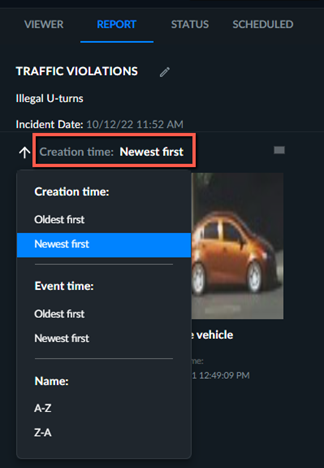
Vous pouvez réorganiser les signets par heure de création, heure de l’événement ou nom, en cliquant sur l’ordre actuellement sélectionné (marqué en rouge dans l’image ci-dessous)
Vous pouvez également cliquer sur le bouton flèche pour changer d’ordre.