Affichage Plan
Dans le module REVIEW, vous pouvez afficher les sources sur un plan si votre administrateur a configuré le système en ce sens. Dans la vue Plan, vous pouvez voir les alertes sur un plan en fonction de l’emplacement de la caméra.
Bien que l’affichage par défaut soit l’affichage en mode grille, si vous souhaitez que l’affichage cartographique soit l’affichage par défaut, demandez à l’administrateur de votre BriefCam de le configurer.
Sur le plan, vous verrez diverses icônes, qui sont expliquées dans le tableau ci-dessous.
| Une caméra qui est ajoutée au cas et dont les coordonnées sont définies en BriefCam. Le nombre représente le nombre d’objets détectés par la caméra. Lorsque vous appliquez des filtres, ce décompte affiche le nombre d’objets qui correspondent aux filtres sélectionnés. Vous pouvez survoler les icônes de caméra pour voir le nom de la caméra ainsi que le nombre d’objets par synopsis (si plus d’un traitement a été effectué par caméra. Notez que les sources qui n’ont pas de coordonnées n’apparaîtront pas sur le plan. | |
| Un fichier qui est uploadé dans le cas et dont les coordonnées sont définies en BriefCam. | |
| Caméras sans objets détectés ou sans objets une fois le filtrage appliqué. Le bleu est plus foncé pour permettre aux utilisateurs d’identifier rapidement les caméras avec ou sans objets. | |
| Caméras qui n’ont pas été téléchargées sur le cas, mais qui sont configurées en BriefCam. |



Vous pouvez faire un zoom avant et arrière sur le plan à l’aide des icônes de zoom ou en faisant glisser le plan avec la souris.
Vous pouvez rechercher des adresses à l’aide de l’icône du  de recherche.
Pour ajouter des coordonnées à une source (caméra ou fichier) :
Cliquez sur l’icône Ajouter un
 de coordonnées, à droite du nom de la source vidéo.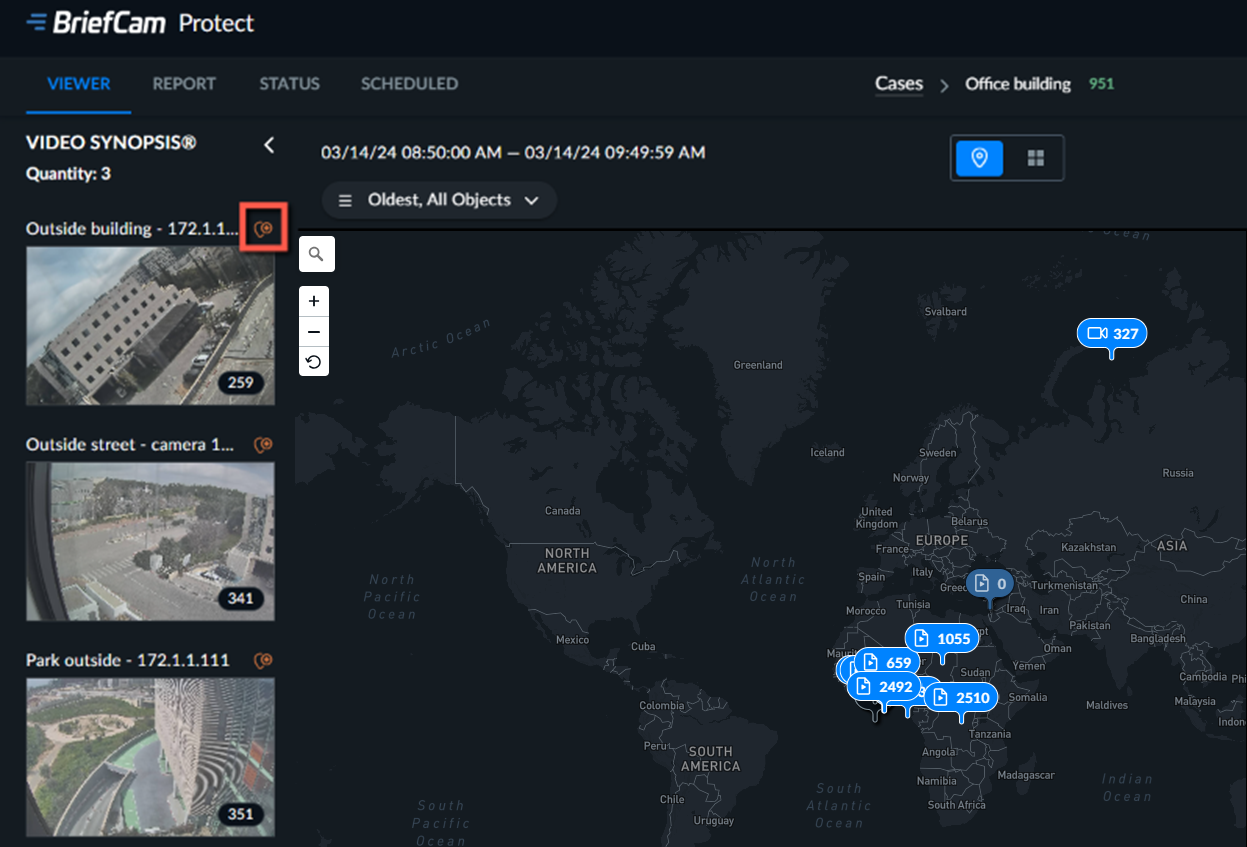
Saisissez la latitude et la longitude de cette source et cliquez sur APPLIQUER.
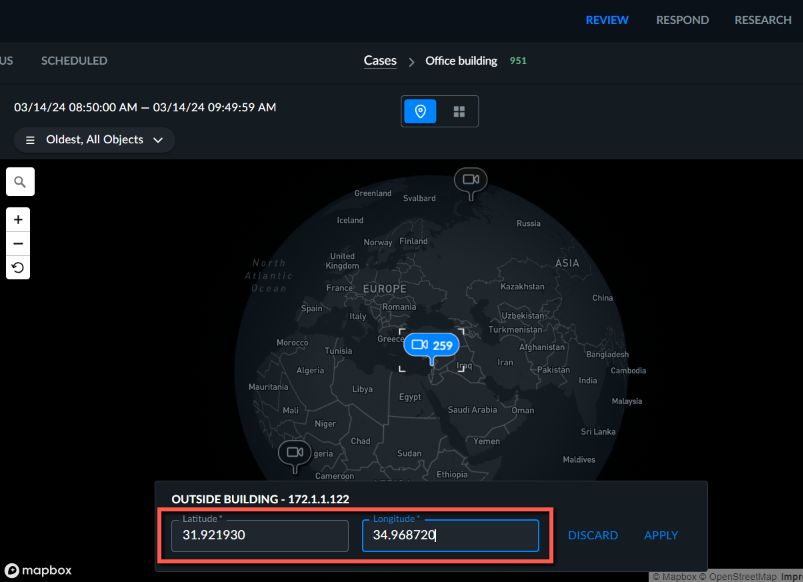
Si vous ne connaissez pas la latitude et la longitude, contactez l’administrateur BriefCam de votre organisation.
Pour ajouter une caméra au cas directement depuis le plan :
Cliquez sur l’icône de
 de la caméra que vous souhaitez ajouter.
Cliquez sur le bouton Ajouter au cas.
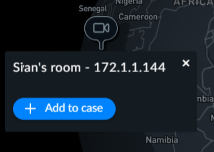
La caméra sera automatiquement sélectionnée. Cliquez sur SUIVANT.
Si nécessaire, définissez une planification et cliquez sur TRAITER.
Une fois que vous cliquez sur une caméra :
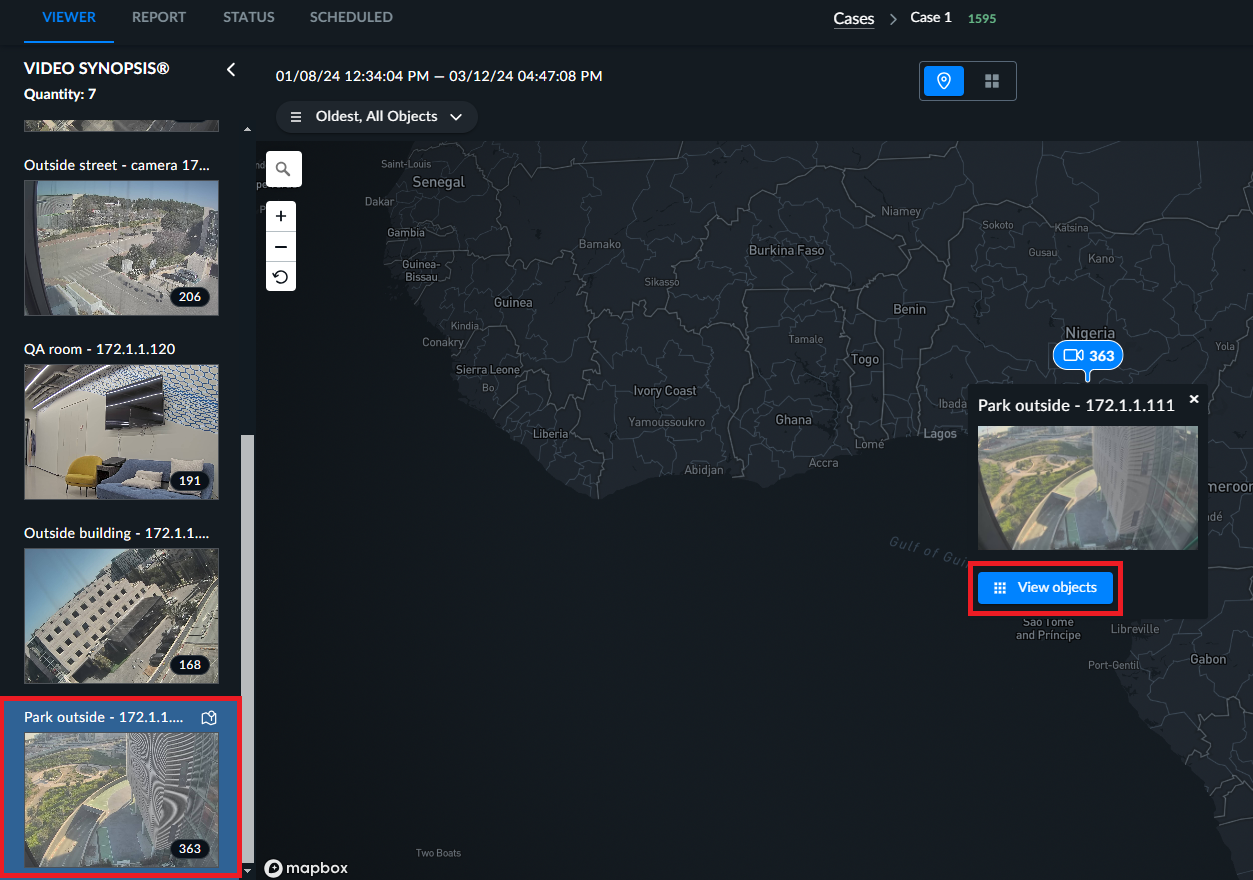
La source pertinente sur le côté gauche apparaîtra avec un arrière-plan bleu et vous pouvez cliquer sur l’icône de
 du plan de la source pour afficher la source sur le plan.
Vous verrez des informations supplémentaires sur la source, y compris le nom de la source, une image de la vue source et le bouton Afficher les objets. Cliquez sur le bouton Afficher les objets pour ouvrir la grille automatiquement filtrée pour la source spécifique. Si vous cliquez à nouveau sur l’affichage cartographique, l’affichage cartographique inclura des objets de toutes les sources (le reste des filtres restera inchangé).