Ver alertas
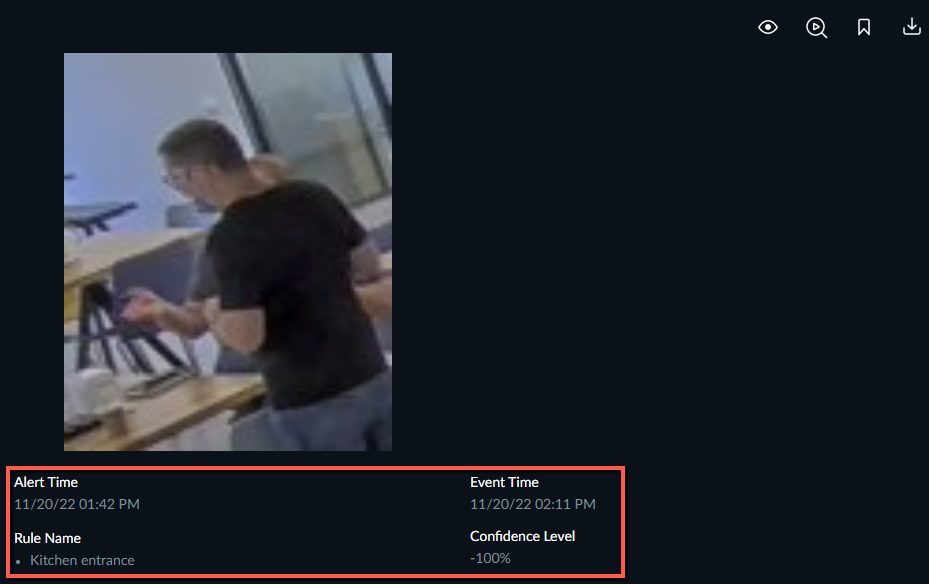
Al hacer clic en la miniatura de la alerta, aparecerá una imagen más grande con los siguientes cuatro iconos en la parte superior derecha de la imagen:
Iconos | Funcionalidad | Descripción |
|---|---|---|
 | Marcar como En Observación/No Observado | Si la alerta de vídeo no se ha visto, aparecerá una línea roja debajo de la miniatura. |
 | Iniciar una revisión de caso | Añadir grabaciones del vídeo de una o varias alertas a un caso de REVIEW nuevo o existente. Consulte también: Iniciar una revisión de caso. |
 | Crear Marcador | Marque la alerta para su revisión posterior. Para ver los marcadores, abra la pestaña MARCADORES. Consulte también: La Pestaña MARCADORES. |
 | Descargar imagen | Descargar una imagen en miniatura. |
También puede hacer clic en la pestaña Vídeo original para ver el contexto completo de la fuente original donde se capturó el evento (es decir, sin cortar y con zoom 1:1).
Atención
Las cajas de unión no son compatibles con las alertas de OX5 Real-Time y las alertas de OX6.
Debajo de la imagen verá información sobre las alertas, incluida la hora de la alerta (hora local del espectador), la hora del evento (hora local del evento) y el nombre de la regla. Cuando sea relevante, también se verá información adicional, como el nombre de la lista de vigilancia y, cuando se comparó una cara, una puntuación de coincidencia entre 0 y 100 %, lo que indica la similitud entre dos caras. La puntuación de coincidencias se muestra en el Nivel de confianza de la alerta. Las coincidencias que tienen niveles de confianza bajos deben considerarse con precaución (y tal vez deban considerarse otras instancias de comparación), ya que hay más posibilidades de que se trate de una coincidencia falsa.
Alertas inteligentes
Esta sección solo es relevante cuando el administrador ha configurado el entorno para procesar todos los activos visuales.
En el caso de las alertas inteligentes, al pasar el cursor por encima de la miniatura de una alerta individual, se mostrará un botón de reproducción ( ). Haga clic en él para una reproducción en primer plano del evento generador de alertas.
Haga clic en el icono de descarga ( ) para descargar un archivo .mp4 del clip de primer plano.
También verá información sobre las alertas, incluida la hora de la alerta (hora local del espectador), la hora del evento (hora local del evento) y el nombre de la regla. Cuando sea relevante, también se verá información adicional, como el nombre de la lista de vigilancia, el número de matrícula y el comentario de la lista de vigilancia de LPR.
Pausar alertas
En la parte superior derecha de la pestaña Alertas, hay un icono para pausar las alertas.
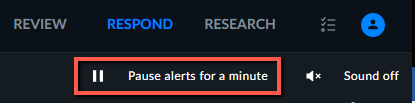
Esta opción impide que se inserten alertas en el área de miniaturas. Esta opción es específica por usuario.
El administrador puede configurar el modo de pausa para que sea constante (hasta que el usuario se reanude) o para que se libere automáticamente después de un marco de tiempo predefinido, que, de forma predeterminada, es de 60 segundos.
Cuando las alertas se pausan, las alertas entrantes no aparecerán en el panel Alertas, pero el número de alertas en espera aparecerá a la derecha del icono Alertas pausadas.