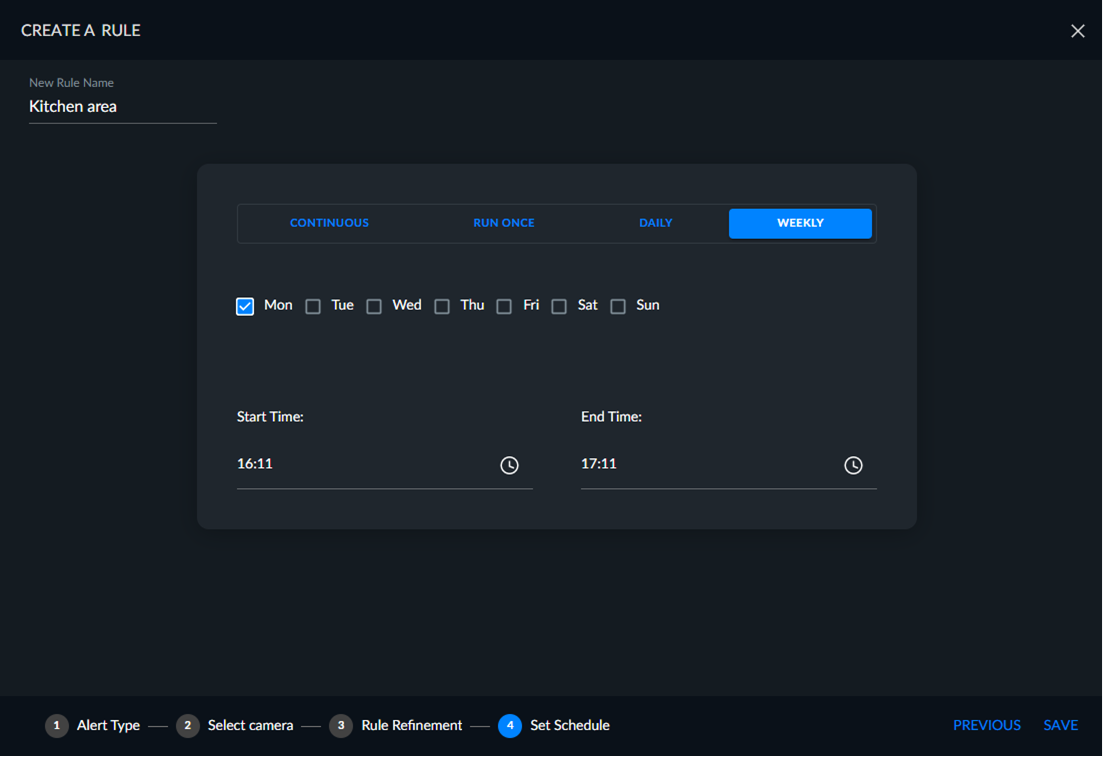
La Pestaña REGLAS
La pestaña REGLAS de la solución de RESPOND muestra una lista de búsqueda de reglas definidas que activan alertas cuando los eventos capturados por cámaras específicas coinciden con condiciones de filtrado predefinidas. Esta lista estará vacía si no se ha añadido ninguna regla.
Nota
Las reglas de RESPOND solo son posibles de establecer si hay licencias de RESPOND disponibles (que también significan el número disponible de empleados de la GPU en tiempo real). Para las reglas programadas de RESPOND, diferentes reglas y cámaras pueden consumir la misma licencia siempre que no se superpongan en el tiempo. Por ejemplo, se puede establecer una nueva regla si hay licencias disponibles en la programación deseada.
Crear una regla
Para crear una regla que activará una alerta:
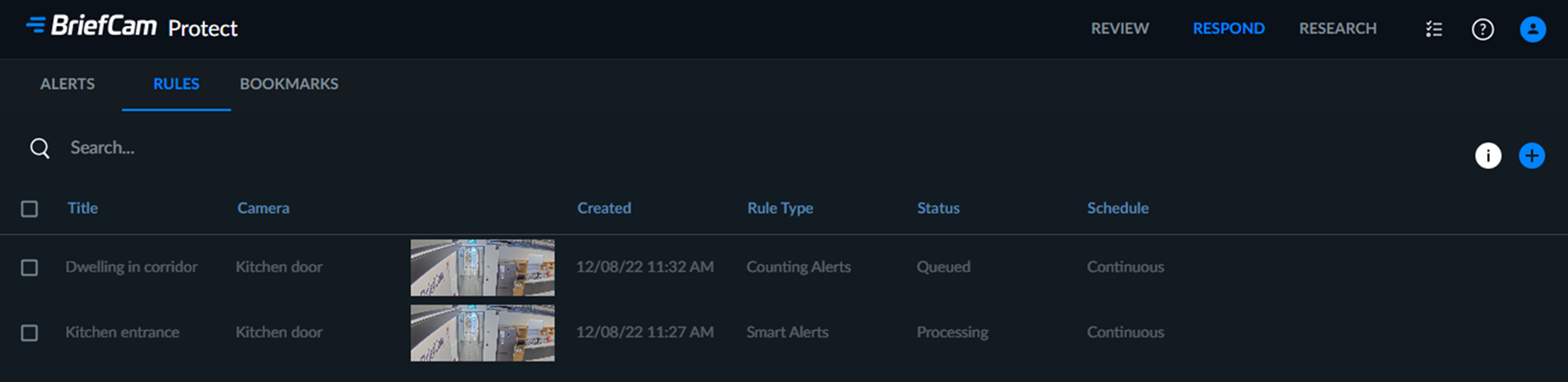
En la pestaña REGLAS, haga clic en el botón CREAR UNA REGLA.
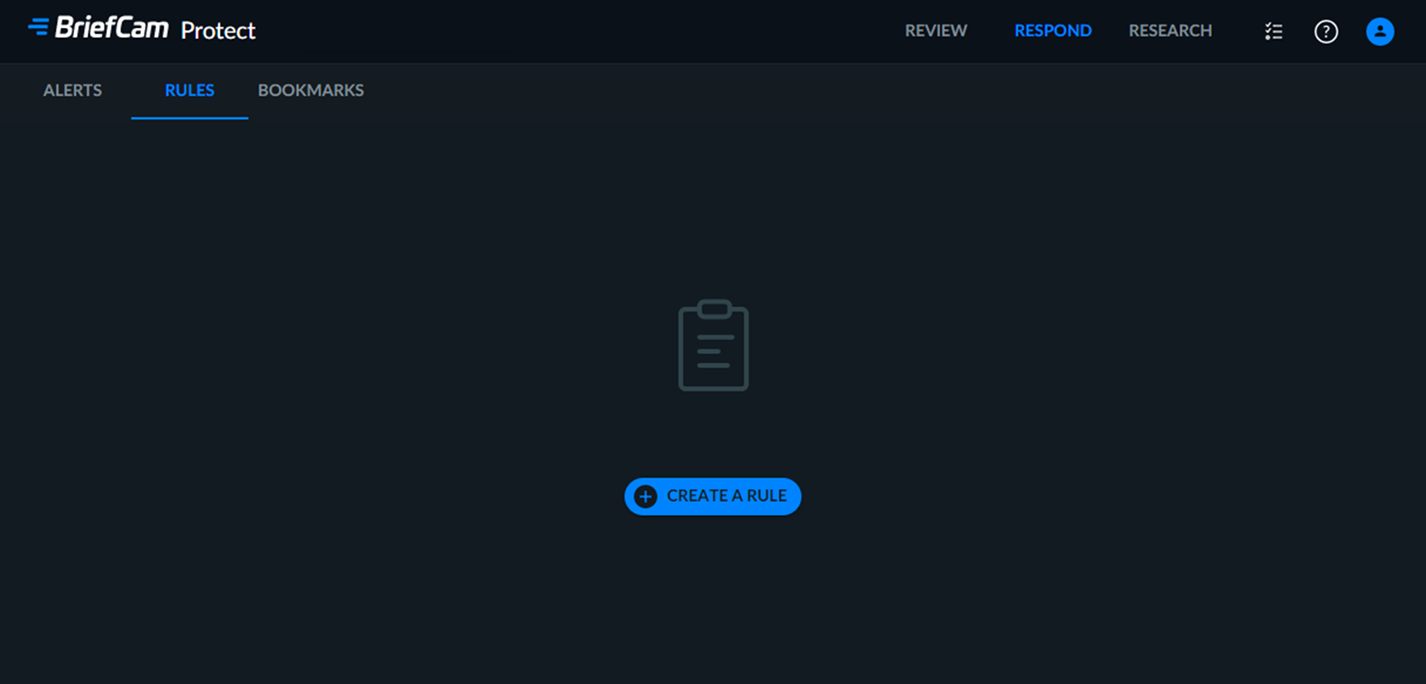
Seleccione Alertas inteligentes, Alertas en tiempo real o Alertas de conteo de personas. Tenga en cuenta que si está utilizando el motor de Next-Gen, no verá esta pantalla. Para obtener información adicional, consulte la Guía del motor de próxima generación de BriefCam.
Haga clic en .
En la pantalla que se abre, especifique un nombre para la regla.
Seleccione la cámara de origen que desee de la lista y haga clic en SIGUIENTE.
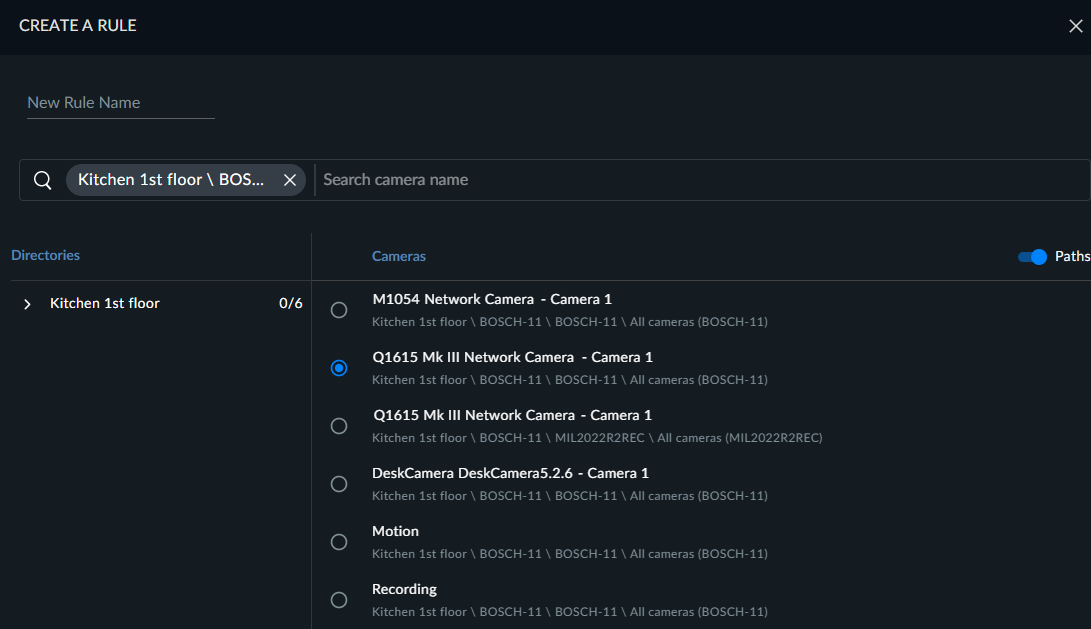
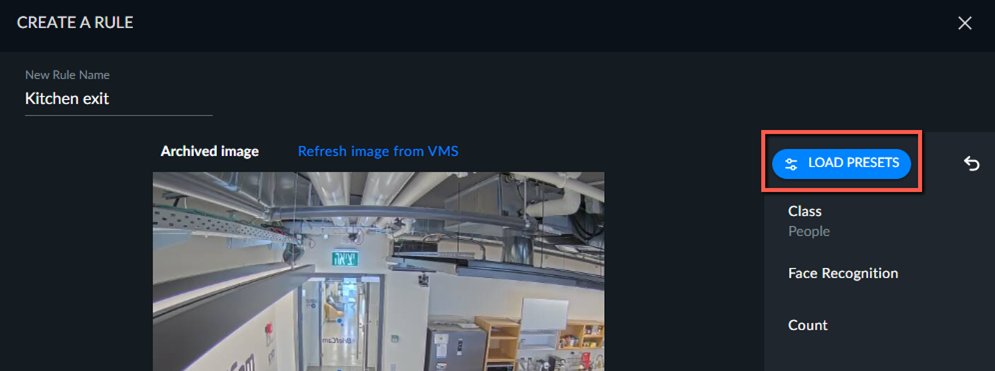
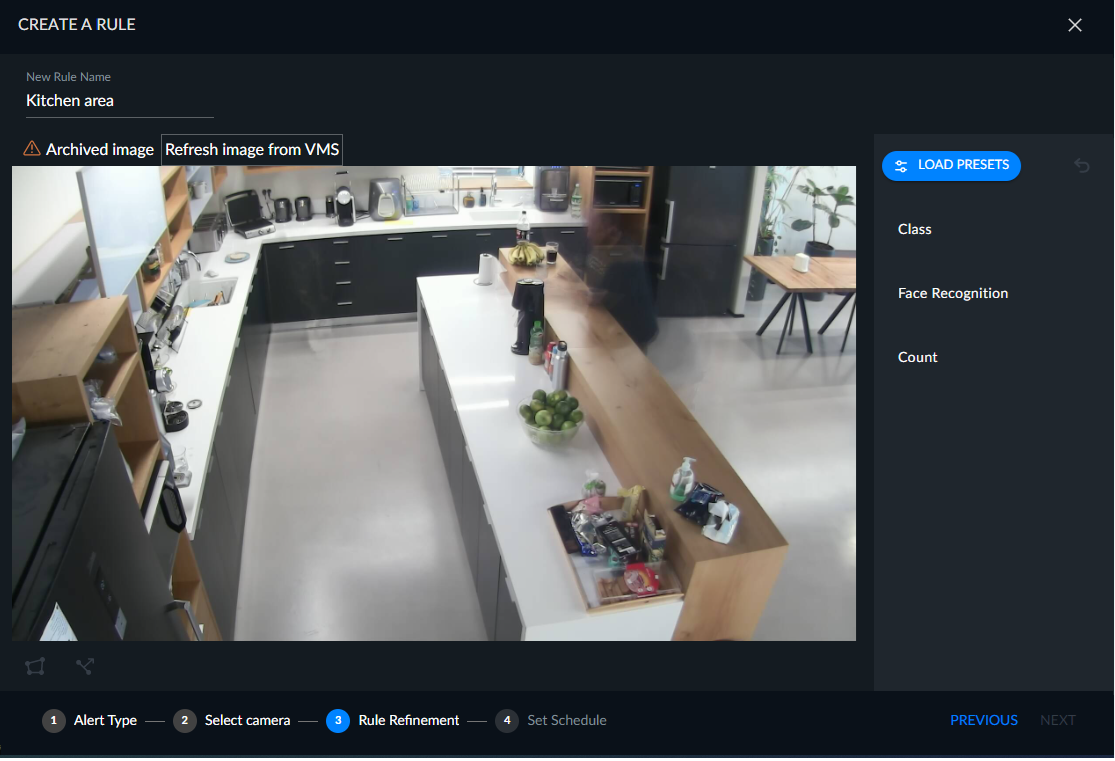
Asigne un nombre a la regla y aplique los filtros que desee.
También puede hacer clic en el botón CARGAR VALORES PREESTABLECIDOS y utilizar un valor preestablecido que se definió en el módulo de REVIEW.
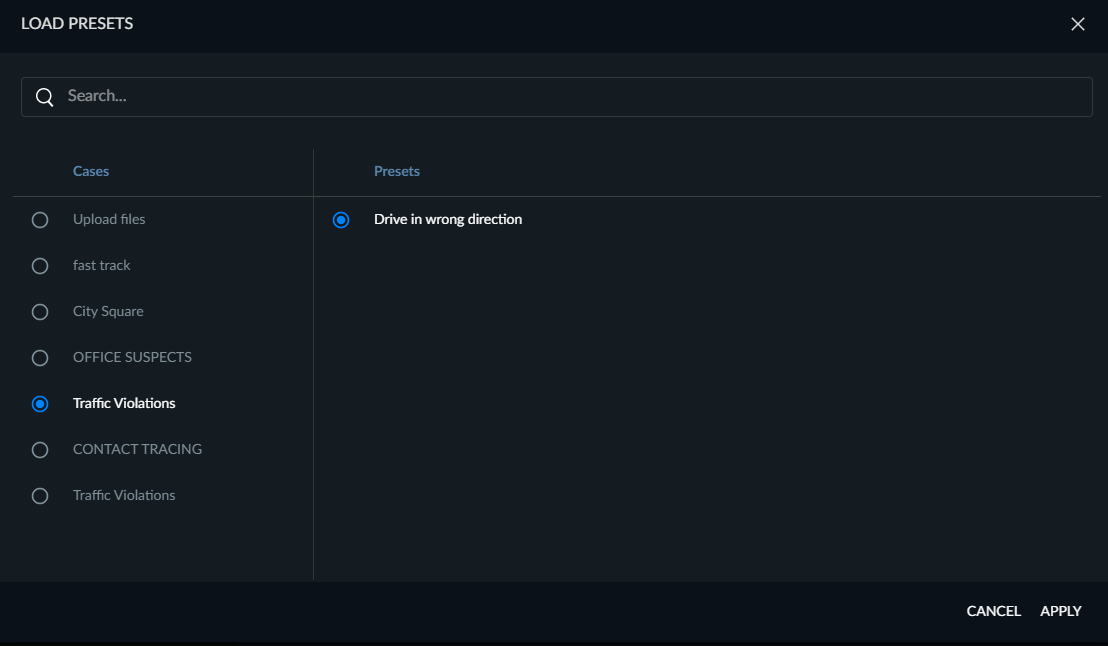
En la pantalla Cargar valores preestablecidos, seleccione el caso en el que se definió el valor preestablecido.
Seleccione el valor preestablecido que desea utilizar. Tenga en cuenta que si los filtros Fuente, Rango de tiempo y/o Similitud física se guardan en el valor preestablecido, se ignorarán ya que esos filtros no están disponibles en el módulo de RESPOND.
Haga clic en el botón APLICAR.
Haga clic en SIGUIENTE.
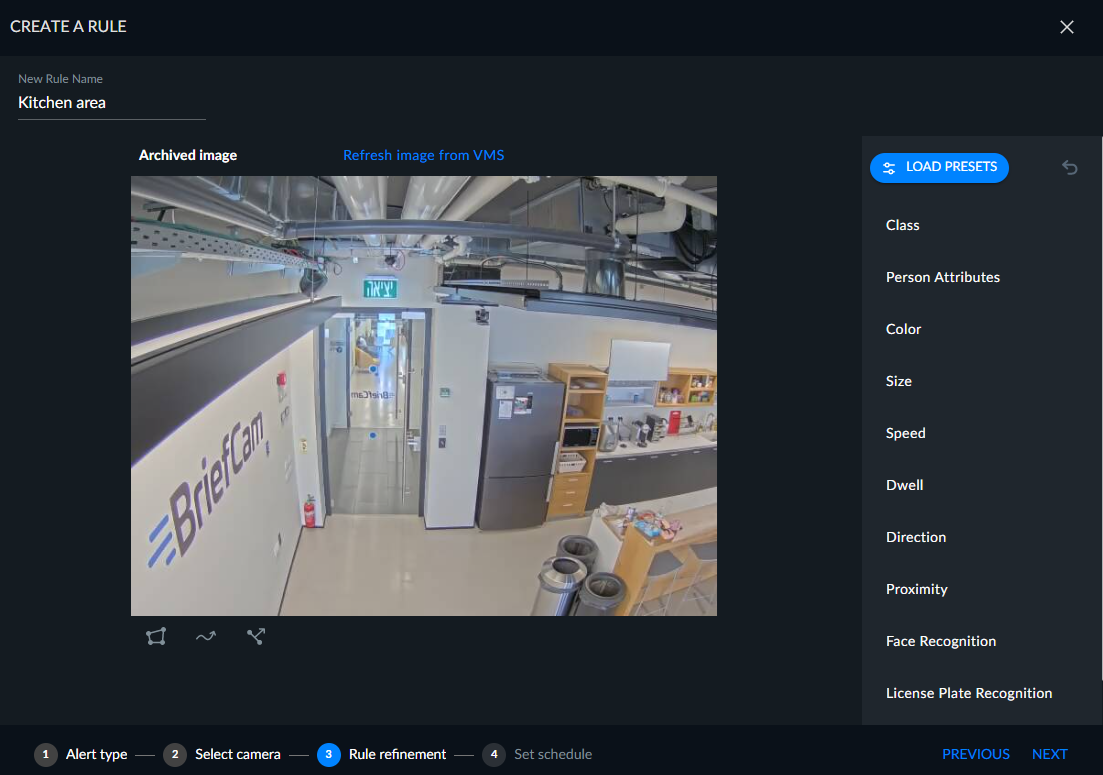
Tenga en cuenta que la imagen que se muestra es una imagen archivada (como se muestra en la esquina superior izquierda de la imagen). La imagen de archivo se muestra porque obtener una imagen nueva de la cámara puede tardar debido al VMS. La imagen de fondo se guarda por defecto cada cinco minutos mientras se procesa el flujo; la última imagen de fondo se utiliza temporalmente al configurar una regla/dimensión. El valor predeterminado de cinco minutos se puede cambiar en el parámetro
BGImageGenerationIntervalMinutesdel archivo deOX.ini.Cuando haya una imagen más reciente disponible, puede hacer clic en el botón Actualizar imagen desde VMS también en la esquina superior izquierda.
No puede crear una regla si no hay ninguna imagen en directo disponible. En este caso, el botón SIGUIENTE estará deshabilitado.

Tenga en cuenta que para alertas en tiempo real:
No todos los filtros están disponibles para alertas en tiempo real.
No puede seleccionar el filtro Clase y Reconocimiento facial en la misma regla.
El filtro Recuento puede seleccionarse además del filtro Clase o Reconocimiento facial.
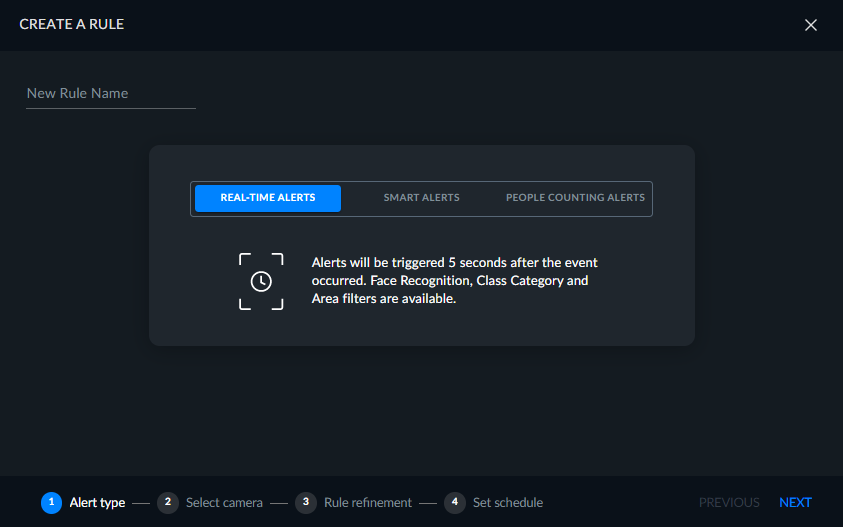
Establezca una programación para la regla: Continua, Ejecutar una vez, Diaria o Semanal y, a continuación, haga clic en SIGUIENTE.