Proximidad
La característica de proximidad solo es compatible con las personas.
Haga clic en la  de menú de tres líneas y en la sección Mostrar objetos con, seleccione Datos de proximidad. Solo se mostrarán los objetos que se puedan añadir al filtro de proximidad. Para restablecer esta selección, anule la selección de Datos de proximidad.
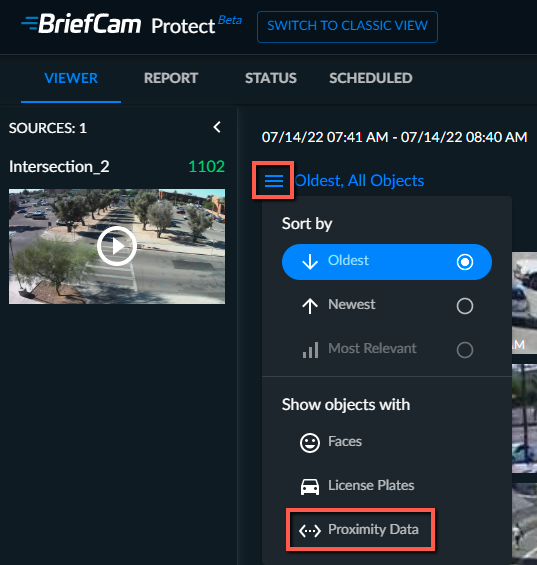
Para encontrar qué personas estaban por encima o por debajo de una cierta proximidad de una persona específica, añada a la persona al filtro de proximidad, haciendo clic en el icono de proximidad ( ). El icono aparecerá cuando realice una de las siguientes acciones:
Seleccionar a una o más personas.
Reproducir un clip en primer plano.
Reproducir un VIDEO SYNOPSIS® y hacer clic en un objeto.
Solo se consideran las personas que aparecen simultáneamente en la escena.
Atención
La información de proximidad no está disponible cuando se utilizan cámaras ojo de pez.
Nota
Para los vídeos que se están procesando por primera vez, se recomienda iniciar el procesamiento aproximadamente 30 minutos antes del momento de interés para dar tiempo al sistema para analizar a las personas que pasan por el fotograma. El algoritmo de geometría requiere que varias personas, con todo su cuerpo visible, pasen por diferentes zonas del fotograma para establecer una aproximación a la geometría de la escena.
Una vez que se añade y selecciona una persona en el filtro y se aplica el filtro, los resultados incluirán a todas las personas que estuvieron más cerca (o más lejos, o ambos) del umbral o umbrales definidos durante más tiempo del período mínimo definido (si está definido).
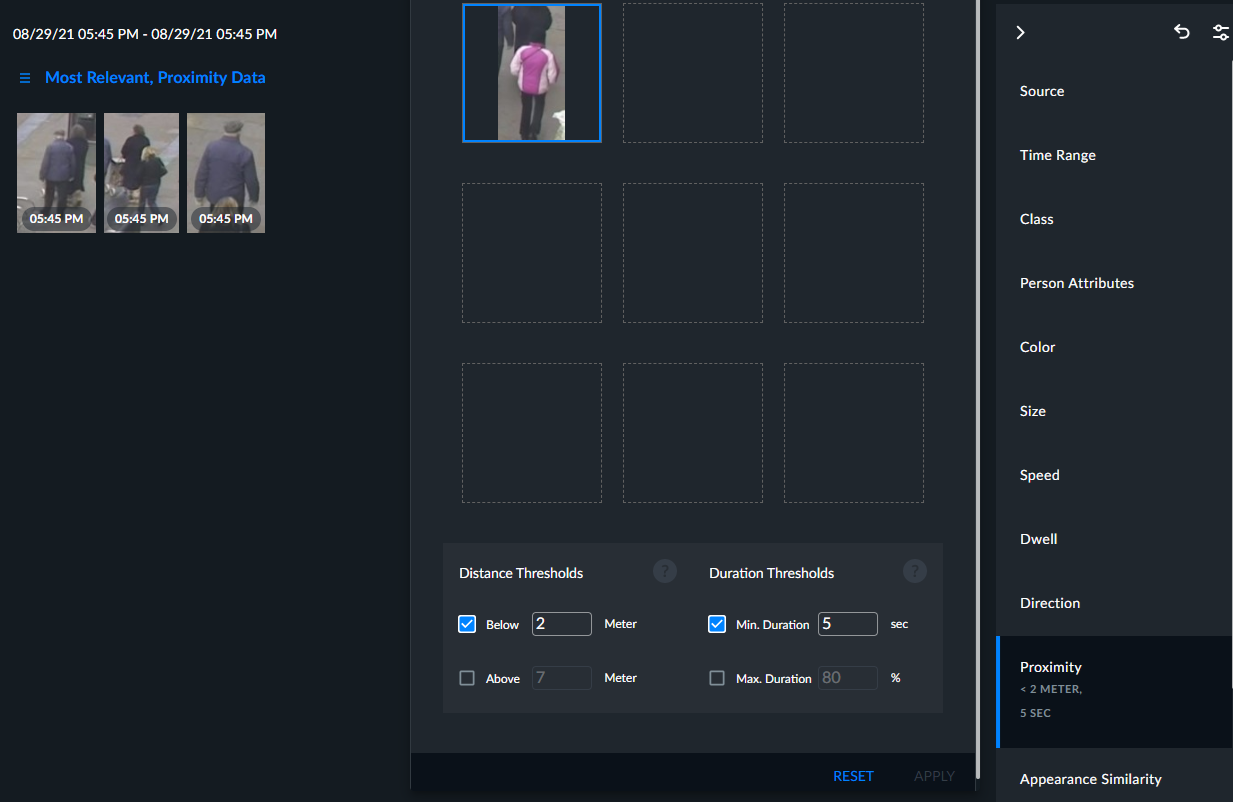
Puede seleccionar todos los objetos de la página actual marcando la casilla de verificación Seleccionar todo y después puede eliminarlos todos. También puede utilizar Mayús+Clic para seleccionar varios objetos consecutivos.
Puede pasar el cursor por encima de un objeto concreto en el filtro de proximidad y hacer clic en su botón de eliminación (papelera) para eliminarlo del filtro o hacer clic en el botón de zoom (lupa) para ver la vista en miniatura completa.
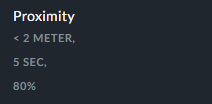
En el panel Filtro, bajo el filtro Proximidad, puede ver los umbrales que se establecieron en los campos que se describen a continuación.
Este ejemplo significa que el campo Debajo está establecido en 2 metros, la duración mínima está establecida en 5 segundos y la duración máxima está establecida en 80%.
Umbrales de distancia
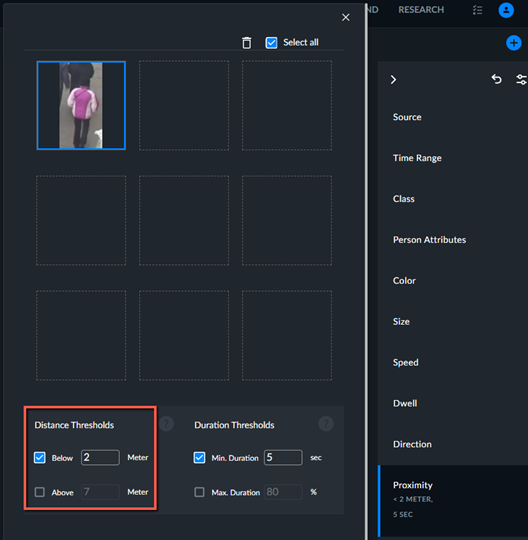
Los umbrales de distancia le permiten establecer qué tan cerca o lejos deben estar las dos personas para ser incluidas en los resultados de búsqueda. Puede introducir números con hasta un número después del separador decimal. Los valores válidos para los umbrales de distancia son de 0,1 m a 20 m (de 0,3 pies a 66 pies).
Los campos Debajo y Arriba son independientes, por lo que si selecciona ambos, los resultados de la búsqueda mostrarán a las personas que estaban por debajo de la distancia establecida en el umbral Debajo y también los resultados de las personas que pasaron la distancia en el umbral Arriba.
Umbrales de duración
Los campos Duración son opcionales.
Los valores válidos para el Mín. El umbral de duración es de 1 a 900 segundos (15 minutos) y los valores válidos para el son Máx. Los umbrales de duración son del 1 al 100 %.
El valor predeterminado para Min. Duración es de 15 segundos y para Max. La duración es del 80 %.
El Max. La opción Duración le permite ignorar grupos de personas que estaban más cerca/más lejos de los umbrales de distancia durante más del porcentaje de la duración en la escena.
Por ejemplo, si el Máx. La opción Duración se establece en 90% con un umbral de distancia mínimo de 2 metros, las personas que están más cerca de 2 metros durante más del 90% de su duración en la escena (se utiliza la duración de la persona que apareció más tiempo en la escena), se consideran "asociadas" y no se incluyen en la salida del filtro (aunque pueden coincidir con la distancia del filtro y las condiciones de duración mínima). Esto es útil para excluir a los grupos de personas que entran y salen juntos y que cumplen las condiciones de proximidad cercana, como las familias, a las que se les permite estar juntos.
Consideremos un caso en el que la persona A entra en escena y permanece en ella durante un minuto y luego la persona B se une a la persona A en estrecha proximidad durante otro minuto: la duración de la violación será del 50 % (1 minuto de la duración máxima de 2 minutos de las dos personas) y si establecemos el Máx. Duración a un valor inferior al 50 %; este par se omitirá.
Problemas conocidos
Hay algunos problemas conocidos que hay que tener en cuenta al utilizar el filtro de proximidad:
Los objetos al principio de una nueva fuente de vídeo no tienen información de coordenadas del mundo real. Esto se debe a que el algoritmo de modelado geométrico necesita analizar un determinado número de objetos antes de que estén disponibles las coordenadas del mundo real. Estos objetos (sin coordenadas reales) no se pueden añadir al filtro de proximidad (y no se mostrarán en los resultados del filtro de proximidad). Para evitarlo, en el caso de fuentes nuevas, recupere un intervalo de tiempo de vídeo con un margen al principio.
BriefCam no puede extraer geometrías para escenas que están demasiado concurridas (donde los objetos no son separables y rastreables).
Los objetos cerca del horizonte tienen grandes imprecisiones. Esto sucede principalmente cuando el PDV de la cámara es más paralelo al suelo. Para ignorar estos objetos, se recomienda utilizar un filtro de área en el módulo de REVIEW para filtrar a las personas que se están moviendo en el área lejana y no se acercan.
El filtro de proximidad activa una alerta cuando una persona infringe los umbrales de proximidad. Si dos personas que ya han violado los umbrales de proximidad violan los umbrales de nuevo entre sí, no se activará una alerta.
La característica Proximidad en el módulo RESEARCH está deshabilitada de forma predeterminada. Para habilitar esta característica, póngase en contacto con el administrador del sistema.