Visualizaciones listas para usarse
Puede volver a utilizar visualizaciones comunes arrastrando un objeto desde el menú Elementos maestros >Visualizaciones de la parte izquierda a la hoja.
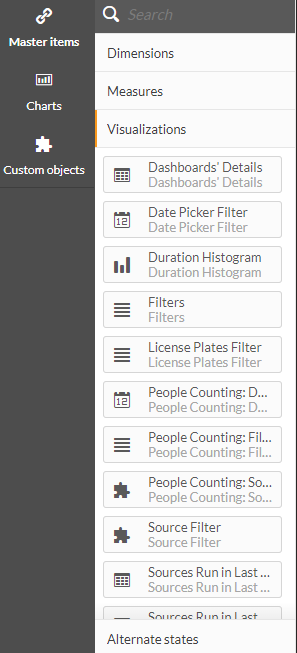
Actualmente, las visualizaciones disponibles y listas para usarse son:
Nombre de visualización | Descripción |
Detalles de paneles | Una tabla que presenta todos los nombres e ID de los paneles. Esto es útil para cambiar el panel predeterminado que se abre al abrir el módulo de RESEARCH. Para cambiar el valor predeterminado, póngase en contacto con el administrador. |
Filtro de selector de fecha | Añada este filtro para seleccionar un intervalo de tiempo específico dentro de una hoja. El conteo de personas tiene su propia visualización para esta funcionalidad. |
Histograma de duración | Histograma (gráfico de dispersión) de las duraciones de diferentes objetos. |
Filtros | Añada estos filtros para filtrar diferentes atributos dentro de una hoja: Grupo de fuentes, Fuente, Día, Hora, Categoría de clase, Clase, Color, Tamaño, Velocidad, Permanencia (seg.), Dirección, Etiqueta de dirección, Dimensiones personalizadas, Máscara facial, Tolerancia, Restablecer filtros. El conteo de personas tiene su propia visualización para esta funcionalidad. |
Filtro de placas de matrícula | Añada este filtro para seleccionar matrículas de una lista (o búsqueda). |
Conteo de personas: Filtro de selector de fecha | Añada este filtro para seleccionar un intervalo de tiempo específico dentro de una hoja para el conteo de personas. |
Conteo de Personas: Filtros | Añada estos filtros para seleccionar diferentes atributos de Conteo de personas dentro de un panel de control, como Conteo de personas: Hora (Número). |
Conteo de personas: Filtro de fuente | Esto le permite establecer filtros de panel preestablecidos para el conteo de personas. Para obtener más información, consulte el elemento Filtro de origen a continuación. |
Filtro de fuente | Esto le permite establecer filtros de panel preestablecidos (entre usuarios). Tenga en cuenta que este mismo comportamiento ahora se puede lograr seleccionando una fuente en las propiedades de la sección Acciones. 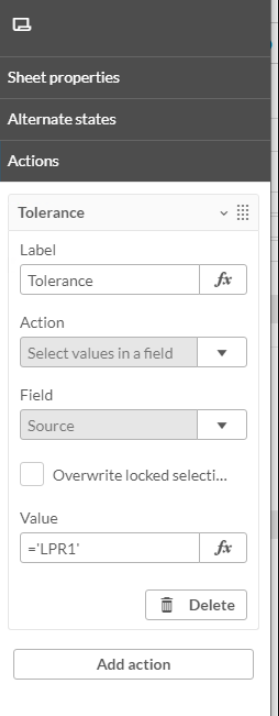 Esta visualización permanece en el producto por compatibilidad con versiones anteriores. El conteo de personas tiene su propia visualización para esta funcionalidad. |
Ejecución de La Fuente en Los Últimos 30 Días | Añada esta tabla para supervisar el número de objetos cargados por Fuente y Fecha. La tabla se ordena por la fecha de la última actualización y solo contiene fuentes cuyos datos se cargaron en los últimos 30 días. |
Ejecución de fuente en los últimos 30 días (por hora) | Añada esta tabla para supervisar el número de objetos cargados por Fuente, Fecha y Hora. La tabla se ordena por la fecha de la última actualización y solo contiene fuentes cuyos datos se cargaron en los últimos 30 días. |
Histograma de velocidad | Histograma (gráfico de dispersión) de las velocidades de los diferentes objetos. |
Control deslizante del límite de velocidad | Utilice el control deslizante del límite de velocidad junto con la medida del número de vehículos de carretera a velocidad para contar los vehículos de carretera cuya velocidad supere el límite especificado en el control deslizante. |
Filtro de rango de tiempo | El panel de control se abrirá automáticamente filtrado según el rango de tiempo que establezca utilizando esta visualización. Este filtro es útil cuando quiere que un panel muestre siempre un determinado intervalo de tiempo en relación con hoy sin tener que ajustar manualmente el intervalo del temporizador cada vez que se abra el panel. El filtro Rango de tiempo se mostrará en la parte superior izquierda del panel de control. 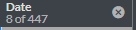 El filtro predeterminado son los últimos 30 días. Para cambiar el valor predeterminado:
|
Capa Visual: Plano de Calor de Actividad | Añada la imagen del plano de calor de actividad de una fuente de RESEARCH. Si no se selecciona una fuente, BriefCam mostrará la imagen más reciente que aparezca primero alfabéticamente. Para mostrar el plano de calor de una fuente diferente, añada la visualización Filtros y seleccione la fuente deseada. Consulte también Visualización de una capa visual específica. Tenga en cuenta que las visualizaciones de capa visual solo se ven afectadas por los filtros Fuente y Fecha. |
Capa Visual: Cambios de Fondo | Añadir los cambios de fondo de la imagen del plano de calor de una fuente de RESEARCH. Si no se selecciona una fuente, BriefCam mostrará la imagen más reciente que aparezca primero alfabéticamente. Para mostrar los cambios de fondo de una fuente diferente, añada la visualización Filtros y seleccione la fuente deseada. Consulte también Visualización de una capa visual específica. Tenga en cuenta que las visualizaciones de capa visual solo se ven afectadas por los filtros Fuente y Fecha. |
Capa Visual: Rutas Comunes | Añada la imagen de plano de calor de rutas comunes de una fuente de RESEARCH. Si no se selecciona una fuente, BriefCam mostrará la imagen más reciente que aparezca primero alfabéticamente. Para mostrar las rutas comunes de una fuente diferente, añada la visualización Filtros y seleccione la fuente requerida. Consulte también Visualización de una capa visual específica. Tenga en cuenta que las visualizaciones de capa visual solo se ven afectadas por los filtros Fuente y Fecha. |
Capa visual: Plano de calor de permanencia | Añada la imagen del plano de calor de permanencia de una fuente de RESEARCH. Si no se selecciona una fuente, BriefCam mostrará la imagen más reciente que aparezca primero alfabéticamente. Para mostrar el plano de calor de permanencia para una fuente diferente, añada la visualización de Filtros y seleccione la fuente requerida. Consulte también Visualización de una capa visual específica. Tenga en cuenta que las visualizaciones de capa visual solo se ven afectadas por los filtros Fuente y Fecha. |
