Vista de plano
En el módulo de REVIEW, puede ver las fuentes en un plano si su administrador ha configurado el sistema para permitir esto. En la vista de plano, puede ver alertas en un plano según la ubicación de la cámara.
Aunque la vista predeterminada es la vista de cuadrícula, si desea que la vista de plano sea la predeterminada, pida a su administrador de BriefCam que la configure.
En el plano verá varios iconos, que se explican en la tabla siguiente.
| Una cámara que se añade al caso y tiene las coordenadas establecidas en BriefCam. El número representa el número de objetos detectados para la cámara. Al aplicar filtros, este recuento muestra el número de objetos que coinciden con los filtros seleccionados. Puede pasar el cursor por encima de los iconos de la cámara para ver el nombre de la cámara, así como el número de objetos por Synopsis (si se ha realizado más de un procesamiento por cámara). Tenga en cuenta que las fuentes que no tienen coordenadas no aparecerán en el plano. | |
| Un archivo que se carga en el caso y tiene las coordenadas establecidas en BriefCam. | |
| Cámaras sin objetos detectados o sin objetos una vez aplicado el filtrado. El azul es más oscuro para facilitar a los usuarios la identificación rápida de cámaras con o sin objetos. | |
| Cámaras que no se cargaron en el caso, pero que están configuradas en BriefCam. |



Puede acercar y alejar el plano utilizando los iconos de zoom en el plano o arrastrando el plano con el ratón.
Puede buscar direcciones utilizando el icono de  de búsqueda.
Para añadir coordenadas a una fuente (cámara o archivo):
Haga clic en el icono de
 Añadir coordenadas, a la derecha del nombre de la fuente de vídeo.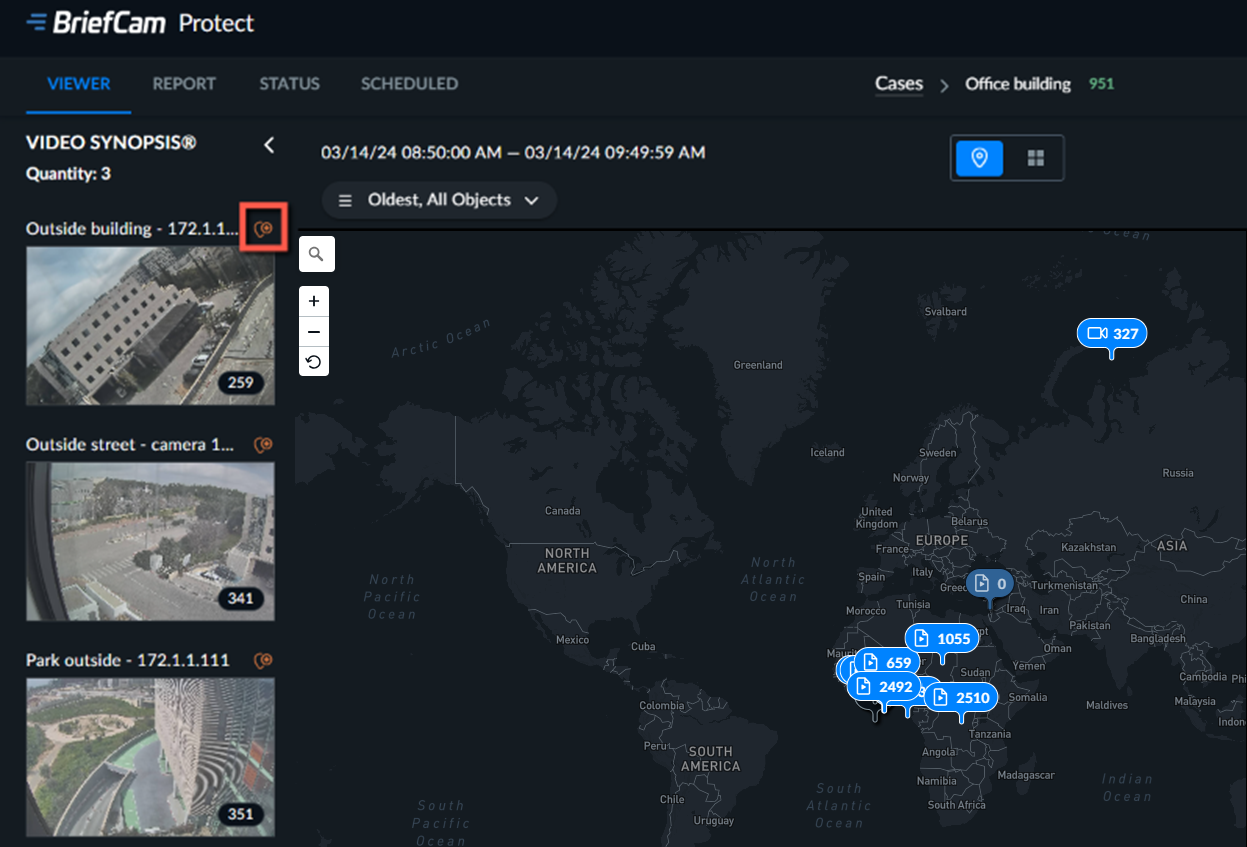
Introduzca la latitud y longitud para esta fuente y haga clic en APLICAR.
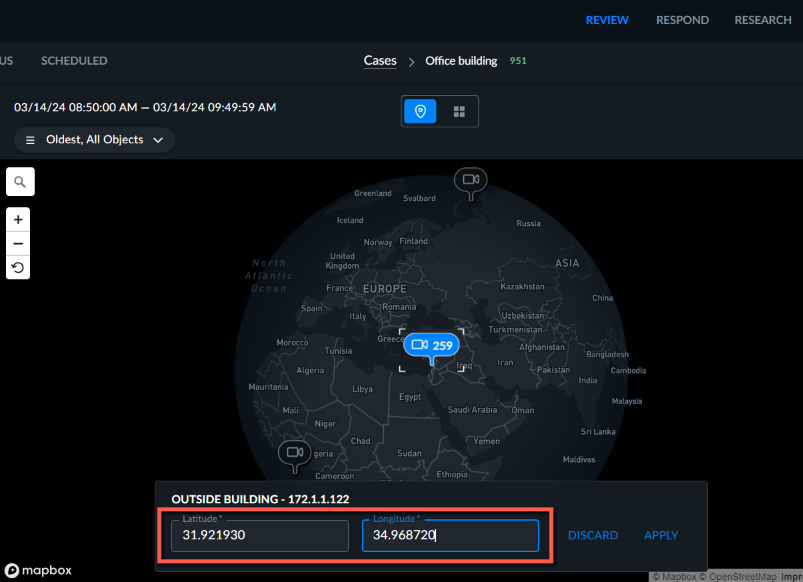
Si no conoce la latitud y la longitud, póngase en contacto con el administrador de BriefCam de su organización.
Para añadir una cámara al caso directamente desde el plano:
Haga clic en el icono de
 de la cámara que desea añadir.
Haga clic en el botón Añadir a caso.
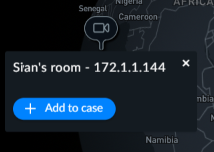
La cámara se seleccionará automáticamente. Haga clic en SIGUIENTE.
Si es necesario, establezca una programación y haga clic en PROCESAR.
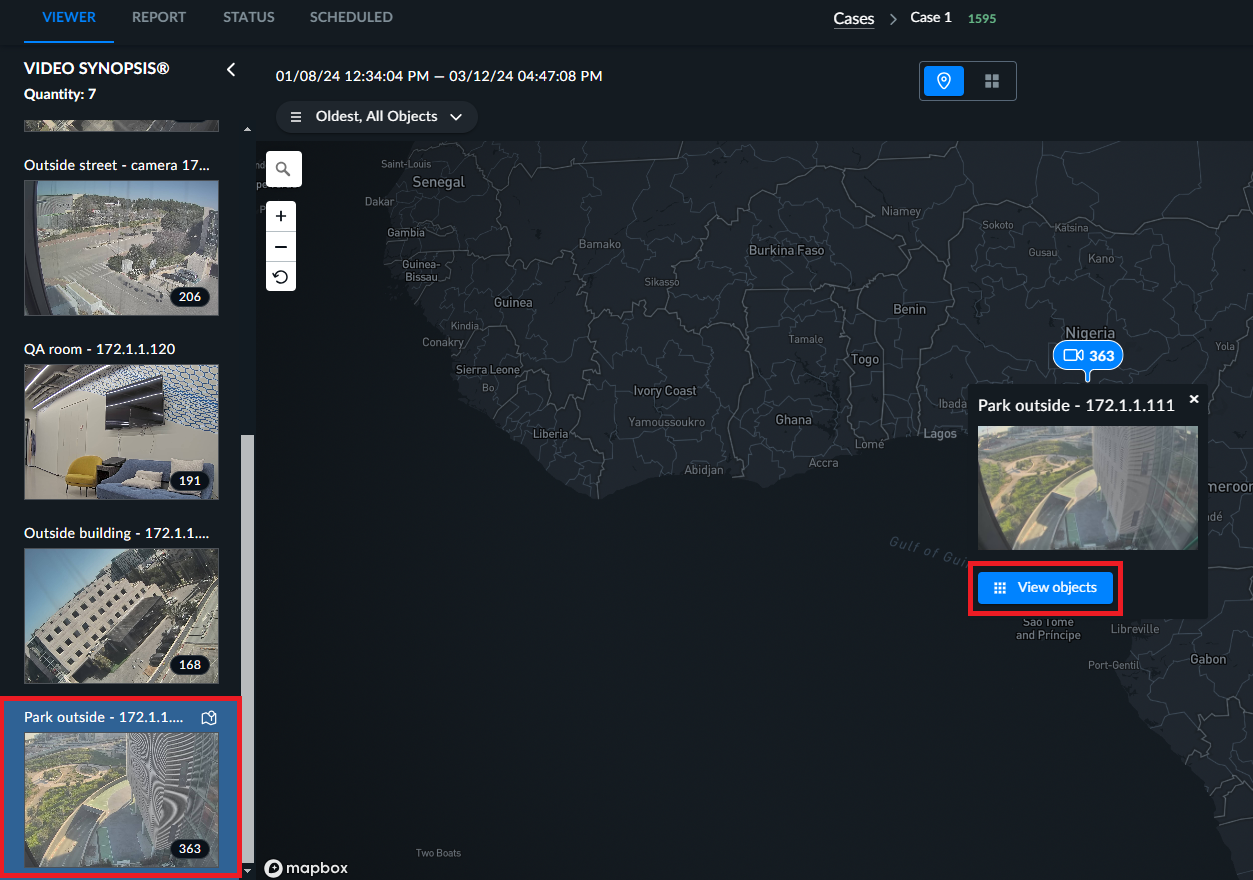
Una vez que haga clic en una cámara:
La fuente correspondiente en el lado izquierdo aparecerá con un fondo azul y puede hacer clic en el icono de
 del plano de la fuente para mostrar la fuente en el plano.
Verá información adicional sobre la fuente, incluido el nombre de la fuente, una imagen de la vista de origen y el botón Ver objetos. Haga clic en el botón Ver objetos para abrir la vista Cuadrícula filtrada automáticamente para la fuente específica. Si vuelve a hacer clic en la vista Plano, la vista Plano incluirá objetos de todas las fuentes (el resto de los filtros permanecerán intactos).