Ajuste de tolerancia de filtro
Los filtros de clase, atributos, color, tiempo de permanencia, dirección, área, trayectoria y similitud física y física están configurados con un nivel de tolerancia por defecto de Normal.
Atributos de clase, permanencia, persona, reconocimiento facial y tolerancia de similitud física
Al abrir los filtros Clase, Permanencia, Atributos de persona, Reconocimiento facial o Similitud física, puede ajustar el nivel de Tolerancia.
Con el campo Tolerancia, puede ajustar la rigurosidad de los resultados de la búsqueda.
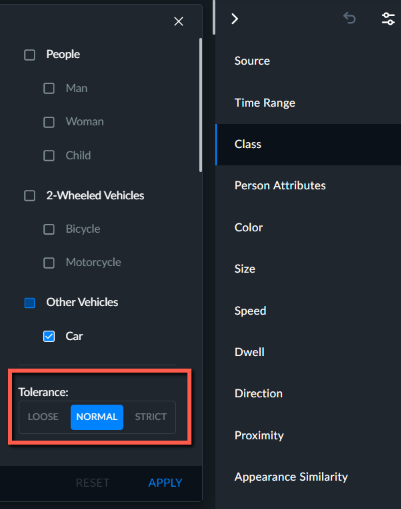
Los valores disponibles para el campo Tolerancia son:
Estricto: con este nivel de tolerancia, verá menos objetos relevantes en los resultados, pero también verá menos objetos no relevantes en los resultados (la mayoría de los resultados serán relevantes, pero puede perderse otros objetos relevantes debido a errores de detección).
Normal (por defecto): con este nivel de tolerancia, verá la mayoría de los objetos relevantes en los resultados y un número menor de coincidencias erróneas.
Suelto: con este nivel de tolerancia, aparecerán más objetos relevantes en los resultados. Sin embargo, puede haber un gran número de objetos no relevantes que también se presentan en los resultados.
A medida que aumente el número de objetos en el caso, aumentará el número de falsas coincidencias.
Tolerancia de color
El control del filtro de color y los colores para el desgaste superior/inferior pueden ajustarse con precisión utilizando los ajustes de tolerancia de cobertura y sombra.
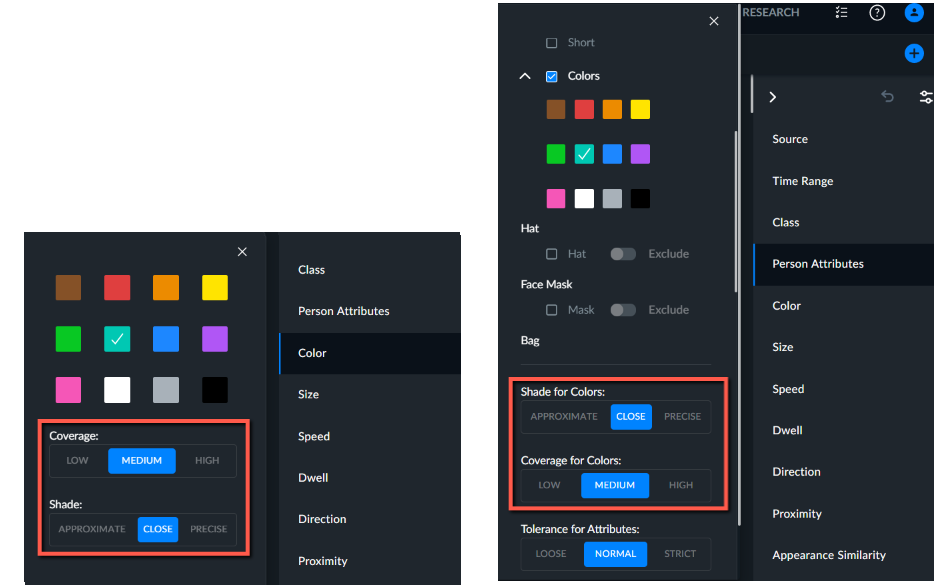
Utilice el filtro Cobertura (bajo, medio o alto) para establecer qué parte del objeto debe coincidir con el color seleccionado para que se considere una coincidencia y se muestre. Si, por ejemplo, está buscando un coche que sea casi completamente azul, entonces establecer la cobertura a Alta probablemente le daría los resultados más precisos. Esto se debe a que los objetos con una pequeña cantidad de azul no aparecerán.
Utilice el filtro Sombra (aproximado, cercano o preciso) para establecer la flexibilidad que debe tener el filtro en cuanto a la sombra de un elemento. Está estableciendo aquí la distancia que puede estar el tono del color del color seleccionado para que se considere una coincidencia.
Si está buscando, por ejemplo, una persona con el pelo rosa, seleccione el atributo Upper Wear y el color rosa. También puede intentar buscar el color rosa en el filtro Color) y ajustar la cobertura a Baja, ya que el pelo de una persona suele cubrir solo una pequeña parte de la imagen, y ajustar la Sombra a Aproximada, ya que el pelo puede no ser exactamente rosa, sino un tono más claro u oscuro de rosa.
Si está buscando un sombrero verde, seleccione el color verde y ajuste la cobertura a Baja.
Este tipo de resultados son más fáciles de lograr cuando se utilizan colores que normalmente no aparecerían, como el verde, el amarillo y el rojo. Hacer este tipo de búsqueda de blanco, por ejemplo, tendría menos éxito, ya que el blanco y el negro son colores muy dominantes.
Con respecto a los colores y vehículos, se pueden utilizar tonos, pero para el azul y el negro, el tono no funciona bien debido a las ventanas y las sombras tienden a ser azuladas o negras.
Nota
Diferentes cámaras y diferentes ángulos pueden producir tonos ligeramente diferentes de lo que percibe un humano. Esto puede afectar al filtrado de color entre cámaras o a diferentes horas del día.
Tolerancia de dirección
Para el filtro Dirección, el ajuste de tolerancia predeterminado en Ángulo es Normal, como se muestra a continuación.
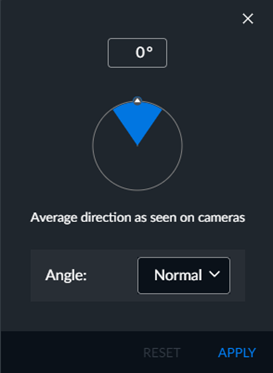
Para garantizar el cumplimiento más estricto de la dirección seleccionada, haga clic en la lista desplegable Ángulo para cambiarlo a Estrecho. También puede cambiar el ajuste a Ancho. También puede introducir los grados del ángulo.