Similitud física
Para filtrar objetos hasta objetos similares, seleccione uno o más objetos (pasando el cursor por encima y haciendo clic en el botón de selección) y, a continuación, haga clic en el botón de actividad Apariencia ( ) situado en la esquina superior derecha de la pantalla. También puede hacerlo haciendo clic en la opción Similitud física que aparece a la derecha de la reproducción de un clip en primer plano de un objeto.
El filtro Similitud física se abrirá y mostrará todos los objetos seleccionados. Los objetos seleccionados tienen un marco azul a su alrededor. Una vez que haya seleccionado los objetos requeridos, haga clic en APLICAR. Esto filtrará todos los objetos de caso para mostrar solo objetos similares a los seleccionados.
Para las personas, los objetos similares son objetos que se parecen a un operador humano, sobre todo cuando se lleva la misma ropa en todas las apariencias.
En el caso de los vehículos y los animales, los objetos similares son objetos con las mismas clases y atributos identificados (clase, tamaño y color), por lo que dos objetos, ambos clasificados como bicicletas azules, se considerarán "similares", aunque un operador humano pueda no considerarlos similares. Dos camionetas rojas pueden considerarse similares por BriefCam, incluso si se ven diferentes a un ojo humano. El comportamiento de los objetos, como la velocidad y la dirección, también se tiene en cuenta al encontrar objetos similares. Tenga en cuenta que este método también se utilizará para las personas si la imagen es de baja resolución, hay poca visibilidad o la persona está lejos.
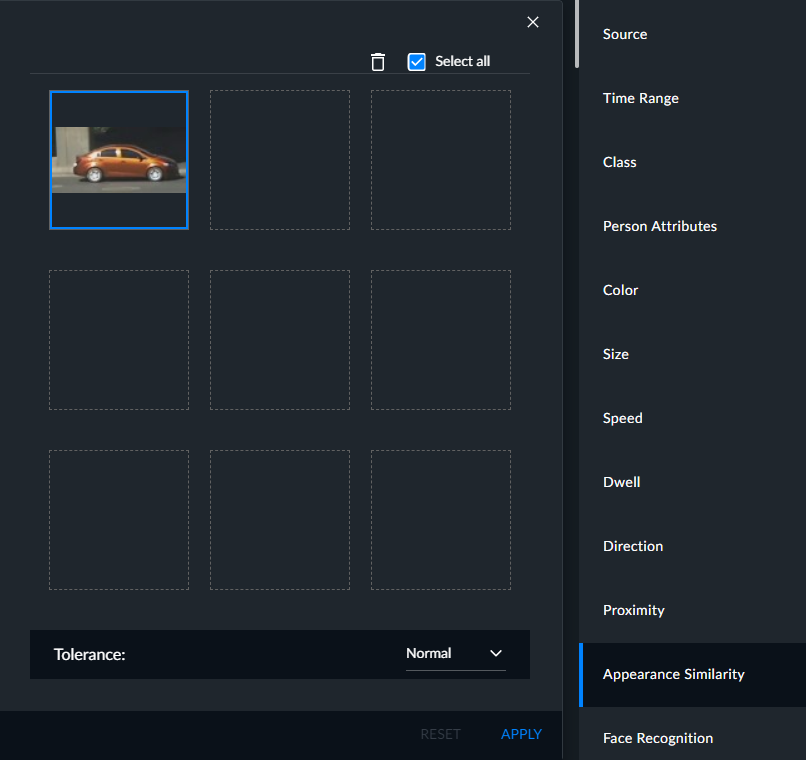
Puede hacer clic en Restablecer para eliminar todos los objetos seleccionados del filtro y reanudar la visualización de todos los objetos de caso.
Puede pasar el cursor por encima de un objeto concreto del filtro Similitud física y hacer clic en su botón de eliminación (papelera) para eliminarlo del filtro o hacer clic en el botón de zoom (lupa) para ver la vista en miniatura completa.
Puede seleccionar todos los objetos de la página actual marcando la casilla de verificación Seleccionar todo y después puede eliminarlos todos. También puede utilizar Mayús+Clic para seleccionar varios objetos consecutivos.