Adición de caras al filtro de reconocimiento facial
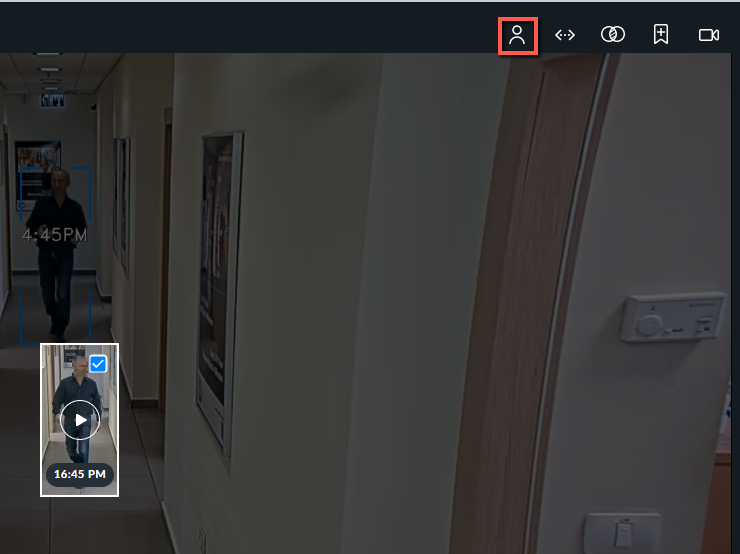
Puede añadir caras al filtro Reconocimiento facial desde las miniaturas o desde la VIDEO SYNOPSIS® haciendo clic en uno de los dos iconos de Reconocimiento facial:
Haga clic en el icono de la misma identidad
 para añadir las caras a una sola identidad. Utilícelo cuando todas las caras seleccionadas sean ejemplos de la misma persona que aparece varias veces en las fuentes. Esto aumenta la probabilidad de una coincidencia exitosa al aplicar el filtro.
Haga clic en el icono Múltiples identidades
 para añadir cada cara a una identidad distinta.
Puede acceder a estos iconos de tres maneras diferentes:
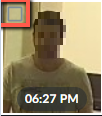
Cuando encuentre la miniatura con la cara que quiere buscar, pase el cursor por encima de la miniatura y haga clic en el cuadrado vacío a la izquierda del objeto.
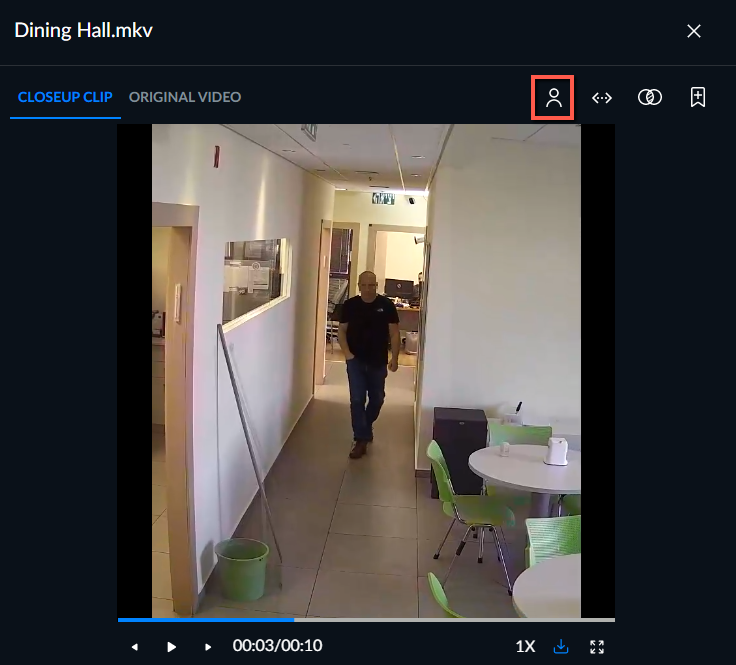
Al hacer clic en una miniatura, desde la pestaña CLIP de PRIMER PLANO puede seleccionar el icono Identidad idéntica. En este modo, solo puede añadir una cara al filtro a la vez.
Al hacer clic en un objeto del VIDEO SYNOPSIS®, puede añadir un individuo seleccionando el icono Misma identidad. En este modo, solo puede añadir una cara al filtro a la vez.