Video-Player
Bei der Wiedergabe eines Videos können Sie jede der standardmäßigen Wiedergabesteuerungen verwenden.
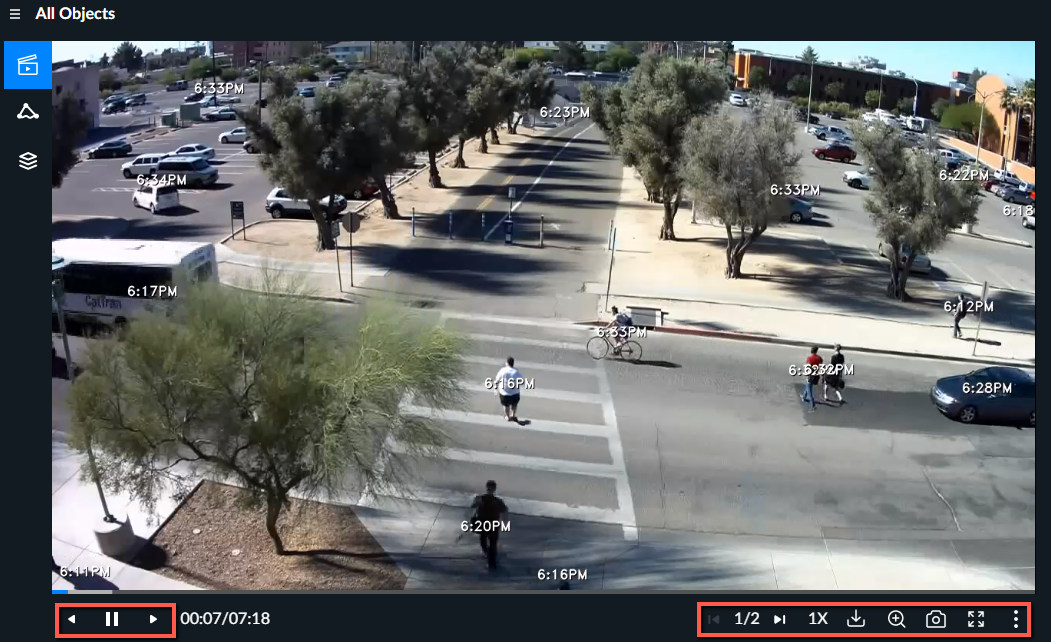
Im Folgenden finden Sie die verfügbaren Optionen. Weitere Informationen finden Sie in den folgenden Abschnitten.
Symbole | Funktionalität | Beschreibung |
 | Weitere Videooptionen | Erweitert und reduziert zusätzliche Optionen. |
 | Steuert die Anzahl der Ereignisse, die gleichzeitig angezeigt werden, wenn ein VIDEO SYNOPSIS®abgespielt wird. | |
 | Legt fest, ob die Zeit und das Datum angezeigt werden, nur die Zeit oder ob der Zeitstempel ausgeblendet wird (aus). | |
 | Video sortieren | Sortiert die VIDEO SYNOPSIS® nach Relevanz und Zeit (alt bis neu). Die Option, die Sie hier auswählen, gilt nur für die aktuelle VIDEO SYNOPSIS®. Die verfügbaren Optionen sind Nach Relevanz und Nach Chronologie (älteste bis neueste erkannte Objekte). |
 | Legt fest, ob die Begrenzungsrahmen angezeigt werden. | |
 | Rückwärts, Pause/Wiederaufnahme und Vorwärts | Bewegt sich Bild für Bild vorwärts und rückwärts durch das Video. Mit der rechten und der linken Tastatur können Sie sich auch durch das Video bewegen, und die Leertaste kann zum Anhalten und Fortsetzen verwendet werden. |
 | Auswahl der Wiedergabegeschw. | Steuert die Geschwindigkeit der Wiedergabe. Die verfügbaren Optionen sind die vierfache Geschwindigkeit (4X), die doppelte Geschwindigkeit (2X), die reguläre Geschwindigkeit (1X), 50% der Geschwindigkeit (0,5X) und ein Viertel der Geschwindigkeit (0,25X). Wenn Sie die Wiedergabegeschwindigkeit ändern, bleibt die neue Geschwindigkeit erhalten, bis Sie sich abmelden (auch wenn Sie zwischen den Modulen wechseln). |
 | Zoom | Vergrößert und verkleinert Bereiche von Interesse. Wenn Sie mit der Maus ziehen, wird der Zoombereich verschoben. |
 | Video exportieren | Lädt eine .mp4-Datei des VIDEO SYNOPSIS®herunter. |
 | Aufnehmen | Erfassen Sie das Bild oder einen Teil davon und speichern Sie es. |
 | Umschalten im Vollbild- und Fenstermodus | Legt fest, ob der Bildschirm im Vollbild- oder Fenstermodus angezeigt wird. |
 | Kapitel | Die VIDEO SYNOPSIS® wird automatisch in Kapitel unterteilt. Wenn Filter angewendet werden, die die Anzahl der erkannten Objekte reduzieren, wird die Gliederung in Kapitel automatisch entsprechend geändert. |
Um das Video zu schließen, klicken Sie entweder auf das X oben rechts auf dem Bildschirm oder drücken Sie die Esc-Taste.
Beachten Sie, dass die Objekte nicht in chronologischer Reihenfolge wiedergegeben werden, um die Betrachtungszeit zu optimieren. Klicken Sie auf einzelne Objekte, um auf zusätzliche Steuerelemente zuzugreifen, mit denen Sie das Originalvideo eines Objekts wiedergeben oder es einem Fallbericht hinzufügen können.
Beachten Sie, dass die auf HLS basierende adaptive Streaming-Technologie von BriefCamautomatisch eine von zwei Auflösungsstufen (je nach verfügbarer Bandbreite) auswählt, um eine optimale Anzeige von Streaming-Videos zu ermöglichen.
Beim Ausführen oder Exportieren eines VIDEO SYNOPSIS®werden 4K-Videos zur Steigerung der Leistung mit der Hälfte der Auflösung wiedergegeben. Das Originalvideo eines 4K-Videos wird in voller Größe gerendert und exportiert.