Quellengruppen
Auf der Registerkarte Quellengruppen können Sie Gruppen von Quellen erstellen, die für den Gesichtsabgleich und andere Gruppierungsanforderungen innerhalb der Dashboards verwendet werden, z. B. die Gruppierung aller Kameras im 1. Stock oder aller ATM-Kameras.
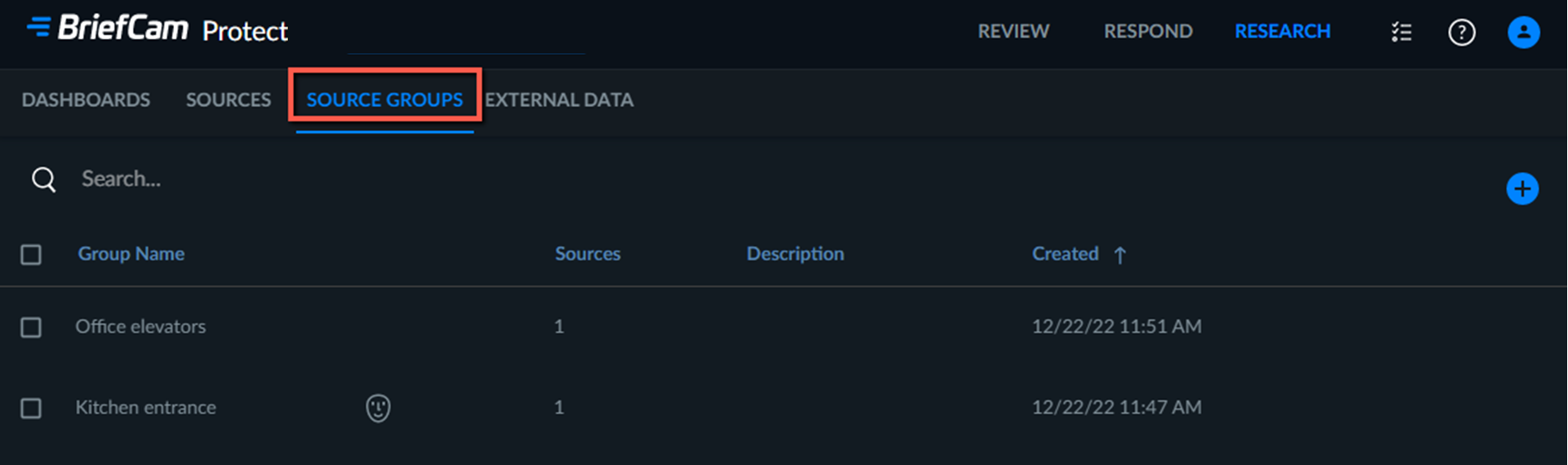
Erstellen/Bearbeiten einer Quellengruppe
So erstellen oder bearbeiten Sie eine Quellengruppe:
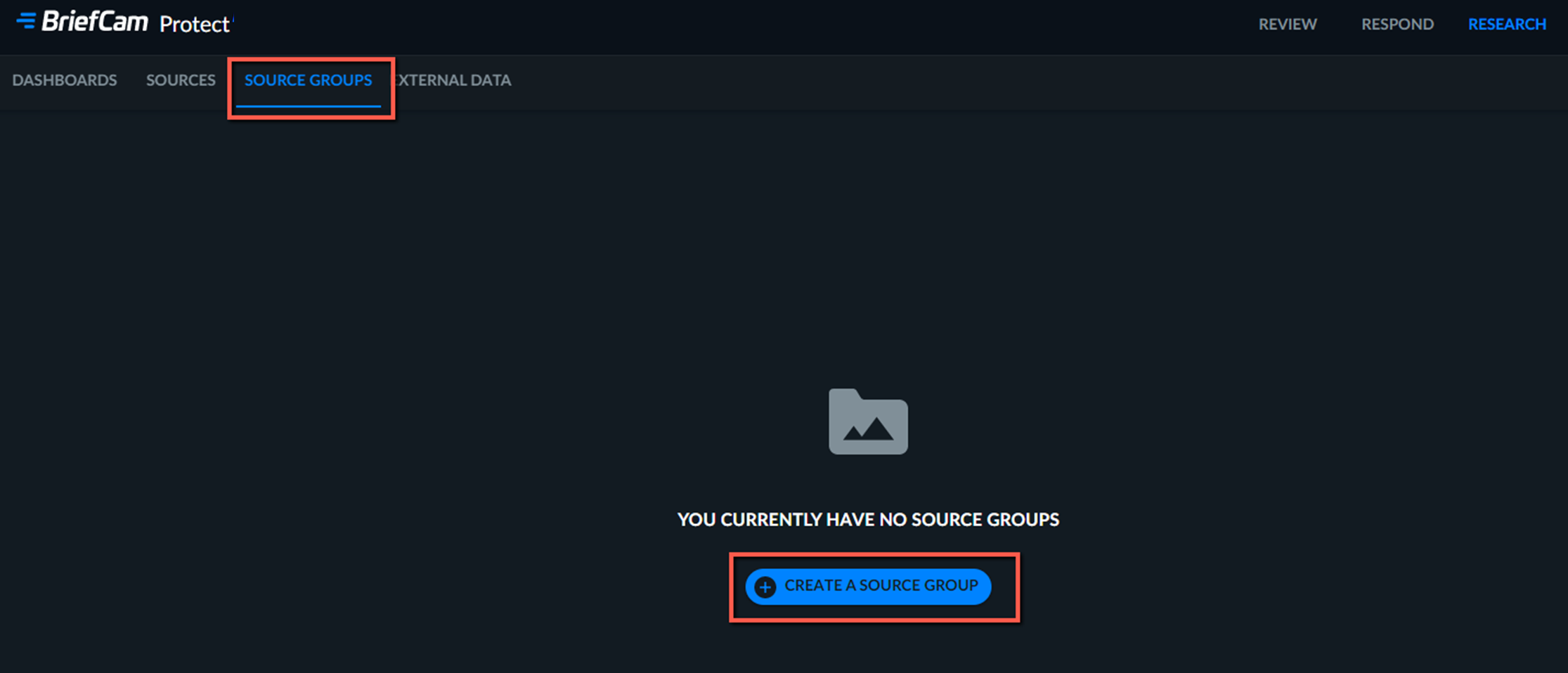
Klicken Sie auf der Registerkarte QUELLENGRUPPE auf die Schaltfläche QUELLGRUPPE ERSTELLEN.
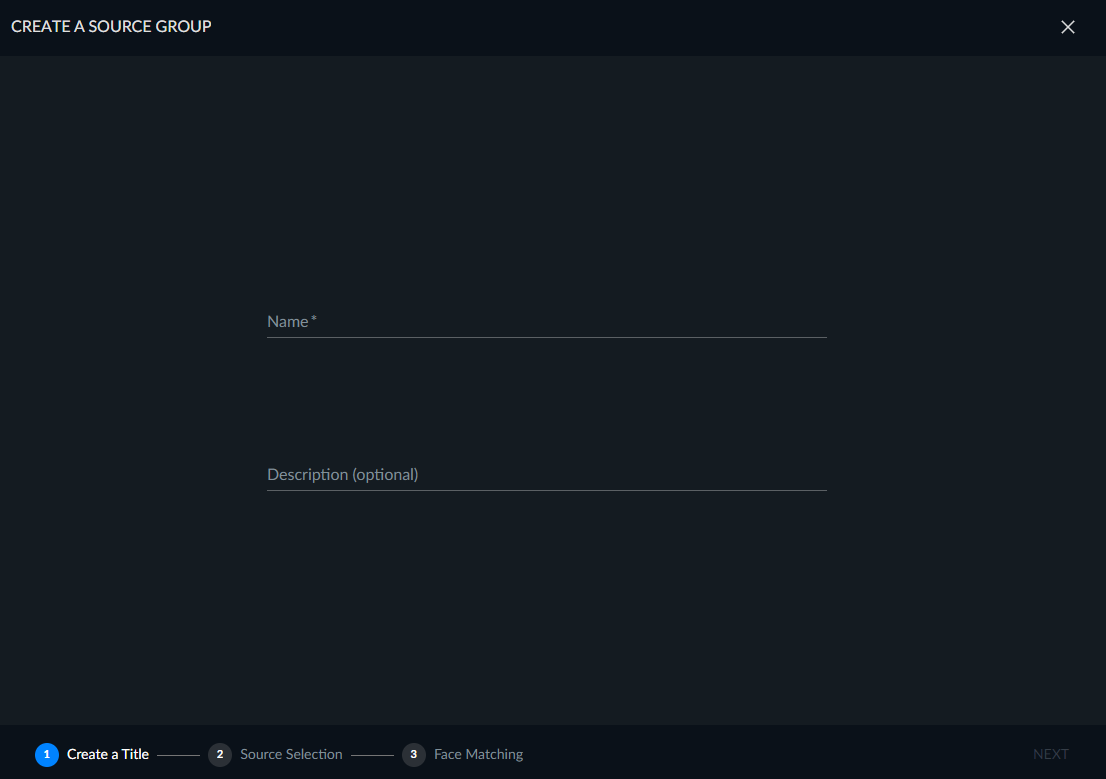
Benennen Sie die Quelle und klicken Sie auf WEITER. Der Quellenname muss eindeutig sein.
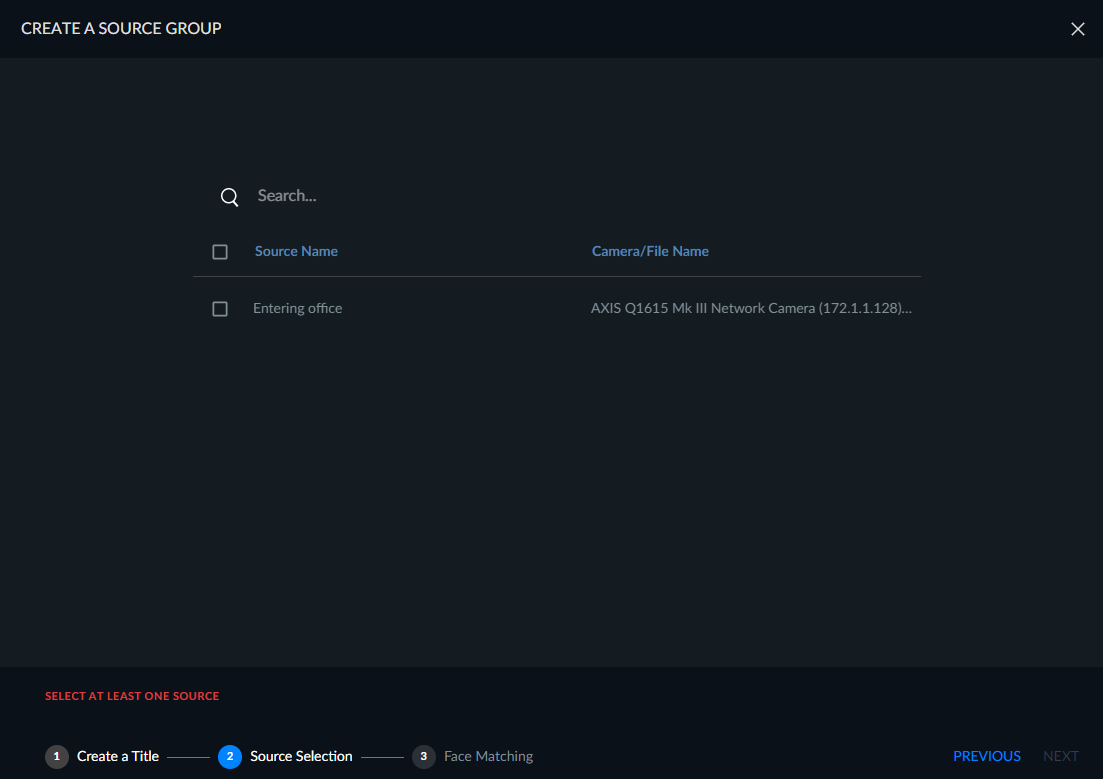
Wählen Sie die Quellen (entweder Kamera oder Datei) aus, die der Gruppe hinzugefügt werden sollen, und klicken Sie auf WEITER. Beachten Sie, dass dieselbe Kamera mit mehr als einer Gruppe verknüpft werden kann.
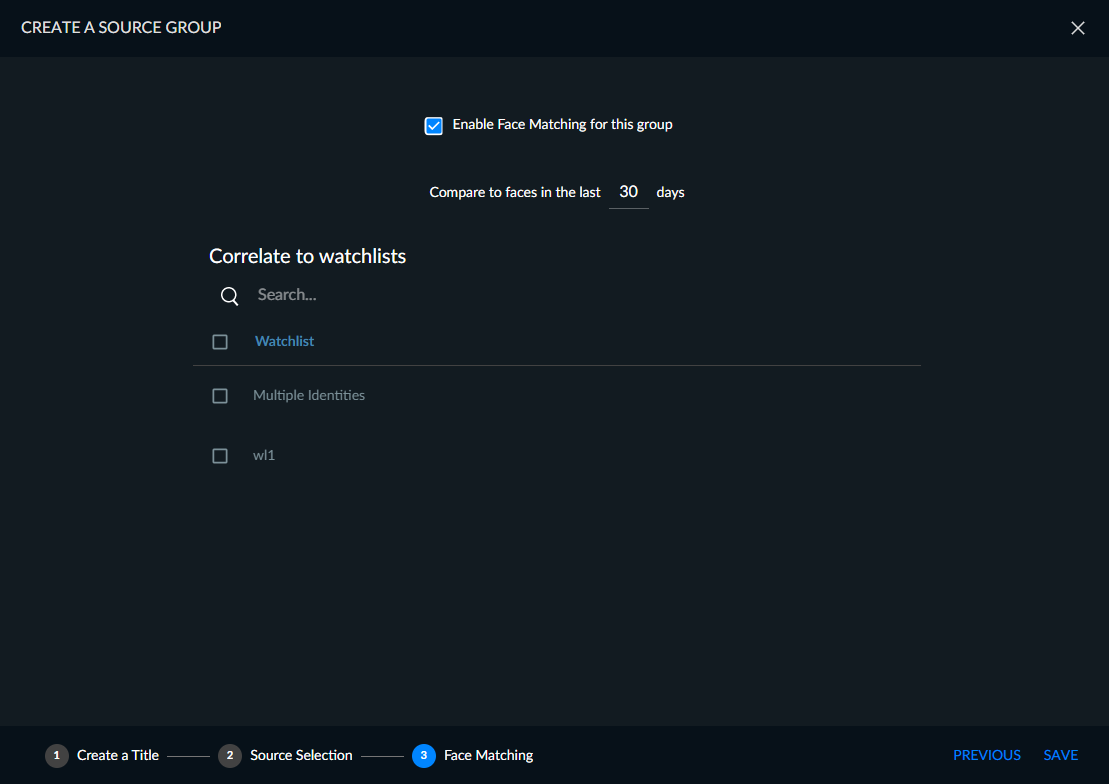
Wählen Sie aus, ob der Gesichtsabgleich für die Gruppe aktiviert werden soll. Beachten Sie, dass die Aktivierung des Gesichtsabgleichs für Gruppen mit nicht mehr als 50 Quellen verfügbar ist.
Anmerkung
Die Gesichtserkennungsfunktion kann vom Systemadministrator deaktiviert werden.
Wenn Sie das Kontrollkästchen Gesichtsabgleich für diese Gruppe aktivieren, legen Sie die Anzahl der Tage fest, in denen die Gesichter verglichen werden sollen. Es wird empfohlen, diesen Wert auf 3 Tage oder weniger für jede Gruppe einzustellen. Wenn Sie die Anzahl der Tage erhöhen, erhöht sich die Anzahl der benötigten Ressourcen und die Genauigkeit sinkt. Beachten Sie, dass die zulässige Anzahl kleiner oder gleich der von Ihrem Administrator festgelegten RESEARCH-Wartungseinstellungen sein muss.
Anmerkung
Die Funktion Gesichtsabgleich aktivieren funktioniert für Quellen, bei denen es sich um Kameras (nicht um Dateien) handelt, wenn die Zeitplanung der Kameras kontinuierlich, täglich oder wöchentlich (nicht einmalig) ist .
Wählen Sie in diesem Bildschirm die relevanten Watchlisten aus, mit denen die Gesichter verglichen werden sollen (falls erforderlich), z. B. Mitarbeiter. Die Einstellung, ob nach Personen gesucht werden soll, die in den Watchlisten enthalten sind oder nicht, erfolgt in den Dashboards. In diesem Bildschirm werden die Watchlisten angezeigt, für deren Verwendung Sie berechtigt sind.
Klicken Sie auf SPEICHERN.
Anmerkung
Wenn Sie eine RESEARCH-Quelle (von einer Kamera) zu einer Quellengruppe hinzufügen, beginnt der Gesichtsabgleich erst ab dem Zeitpunkt, an dem die Quelle zur Gruppe hinzugefügt wurde.
Wenn Sie eine RESEARCH-Quelle aus einem Fall zu einer Quellengruppe hinzufügen, beginnt der Gesichtsabgleich ab dem Zeitpunkt, an dem die Quelle zum REVIEW-Modul hinzugefügt wurde.
Beachten Sie, dass Sie mit der rechten Maustaste auf Aktionssymbole klicken können, einschließlich des Kopierens von Text in die Tabelle.
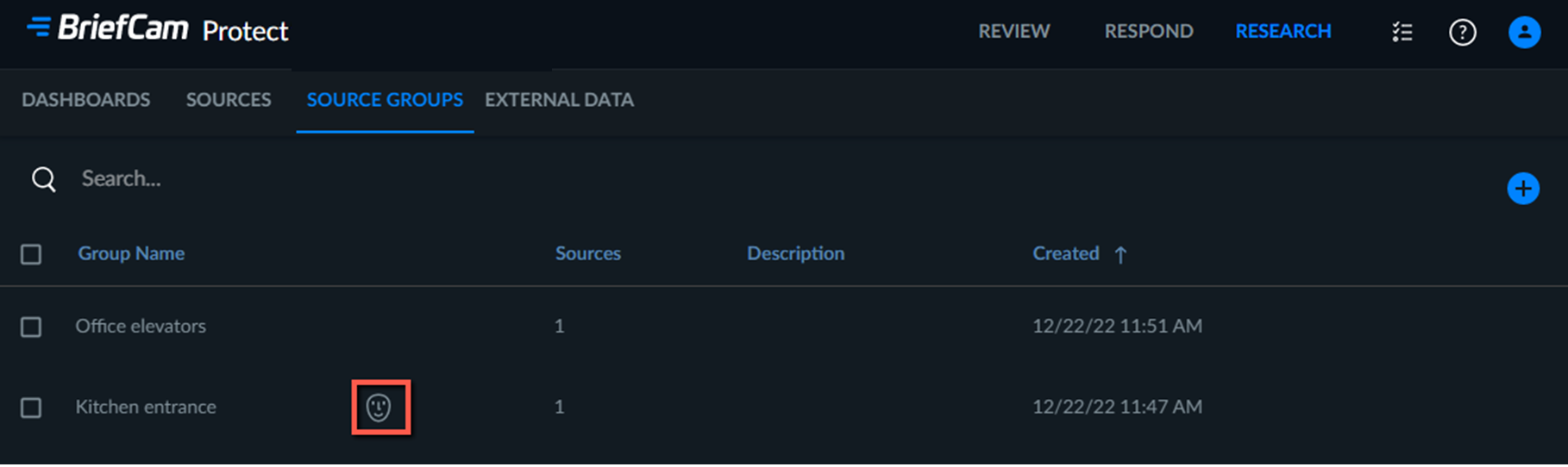
Wenn Sie den Gesichtsabgleich aktivieren, wird auf der Registerkarte QUELLENGRUPPEN das Gesichtssymbol ( ) neben dem Gruppennamen angezeigt.
Berechtigungen der Quellengruppe
Benutzer, die zur Research-Editors-Gruppe gehören, können Quellengruppen (die von anderen Benutzern und ihnen selbst erstellt wurden) anzeigen und bearbeiten.
Benutzer, die zur Gruppe Research-Viewer gehören, können die Quellengruppen für Gruppen bearbeiten, die sie selbst erstellt haben, und die Quellengruppen für Gruppen anzeigen, die von anderen Benutzern erstellt wurden.
Der Systemadministrator kann Benutzer zu Gruppen hinzufügen.