Kartenansicht
Im REVIEW-Modul können Sie Quellen auf einer Karte anzeigen, wenn Ihr Administrator das System so eingerichtet hat, dass dies zulässig ist. In der Kartenansicht können Sie Warnungen auf einer Karte entsprechend dem Kamerastandort sehen.
Die Standardansicht ist zwar die Rasteransicht, wenn Sie jedoch die Kartenansicht als Standardansicht verwenden möchten, bitten Sie Ihren BriefCam Administrator, diese einzurichten.
Auf der Karte sehen Sie verschiedene Symbole, die in der folgenden Tabelle erläutert werden.
| Eine Kamera, die dem Fall hinzugefügt wird und deren Koordinaten in BriefCamfestgelegt sind. Die Zahl gibt die Anzahl der von der Kamera erkannten Objekte an. Wenn Sie Filter anwenden, zeigt diese Anzahl die Anzahl der Objekte an, die den ausgewählten Filtern entsprechen. Sie können mit der Maus über die Kamerasymbole fahren, um den Namen der Kamera sowie die Anzahl der Objekte nach Synopse anzuzeigen (wenn mehr als eine Verarbeitung pro Kamera durchgeführt wurde). Beachten Sie, dass Quellen ohne Koordinaten nicht auf der Karte angezeigt werden. | |
| Eine Datei, die in den Fall hochgeladen wird und deren Koordinaten in BriefCamfestgelegt sind. | |
| Kameras ohne erkannte Objekte oder ohne Objekte, nachdem die Filterung angewendet wurde. Das Blau ist dunkler, damit Benutzer Kameras mit oder ohne Objekte schnell erkennen können. | |
| Kameras, die nicht für den Fall hochgeladen wurden, aber in BriefCamkonfiguriert sind. |


Sie können die Karte mithilfe der Zoom-Symbole auf der Karte vergrößern und verkleinern oder indem Sie die Karte mit der Maus ziehen.
Sie können über das Symbol für die  nach Adressen suchen.
Um einer Quelle (Kamera oder Datei) Koordinaten hinzuzufügen:
Klicken Sie auf das
 Koordinaten hinzufügen rechts neben dem Namen der Videoquelle.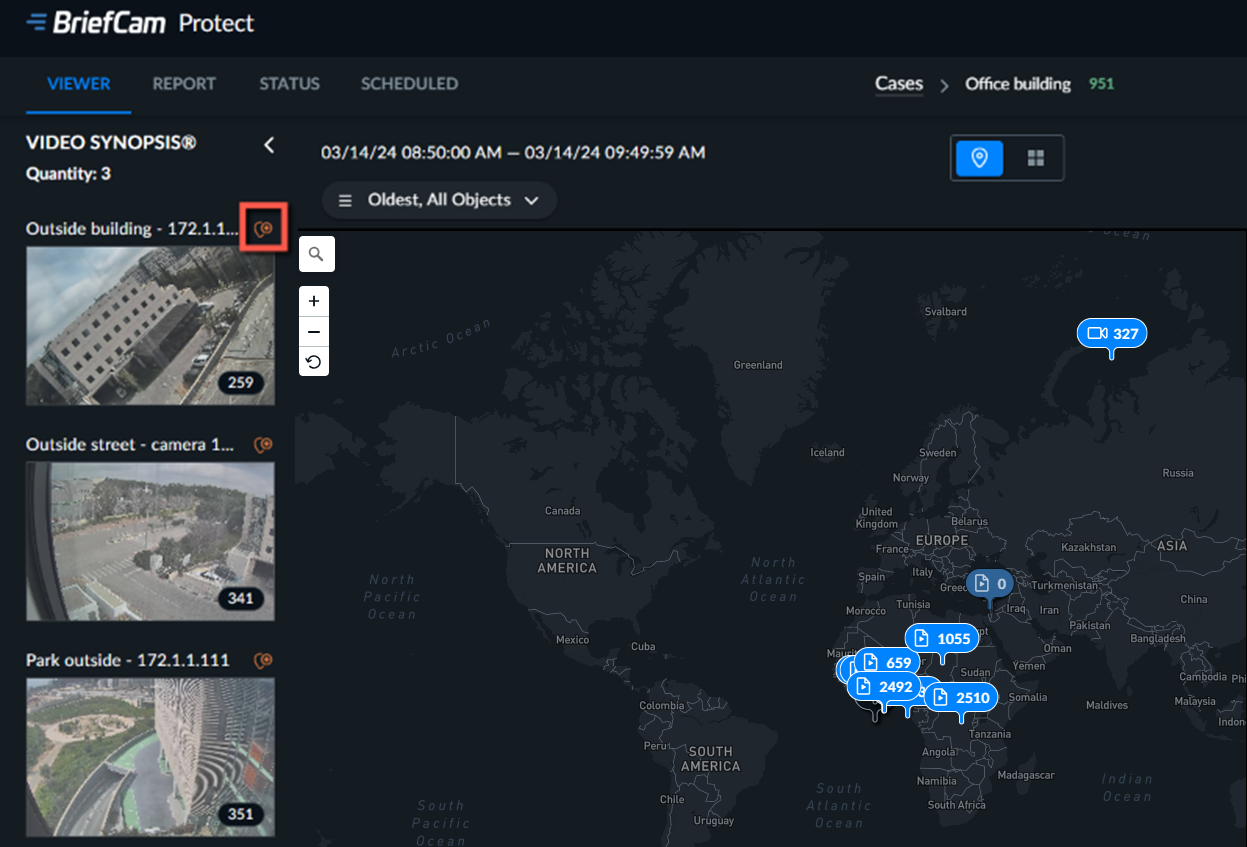
Geben Sie Breitengrad und Längengrad für diese Quelle ein und klicken Sie auf ANWENDEN.
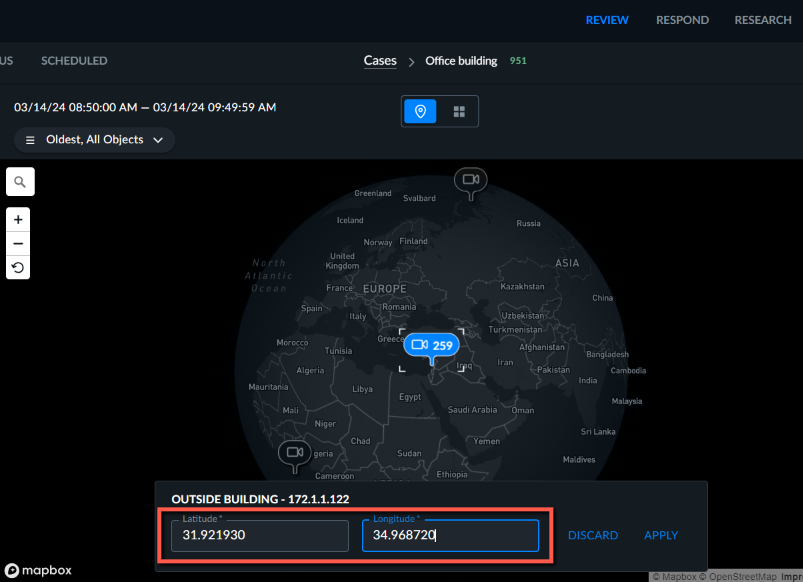
Wenn Sie den Breitengrad und Längengrad nicht kennen, wenden Sie sich an den BriefCam Ihrer Organisation.
So fügen Sie eine Kamera direkt von der Karte aus zum Fall hinzu:
Klicken Sie auf das
 für die Kamera, die Sie hinzufügen möchten.
Klicken Sie auf die Schaltfläche Zu Fall hinzufügen.
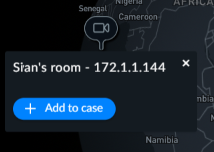
Die Kamera wird automatisch ausgewählt. Klicken Sie auf WEITER.
Legen Sie bei Bedarf einen Zeitplan fest und klicken Sie auf VERARBEITEN.
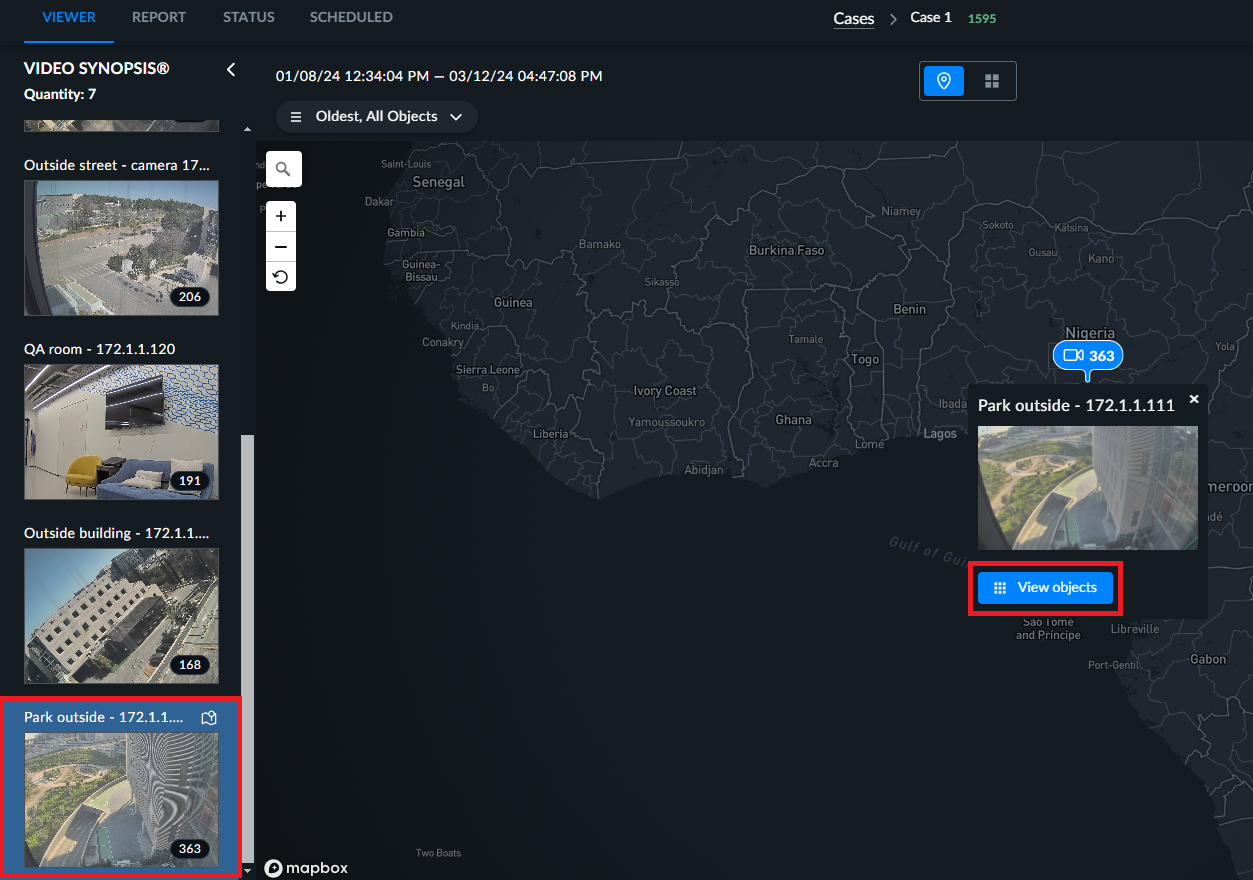
Sobald Sie auf eine Kamera klicken:
Die relevante Quelle auf der linken Seite wird mit einem blauen Hintergrund angezeigt und Sie können auf das
 der Quelle klicken, um die Quelle auf der Karte anzuzeigen.
Sie sehen zusätzliche Informationen zur Quelle, darunter den Quellennamen, ein Bild der Quellansicht und die Schaltfläche Objekte anzeigen. Klicken Sie auf die Schaltfläche Objekte anzeigen, um die Rasteransicht zu öffnen, die automatisch nach der jeweiligen Quelle gefiltert ist. Wenn Sie zurück zur Kartenansicht klicken, enthält die Kartenansicht Objekte aus allen Quellen (die übrigen Filter bleiben unberührt).