Externe Daten
Externe Daten sind Datendateien, die aus Daten bestehen, die nicht aus Videoquellen stammen, sondern außerhalb der BriefCam Plattform generiert wurden.
Diese Daten können in denselben Dashboard-Widgets und Diagrammen angezeigt werden wie Daten, die aus Videos extrahiert werden, und zwar sowohl in detaillierten als auch in aggregierten Dashboards. Dies hilft bei der späteren Analyse von Zusammenhängen zwischen externen Daten und Fußverkehr, Fahrzeugverkehr, Dauer, Pfaden, Bereichen oder anderen Analysen, die nur auf der Grundlage von Video-Metadaten erfolgen können, die BriefCam extrahieren.
Die Korrelation zwischen den externen Videodaten erfolgt mit einer von fünf Datenintegrationsvorlagen, wie unten beschrieben.
Anmerkung
Externe Quellen können in BriefCam eingespeist werden, die auf Dateien in einer Self-Service-Weise basieren oder in eine kontinuierliche Datenquelle durch ODBC, Oracle, MySQL oder andere Datenbanken integriert werden. Letzteres kann mit BriefCamHilfe durch professionellen Service erfolgen.
Externe Daten hochladen
Um eine externe .csv-Datei hinzuzufügen:
Klicken Sie auf die Registerkarte EXTERNE DATEN.
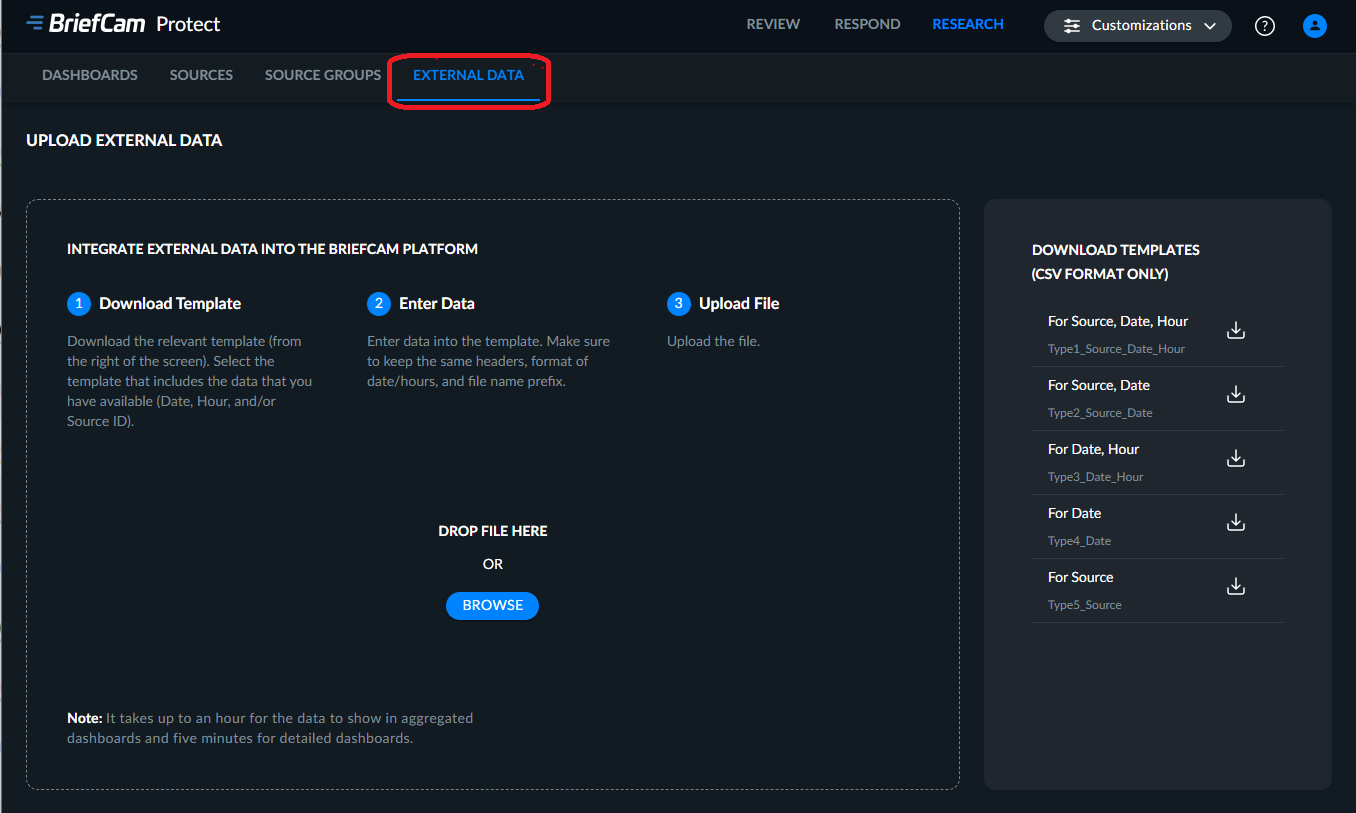
Entscheiden Sie, welche Elemente (Quelle, Datum und/oder Uhrzeit) aus Ihrer externen Quelle als Verknüpfung zu den Daten in BriefCamdienen sollen. Laden Sie die Vorlage herunter, die diese Elemente in ihrer Beschreibung enthält.
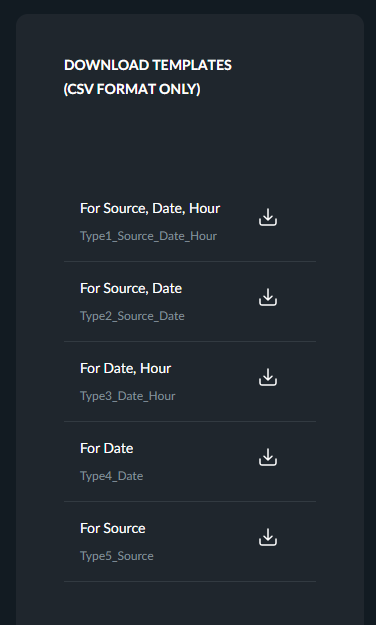
Fügen Sie Ihre Daten den Vorlagendateien hinzu, indem Sie die Schritte im Abschnitt External Source File Format Instructions unten ausführen.
Sie können Videoquelldateien entweder per Drag & Drop in das Dialogfeld ziehen oder auf Durchsuchen klicken, um ein Standarddialogfeld zur Dateiauswahl aufzurufen.
Klicken Sie auf Hochladen.
Anmerkung
Es dauert bis zu einer Stunde, bis die Daten in aggregierten Dashboards angezeigt werden, und fünf Minuten für detaillierte Dashboards.
Anweisungen zum Formatieren externer Quelldateien
Anmerkung
CSV-Dateien sollten in einem Texteditor und nicht in Excel bearbeitet werden (da dies die Formate der Felder, insbesondere Datum und Uhrzeit, beeinträchtigen kann).
Behalten Sie die Struktur- und Überschriftennamen der Vorlage bei, damit BriefCam wissen, wie die Daten importiert werden. Jeder Dateityp enthält Schlüsselspalten, anhand derer die Daten zugeordnet werden, und optionale zusätzliche Spalten, die die externen Daten des Kunden enthalten:
Zuordnungsschlüssel | Externe Daten | ||||
Typ | Quelle | Datum | Stunde | Dimension_1..10 | Kennzahl_1..10 |
Typ1 | v | v | v | Optional | Optional |
Typ2 | v | v | Optional | Optional | |
Typ3 | v | v | Optional | Optional | |
Typ4 | v | Optional | Optional | ||
Typ5 | v | Optional | Optional |
Die Zellen, die in der obigen Tabelle mit einem Kontrollkästchen markiert sind, müssen mit den Werten aus Ihren Quellen in BriefCamausgefüllt werden.
Das Format der Spalten sollte wie folgt aussehen:
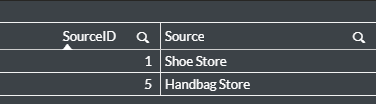
Quelle - Die Spalte Quelle muss die Quellen-ID enthalten, zum Beispiel: 22. Sehen Sie sich das Beispiel unten an, um zu bestimmen, wie Sie die ID Ihrer Quelle finden.
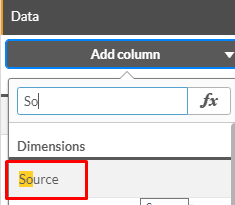
Erstellen Sie ein neues Blatt, ziehen Sie ein Tabellendiagramm auf das Blatt und klicken Sie auf Neue Dimension.
Geben Sie
sourceein und wählen Sie in der Liste Felder die Option SourceID.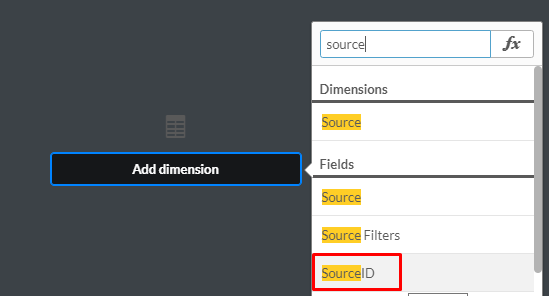
Fügen Sie die Quellendimension zur Tabelle hinzu.
Sie haben nun eine Tabelle mit den IDs und Namen der Quellen.
Datum – Fügen Sie eine weitere Spalte mit der Dimension Datum hinzu. Das Datumsformat ist TT/MM/JJJJ, zum Beispiel: 24/09/2018 (Wenn Sie nicht sicher sind, ob der Monat oder Tag zuerst angezeigt wird, fügen Sie der Tabelle eine weitere Dimension hinzu: Monat).
Stunde – Fügen Sie eine weitere Spalte mit der Dimension Stunde hinzu.
Stunde (hh) im 24-Stundenformat, zum Beispiel: 13:00, 09:00 (Sie sollten die führende Null hinzufügen).
Anz. Personen – Fügen Sie eine weitere Spalte mit der Kennzahl Anz. Personen hinzu.
Sie haben nun eine Tabelle mit Quelle, Quellen-ID, Datum, Uhrzeit und Anzahl der Personen.
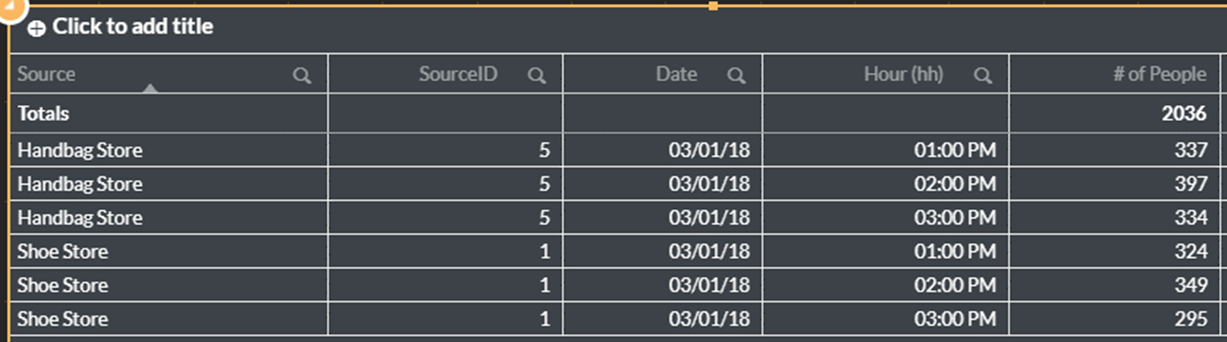 |
Die Spalten der Tabelle sollten den Spalten in der Abbildung unten entsprechen.
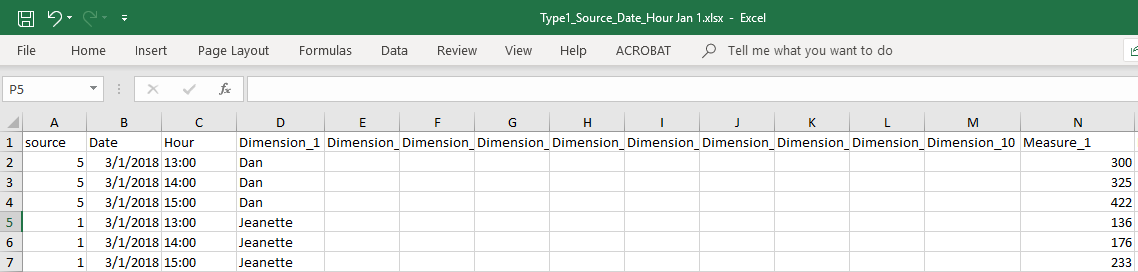
Fügen Sie Daten in mindestens einer Dimension oder Kennzahl hinzu. Sie können beliebige Werte in diese Spalten eingeben, es ist jedoch wichtig, dass Sie den Namen des Textes in der ersten Zeile nicht ändern. Es ist auch eine gute Idee, in einem separaten Dokument eine Liste zu erstellen, wofür die einzelnen Dimensionen und Kennzahlen stehen. Beispiel: Dimension 1 = Name des Mitarbeiters.
Dimension 1..10
Dies sind optionale Spalten, um Textdaten in die Dashboards zu importieren, sodass die Daten entsprechend gruppiert werden können, z. B. der Name der Abteilung oder des Managers.
Kennzahl 1..10
Dies sind optionale Spalten, um numerische Daten in die Dashboards zu importieren, sodass die Daten entsprechend aggregiert werden können, z. B. Gesamtumsatz und Anzahl der Mitarbeiter.
Denken Sie daran, dass der Dateiname das korrekte Präfix der folgenden Präfixe enthalten muss:
Geben Sie 1_Source_Date_Hour für Dateien mit den Spalten Source, Date und Hour ein.
Geben Sie Type2_Source_Date für Dateien mit Quelle und Datum ein.
Geben Sie Type3_Date_Hour ein, wenn die Datei eine Quelle und eine Uhrzeit enthält.
Geben Sie Type4_Date für Dateien mit Datum ein.
Geben Sie type5_Source für Dateien mit einer Quelle ein.
Externe Datenquellen zu Dashboards hinzufügen
Im Folgenden finden Sie ein Beispiel dafür, wie Sie eine externe Datenquelle zu den Dashboards hinzufügen.
Klicken Sie auf die Registerkarte EXTERNE DATEN.
Laden Sie Ihre Datei hoch. Die Daten stehen zur Verfügung, wenn die RESEARCH-Plattform aktualisiert wird (etwa alle eine Stunde für aggregierte Dashboards und alle 5 Minuten für detaillierte Dashboards).
Klicken Sie auf die Tabelle, die Sie zuvor erstellt haben.
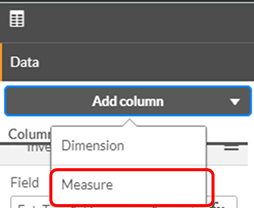
Klicken Sie auf Spalte hinzufügen und dann auf Dimension.
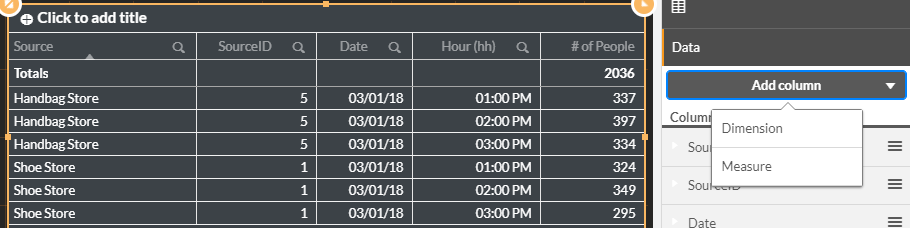
Geben Sie
extein und wählen Sie Ext_Type1_Dimension_1.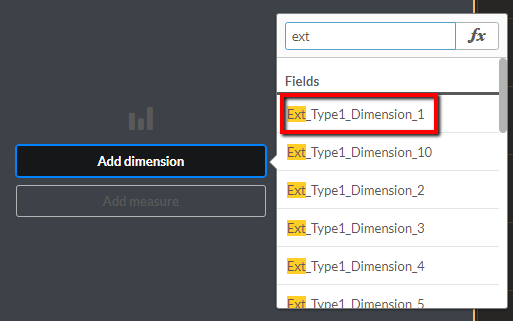
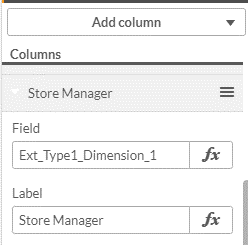
Geben Sie der Erweiterung einen sinnvollen Namen.
Klicken Sie auf Spalte hinzufügen, klicken Sie auf Kennzahl und wählen Sie Ext_Type1_Measure_1.
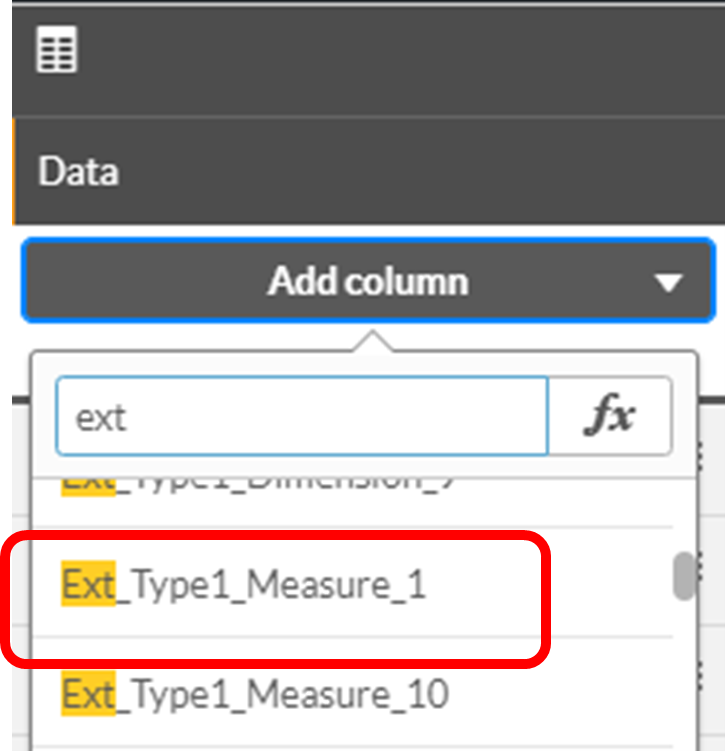
Legen Sie eine Aggregation fest, z. B. Summe, und geben Sie der Kennzahl einen aussagekräftigen Namen.
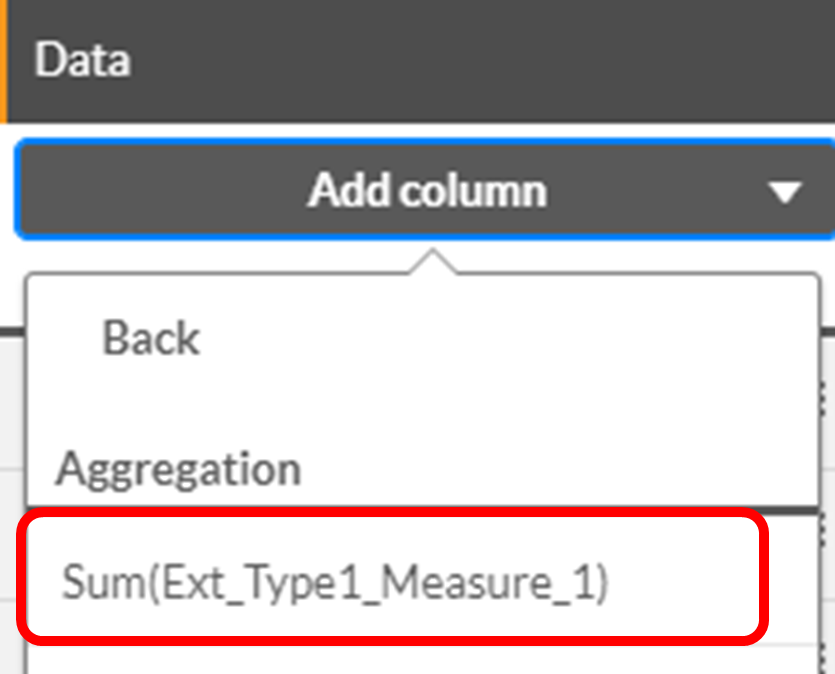
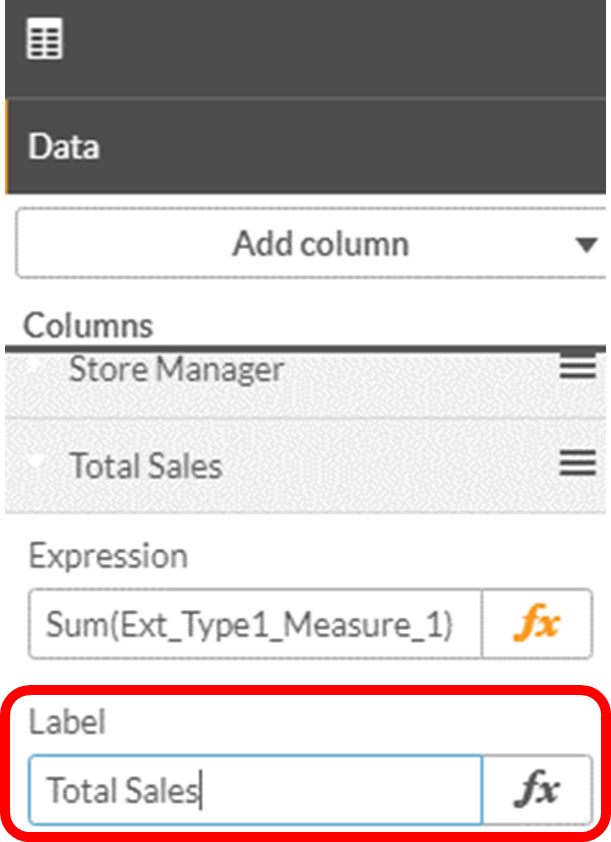
Jetzt fügen Sie ein Baumdiagramm hinzu.
Ziehen Sie ein Baumdiagramm in das Dashboard.
Fügen Sie die externe Datenquelle zum Diagramm hinzu:
Klicken Sie auf Spalte hinzufügen und wählen Sie Dimension aus.
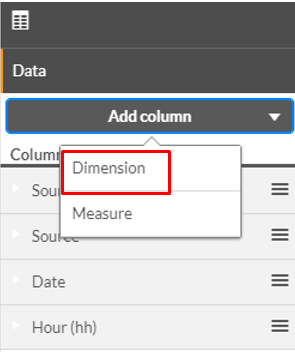
Geben Sie
extein und wählen Sie Ext_Type1_Dimension_1.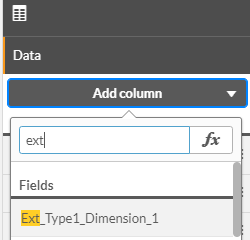
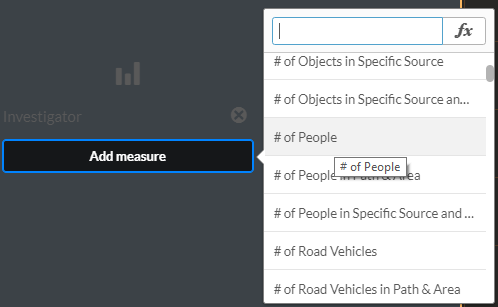
Fügen Sie die Kennzahl # of People hinzu.
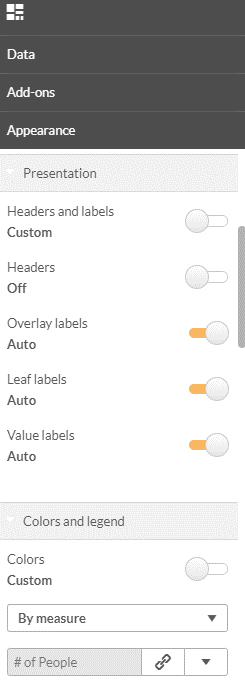
Jetzt legen Sie die Präsentation fest.
Setzen Sie die Überschriften und Bezeichnungen auf Benutzerdefiniert.
Stellen Sie die Überschriften auf Aus.
Setzen Sie die Beschriftung Value auf Auto.
Setzen Sie die Farben auf Benutzerdefiniert.
Wählen Sie Nach Kennzahl.
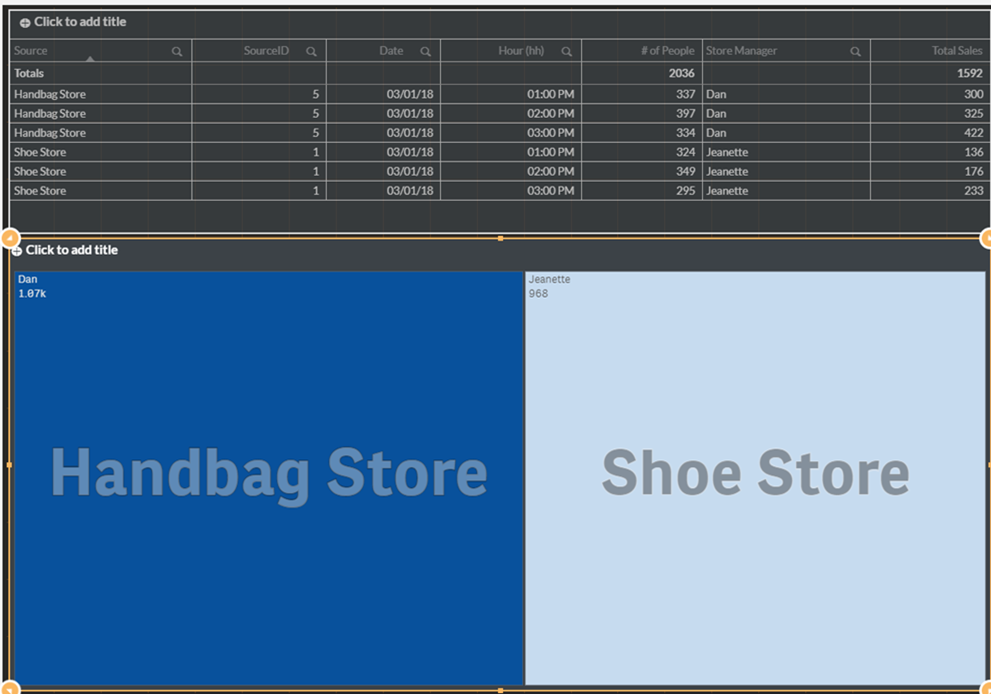
Sie haben jetzt ein Baumdiagramm mit Daten aus einer externen Quelle (Store Manager) und Daten aus BriefCam (Anz. Personen) für die beiden Quellen (Handbag Store und Shoe Store).
Wichtige Hinweise
Die externen Quelldaten werden jedes Mal in die Dashboards geladen, wenn die BI-Plattform ausgeführt wird (normalerweise alle 5 Minuten). Die Daten werden bei jedem Durchlauf vollständig, also vollständig und nicht inkrementell, eingefügt.
Alle externen Quelldateien werden in den folgenden freigegebenen Ordner auf dem RESEARCH-Server geladen:
qlikshare\ExternalData.Wenn derselbe Datensatz mehr als einmal in der/den externen Quelldatei(en) vorhanden ist, wird er nur als ein Datensatz in die BI-Plattform eingefügt.
Wenn innerhalb der externen Quelldatei(en) zwei verschiedene Datensätze mit demselben Schlüssel, aber unterschiedlichen Kennzahlen vorhanden sind, werden zwei Datensätze in die BI-Plattform eingefügt und ihre Kennzahlen können in den Dashboards aggregiert werden.
Zum Beispiel, wenn Sie die folgende externe Quelldatei laden:

Die Daten erscheinen als zwei Datensätze in den Dashboards:

Und können zu einem Datensatz zusammengefasst werden:

Wenn innerhalb der externen Quelldatei(en) zwei verschiedene Datensätze mit demselben Schlüssel, aber unterschiedlichen Dimensionen vorhanden sind, werden zwei Datensätze basierend auf den beiden unterschiedlichen Dimensionen in die BI-Plattform eingefügt.
Zum Beispiel, wenn Sie die folgende externe Quelldatei laden:

Die Daten erscheinen als zwei Datensätze in den Dashboards:
