Custom ClassifID
Anmerkung
Der Abschnitt "Custom ClassifID" ist für Benutzer aktiviert, denen der Administrator die erforderlichen Berechtigungen erteilt hat, und nur mit der Next-Gen verfügbar.
Sie können Ihre eigenen Klassen erstellen, z. B. uniformierte Mitarbeiter, Taxis oder Krankenwagen, und die Klassen mithilfe Ihrer eigenen Videostreams mit einer kleinen Anzahl von Trainingsbeispielen (Datensatz) trainieren.
Eine neue Klasse trainieren
Wichtige Hinweise
Beim Training ist es wichtig, Folgendes zu beachten:
Es wird empfohlen, dass die Trainingsvideos/-kameras den Videos/-kameras ähneln, in denen Sie den neuen Kurs verwenden werden (sowohl drinnen als auch draußen, gleiche Lichtverhältnisse, gleiche Auflösung). Wenn Sie eine Kamera verschieben oder eine Kamera hinzufügen, funktionieren die Klassen mit diesen Kameras möglicherweise nicht so gut.
Wenn Sie also an Kameras trainieren möchten, die sich nicht ähneln, wird empfohlen, zwei separate Klassen zu trainieren. Trainieren Sie zum Beispiel keine Außenkameras und Innenkameras zusammen. Wenn Sie beide Kameratypen haben, trainieren Sie sie als separate Klassen.
Das Trainieren eines Kurses für eine Funktion, die nicht eindeutig ist, funktioniert nicht gut. Zum Beispiel könnte es nicht gut funktionieren, einen Kurs für Polizeibeamte zu trainieren, da Polizeiuniformen oft blau sind, was auch auf Zivilkleidung häufig zu sehen ist.
Die Schulung sollte so spezifisch wie möglich sein. Zum Beispiel wird das Trainieren einer allgemeinen Militäruniform nicht gut funktionieren, wenn jede Militäreinheit eine Uniform mit verschiedenen Farben hat. In diesem Fall müssen Sie eine Klasse für jede Farbe der Uniform trainieren.
Das Training funktioniert nicht gut, wenn die Unterscheidungsmerkmale zu klein sind, z. B. ein Firmenabzeichen / -tag auf normaler Kleidung, ein Firmenlogo auf einem Fahrzeug oder verschiedene Arten von Schuhen. Eine helle Unterscheidungsfarbe ist ein besseres Unterscheidungsmerkmal als Text.
Im Folgenden finden Sie weitere Beispiele für Punkte, die derzeit nicht gut mit der Custom ClassifID-Innovation trainiert werden können:
Tiere
Feuer und Rauch
Sie können Personen trainieren, die neben einem Gegenstand stehen, ihn reiten oder schieben, z. B. Rollstühle, Roller, Einkaufswagen und Kinderwagen. Sie können diese Elemente jedoch nicht klassifizieren, wenn sie nicht neben einer Person liegen. Definieren Sie daher in diesen Fällen eine Klasse, die auf der Klasse Person basiert, und wählen Sie diese Objekte nur aus, wenn sie zusammen mit einer Person erscheinen (wenn Sie sich den Nahaufnahmeclip der Person ansehen). Da die Erkennung jedoch nicht das Objekt selbst war, könnte die Genauigkeit der Klasse etwas geringer sein als bei einer Klasse, die auf ein charakteristisches Merkmal einer Person trainiert wurde, z. B. die Hemdfarbe.
Die Art der GPU hat keinen Einfluss auf die Endgenauigkeit des resultierenden Netzwerks.
Erforderliche Anzahl von Beispielen
Einer der Vorteile der einzigartigen Custom ClassifID-Fähigkeit von BriefCamist, dass eine relativ kleine Anzahl von Beispielen benötigt wird, um das für die Klassifizierung zuständige Deep Neural Network zu trainieren.
Die angemessene (oder erforderliche) Anzahl von Beispielen (positiv und negativ) hängt stark von der Szene und der Herausforderung ab, mit der der Klassifizierer konfrontiert ist.
Wenn zum Beispiel die negativen Beispiele von Menschen mit einem weißen Hemd und die positiven Beispiele von Menschen mit einem roten Hemd sind - und das ist die Bevölkerung der Szene -, dann braucht das Netzwerk nur wenige Beispiele, um zwischen den beiden Erscheinungen zu unterscheiden.
Wenn die Klassifizierung auf einer komplexeren Analyse der Merkmale des Aussehens der Person basiert, sind weitere Beispiele für die korrekte Klassifizierung erforderlich.
Im Allgemeinen ist eine Datensatzgröße von etwa 100 positiven und mindestens 100 negativen Beispielen (Objekten) akzeptabel – wobei 1.000 Objekte als großer Datensatz gelten. Beachten Sie, dass Sie mindestens 32 positive und 32 negative Beispiele haben müssen.
Ein sehr wichtiger Faktor ist nicht nur die Quantität der Beispiele, sondern auch die Qualität. Sie sollten Beispiele verwenden, die die Objekte in der Szene gut repräsentieren und die Unterschiede zwischen der benutzerdefinierten Klasse und dem Rest der übergeordneten Klasse erfassen. Wenn es zum Beispiel einen markanten Hut gibt, sollte er in den Beispielen und im Eingangsvideo mit einer hohen Auflösung sichtbar sein.
Schritte zum Erstellen einer Klasse
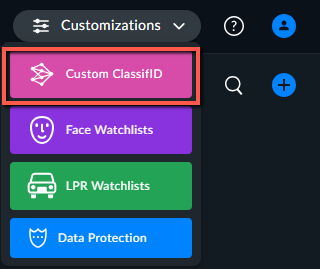
Wählen Sie im Menü Anpassungen die Option Custom ClassifID.
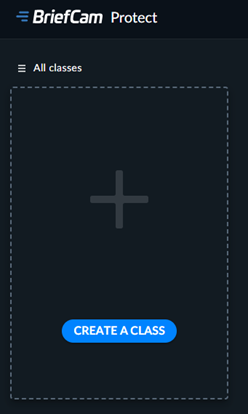
Klicken Sie auf die Schaltfläche CREATE A CLASS.
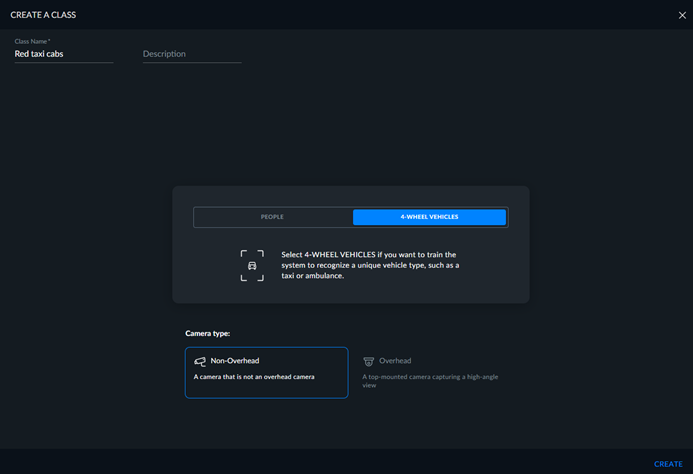
Geben Sie der Klasse einen Namen. Der Name muss eindeutig sein und darf nicht mit den integrierten Klassen (z. B. "Frau" oder "LKW") übereinstimmen, einschließlich der übersetzten Namen der integrierten Klassen (z. B. "Mann" auf Deutsch).
Wählen Sie aus, ob Sie einen Personen- oder Fahrzeugtyp trainieren möchten.
Wählen Sie aus, ob es sich bei der Kamera um eine Nicht-Overhead-Kamera oder eine Overhead-Kamera handelt.
Klicken Sie auf die Schaltfläche ERSTELLEN.
Anmerkung
Es wird empfohlen, die Anzahl der benutzerdefinierten Klassen auf 15 zu begrenzen.
Schritte zum Hinzufügen von Elementen
Öffnen Sie das REVIEW-Modul.
Schalten Sie oben rechts auf dem Bildschirm den Trainingsmodus ein und aus.

Wählen Sie die Objekte aus, die die Klasse, die Sie trainieren möchten, gut repräsentieren. Beachten Sie Folgendes:
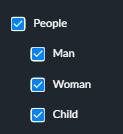
Beim Trainieren einer Klasse, die auf Personen basiert, wird dringend empfohlen, nach Personen und all ihren Unterklassen zu filtern.
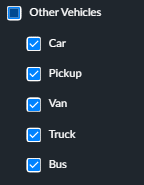
Wenn Sie einen fahrzeugbasierten Kurs trainieren, wird dringend empfohlen, die folgenden Unterklassen in Andere Fahrzeuge auszuwählen: Auto, Pickup, Van, LKW und Bus. Wählen Sie keine anderen Unterfilter aus.
Gehen Sie alle Objekte durch, die auf der aktuellen Seite angezeigt werden, und wählen Sie die Objekte aus, die Sie zu der spezifischen benutzerdefinierten Klasse hinzufügen möchten, die Sie trainieren. Überprüfen Sie dabei Ihre Auswahl sorgfältig.
Überprüfen Sie unbedingt alle Objekte auf der Seite, da alle nicht ausgewählten Objekte zu einer negativen Klasse hinzugefügt werden. Wenn Sie beispielsweise eine Klasse Gelbes Führerhaus haben, werden alle Elemente, die Sie auswählen, zu dieser Klasse hinzugefügt und alle Elemente, die Sie nicht auswählen, werden zu einer Klasse Kein Gelbes Führerhaus hinzugefügt. Wie oben im Abschnitt Erforderliche Anzahl von Beispielen beschrieben, wird empfohlen, mindestens 100 positive (übereinstimmende) Objekte auszuwählen, um optimale Ergebnisse zu erzielen. Es ist auch wichtig, dass Sie auch negative Beispiele haben, die benötigt werden, um die Klasse richtig zu trainieren.
Anmerkung
Stellen Sie sicher, dass Sie die Auswahl auswählen und anwenden, bevor Sie zu einer anderen Seite wechseln.
Tipp
Um sicherzustellen, dass Sie über eine ausreichende Anzahl positiver und negativer Beispiele verfügen, insbesondere wenn Sie eine sehr spezifische Klasse erstellen, versuchen Sie Folgendes:
Filtern Sie die erkannten Objekte, um positive Beispiele zu finden. Wenn Sie beispielsweise nach einem Bus eines bestimmten Reiseunternehmens suchen, filtern Sie nur nach Bus.
Suchen Sie ein Objekt, das Sie der Klasse hinzufügen möchten, fügen Sie es zum Filter Ähnlichkeit hinzu und klicken Sie auf ANWENDEN.
Markieren Sie mindestens 100 positive Beispiele und achten Sie darauf, für jede Seite auf Anwenden zu klicken.
Fügen Sie alle vierrädrigen Fahrzeuge zum Filter hinzu, z. B. Auto, Pickup, Van, LKW und Bus.
Suchen Sie auf mindestens drei weiteren Seiten nach positiven Beispielen und klicken Sie auf jeder Seite auf ANWENDEN. Dadurch wird sichergestellt, dass Sie eine Vielzahl von negativen Beispielen erhalten, die von BriefCam benötigt werden, um die Klassen richtig zu trainieren.
Wenn Sie nicht sicher sind, wie ein Objekt kategorisiert werden soll (Teil der Klasse oder nicht Teil der Klasse), spielen Sie den Objektclip ab, um einen besseren Blick auf das Objekt zu erhalten, und entscheiden Sie dann, ob Sie es der Klasse hinzufügen möchten. Wenn Sie feststellen, dass es wahrscheinlich Teil des Kurses ist, fügen Sie es dem Kurs hinzu.
Klicken Sie auf die Option Kursschulung.
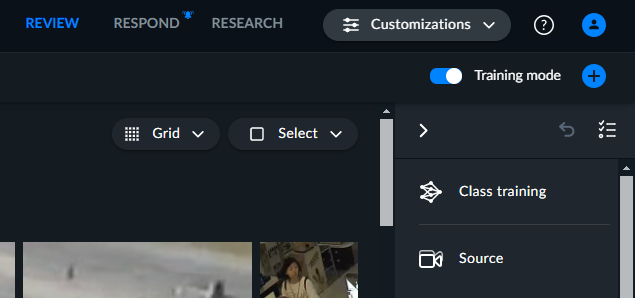
Wählen Sie die Klasse aus, die Sie trainieren möchten, und klicken Sie auf ANWENDEN.
Wenn weitere Seiten vorhanden sind, können Sie mit der nächsten Seite oder den nächsten Seiten fortfahren, wenn Sie weitere Objekte zur Klasse hinzufügen möchten. Wenn Sie fertig sind, klicken Sie für jede Seite auf ANWENDEN.

Die neue Klasse trainieren
Anmerkung
Erkundigen Sie sich beim Systemadministrator, ob das System für das Trainieren benutzerdefinierter Klassen eingerichtet ist.
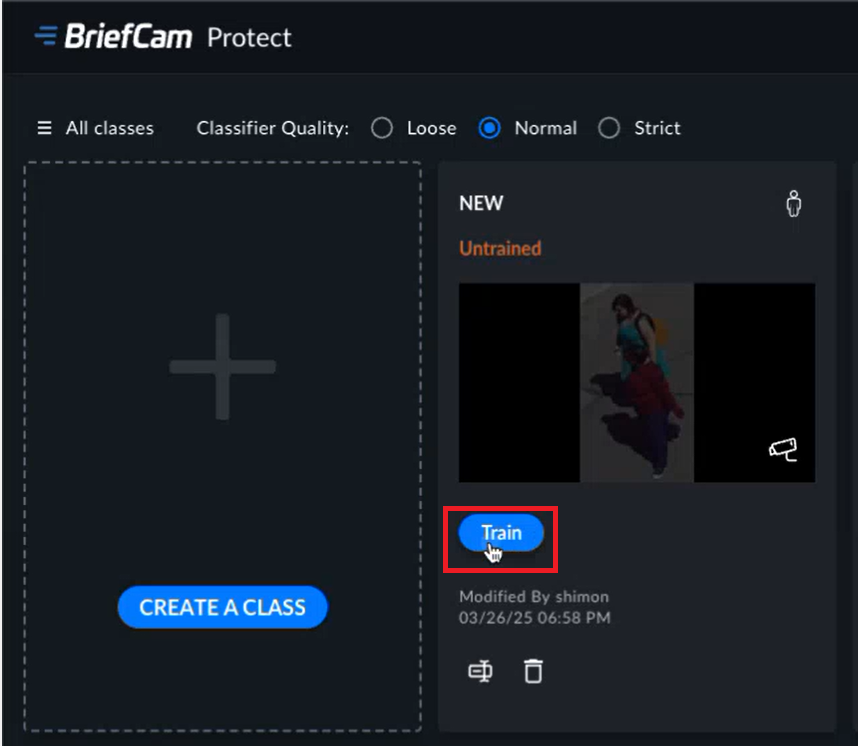
Klicken Sie auf dem Hauptbildschirm auf die Schaltfläche Trainieren für den Kurs, den Sie trainieren möchten.
Legen Sie die Anzahl der Stunden für die Einrichtung des Systems fest.
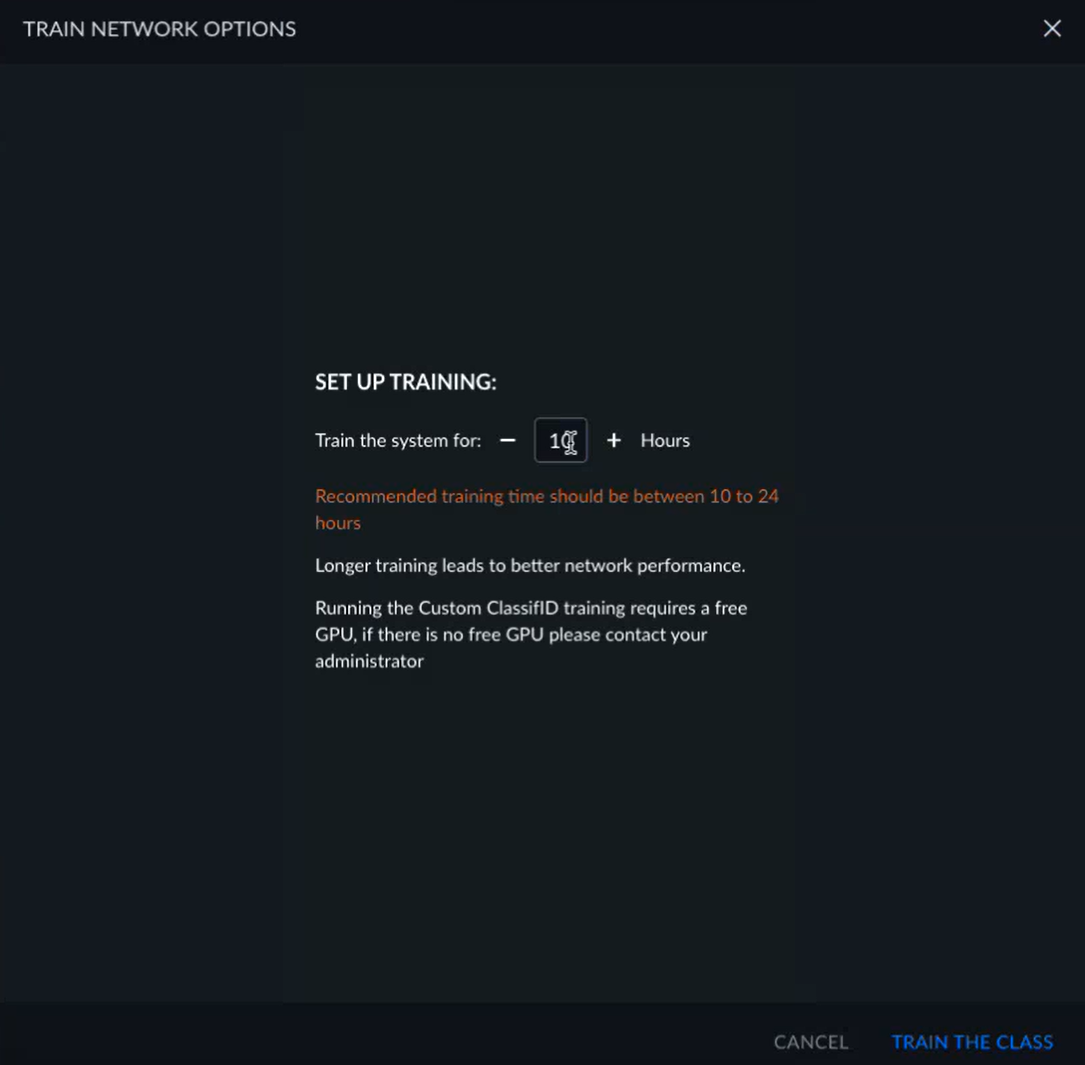
Klicken Sie auf die Schaltfläche TRAIN THE CLASS.
Nach der Schulung haben Sie folgende Möglichkeiten:
Fügen Sie dem Kurs weitere positive und negative Beispiele hinzu, um die Qualität zu verbessern.
Setzen Sie alle gekennzeichneten Daten einer Klasse zurück, indem Sie auf die Schaltfläche ZURÜCKSETZEN klicken.
Benennen Sie die Klasse um oder löschen Sie sie.