Fanen Status
For at se status for VIDEO SYNOPSIS® behandlingen skal du tilgå REVIEW-modulets fane STATUS.
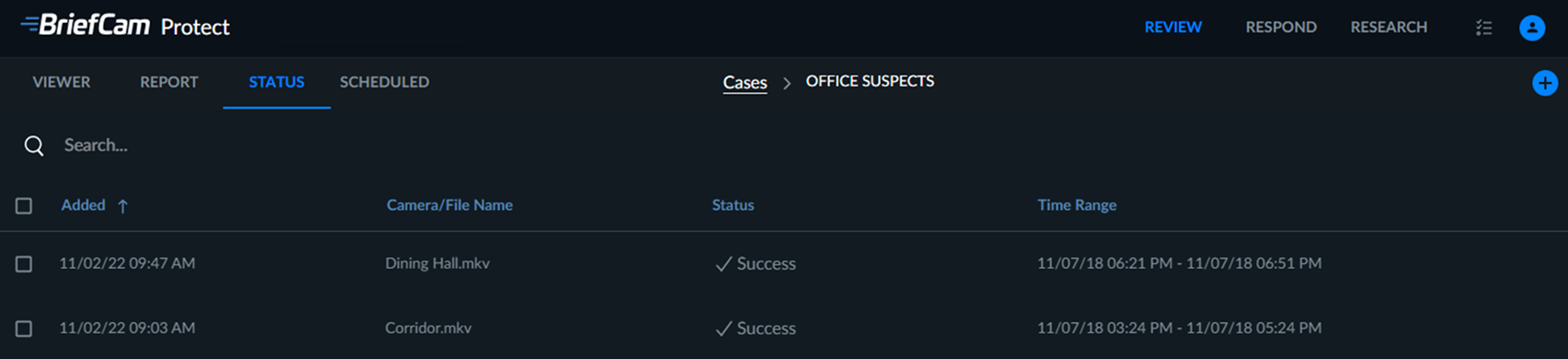
Hver video, der er tilføjet, vil blive vist her sammen med den dato, hvor den blev føjet til sagen, dens kildefil eller kildekamera, dens status for behandling af videosynopsis og det tidsinterval, der er valgt for dens VIDEO SYNOPSIS®.
VIDEO SYNOPSIS® angivelser af behandlingsstatus omfatter følgende:
I kø – en ny VIDEO SYNOPSIS® blev anmodet, men den var ikke startet endnu.
Behandling – VIDEO SYNOPSIS® behandling er i gang.
Succes – VIDEO SYNOPSIS® behandlingen er fuldført, og synopsen er klar.
Fejl (eller delvis fejl) – VIDEO SYNOPSIS® behandling er mislykkedes (på grund af fejl på serverforbindelsen, manglende optagelser på VMS, fejl ved hentning af video osv.).
Ingen objekter – VIDEO SYNOPSIS® behandlingen er fuldført, og der er ikke fundet nogen objekter.
Annulleret – VIDEO SYNOPSIS® behandling blev annulleret.
Du kan pege på status for at få flere oplysninger om fejlen.
Du kan klikke på fanen Status for at sortere anmodningerne efter anmodningens status. De vil blive vist i følgende rækkefølge eller omvendt: I kø, Behandling, Fejl, Delvis fejl, Annulleret, Ingen objekter, Succes.
Du kan højreklikke hvor som helst i tabellen for at kopiere tekst, flytte en anmodning eller slette en anmodning.
Hvis du klikker på knappen Forsøg igen ( ), som bliver vist, når videoer har fejlet helt eller delvist, så vil det udløse et nyt forsøg på at behandle de fejlede videoer.
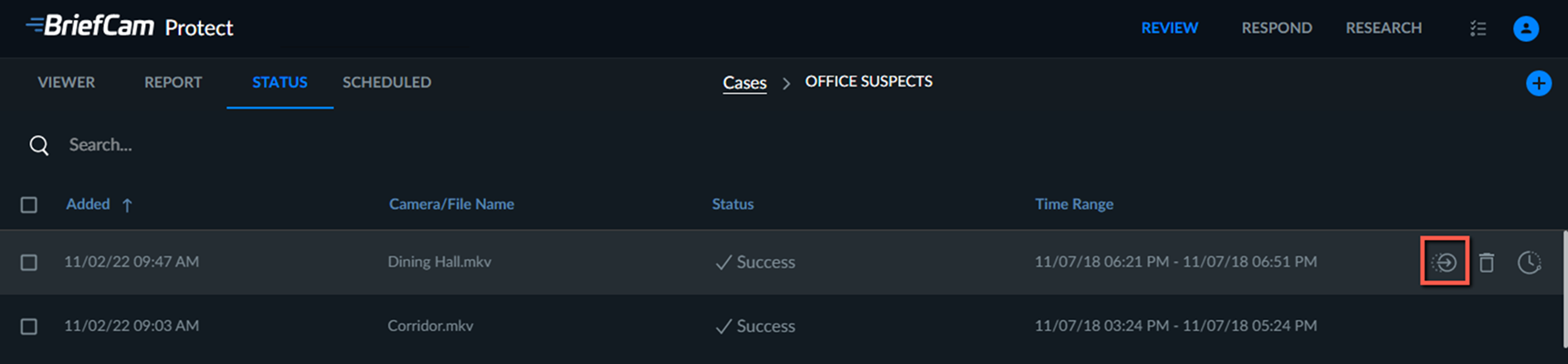
Kilder kan let flyttes mellem sager ved at gå til sagens STATUS-fane, højreklikke på rækken eller pege på den relevante række og klikke på ikonet Flyt anmodning  .
.
Hvis du klikker på sletteikonet, slettes kilden fra skærmen, men ikke fra databasen. Kilden bliver først slettet fra databasen, når vedligeholdelsesprocessen har fundet sted.
Tidsjustering af video
Du kan tilføje en tidsforskydning for en video efter upload og behandling af filen. Nogle videoer har forskydninger mellem den virkelige verden og deres optagede tid, hvilket er et stort problem, når ordensmagten indsamler videoer efter en hændelse. Med denne funktion kan de retshåndhævende myndigheder forbedre deres DEM (digital bevishåndtering).
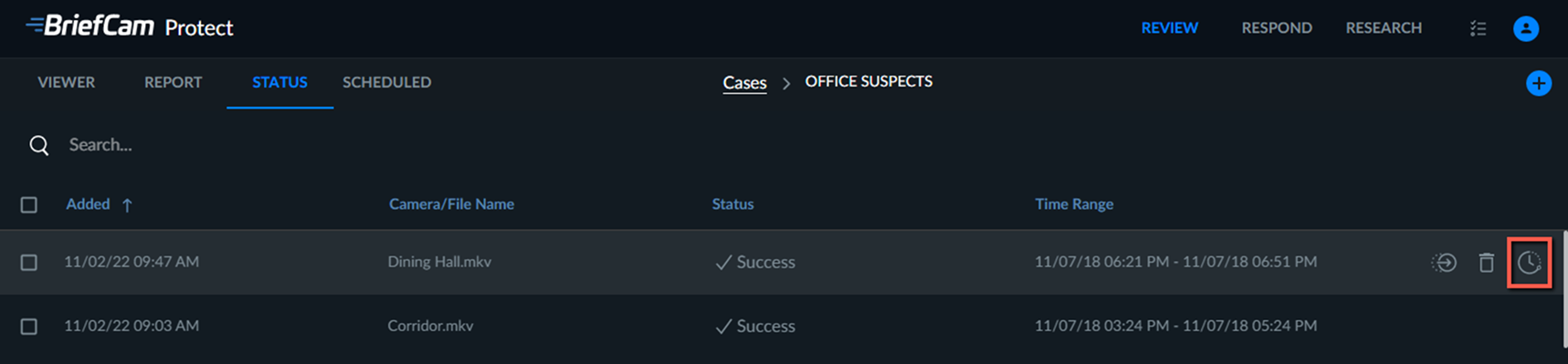
Tilføj en tidsforskydning:
På fanen Status skal du klikke på ikonet for tidsjustering
 for en af rækkerne. Du kan også markere flere rækker og klikke på ikonet Tidsjustering i øverste højre hjørne.
På skærmen Tidsjustering skal du enten:
Fra fanen Tidsvælger skal du vælge den nye dato og det nye klokkeslæt.
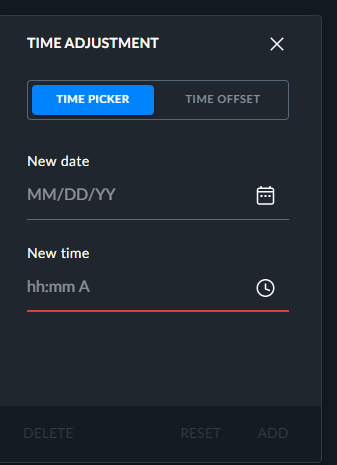
Eller du kan åbne fanen Tidsforskydning og vælge, hvor lang tid du vil føje til starttidspunktet. Hvis du ønsker, at det valgte tidspunkt skal trækkes fra starttidspunktet, skal du slå knappen Træk tid fra til/fra.
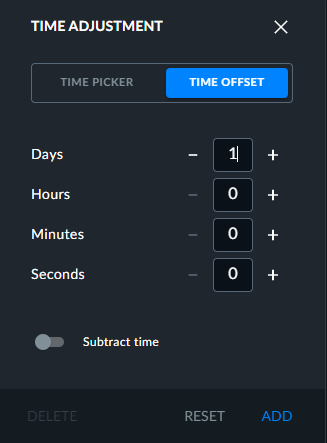
Klik på TILFØJ.
Starttidspunktet vil blive ændret og sluttidspunktet vil automatisk blive beregnet ud fra længden af videoen.
Når der er en forskydning, vil  ikonet blive vist ved siden af tidsintervallet. Du kan pege på ikonet for at se tidsintervallet for den nye justeringstid og tidsforskydningen.
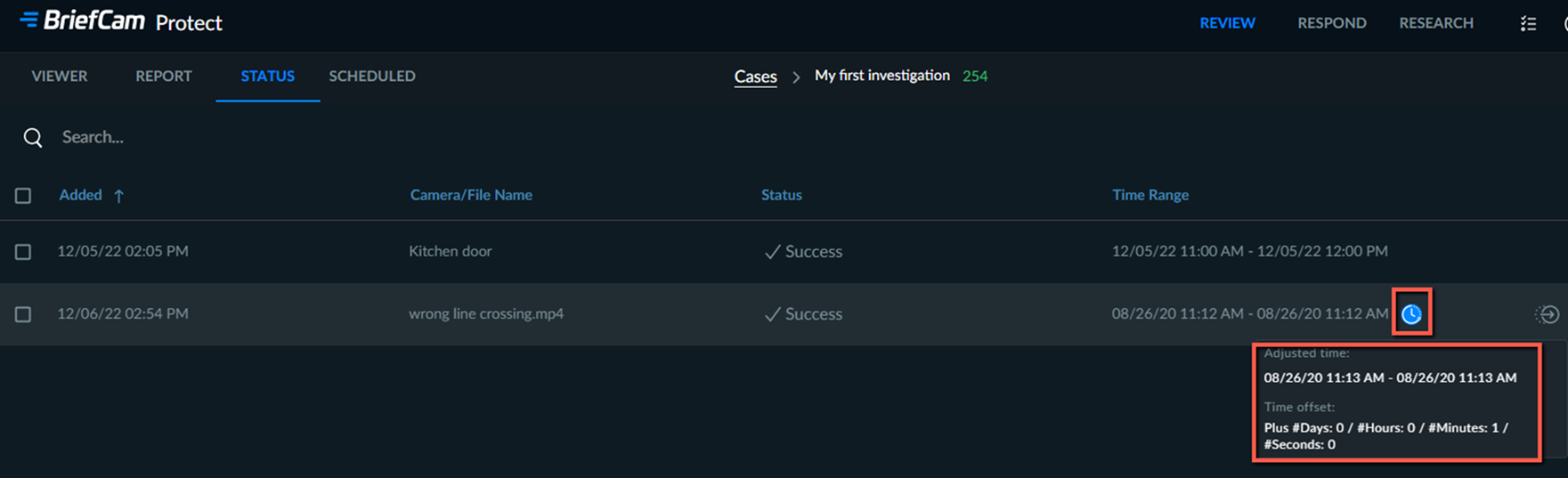
Det justerede tidspunkt vil fremgå af bogmærkerne under fanen RAPPORT .
Hvis en bruger ændrer forskydningen for en fil, vil en anden bruger kun se forskydningen på fanerne STATUS og BOGMÆRKER, når skærmen er opdateret.